Configurar el Inicio de Sesión Único de SAML para Sus Cuentas en WatchGuard Cloud
Algunas de las funciones descritas en este tema están disponibles solo para los participantes en el programa WatchGuard Cloud Beta. Si una función descrita en este tema no está disponible en su versión de WatchGuard Cloud, es una función exclusiva del programa beta.
Para simplificar el proceso de inicio de sesión para los usuarios, puede configurar el inicio de sesión único (SSO) del Security Assertion Markup Language (SAML). SAML 2.0 es un estándar que especifica cómo un Service Provider (SP) y un Proveedor de Identidad (IdP) intercambian información de identidad de usuario.
Después de que configure SSO de SAML, las cuentas de usuario de WatchGuard pueden iniciar sesión con sus credenciales existentes del proveedor de identidad. Por ejemplo, si especifica Azure Active Directory como su proveedor de identidad, los operadores pueden iniciar sesión en WatchGuard Cloud con sus credenciales de Azure Active Directory.
Cuando un usuario inicia sesión en un servicio de WatchGuard, no tiene que autenticarse nuevamente para iniciar sesión en otros servicios de WatchGuard. Por ejemplo, después de que un usuario inicie sesión en WatchGuard Cloud, no tendrá que autenticarse de nuevo para iniciar sesión en el sitio web de WatchGuard.
Debe iniciar sesión directamente en los servicios de WatchGuard. SSO de SAML para cuentas de WatchGuard no admite el inicio de sesión del proveedor de identidad.
Cuando configura SSO de SAML para su cuenta de WatchGuard, los usuarios pueden iniciar sesión con SSO o con sus credenciales de WatchGuard. Recomendamos que los usuarios inicien sesión con SSO para que no tengan que volver a autenticarse después de su inicio de sesión inicial.
Antes de Empezar
Antes de iniciar el asistente de configuración, debe tener:
- IdP completamente configurado con SSO de SAML habilitado
- URL de metadatos de SAML o un archivo local de metadatos de su proveedor de identidad
- Identificación de entidad de SAML
- URL de inicio de sesión único
- URL de cierre de sesión único
- Certificado X.509
- Información de contacto para su equipo de soporte
Configurar SSO para Sus Cuentas de WatchGuard:
Para configurar el inicio de sesión único de SAML para sus cuentas de WatchGuard, utilice el asistente WatchGuard Account SSO Configuration Wizard. Antes de completar estos pasos, debe configurar el SSO para su proveedor de identidad. Para completar los pasos en este procedimiento, necesita el archivo de metadatos de su proveedor de identidad.
Si su proveedor de identidad requiere metadatos de WatchGuard, esta información está disponible en la sección superior de cada página del asistente SSO Configuration Wizard.
Su rol de operador determina lo que puede ver y hacer en WatchGuard Cloud. Su rol debe tener el permiso Administrar Cuentas para ver o configurar esta función. Para más información, vaya a Administrar Operadores y Roles de WatchGuard Cloud.
Para configurar SSO para sus cuentas de WatchGuard:
- Inicie sesión en WatchGuard Cloud.
- Seleccione Administración > SSO.
Se abre la página SSO de SAML.
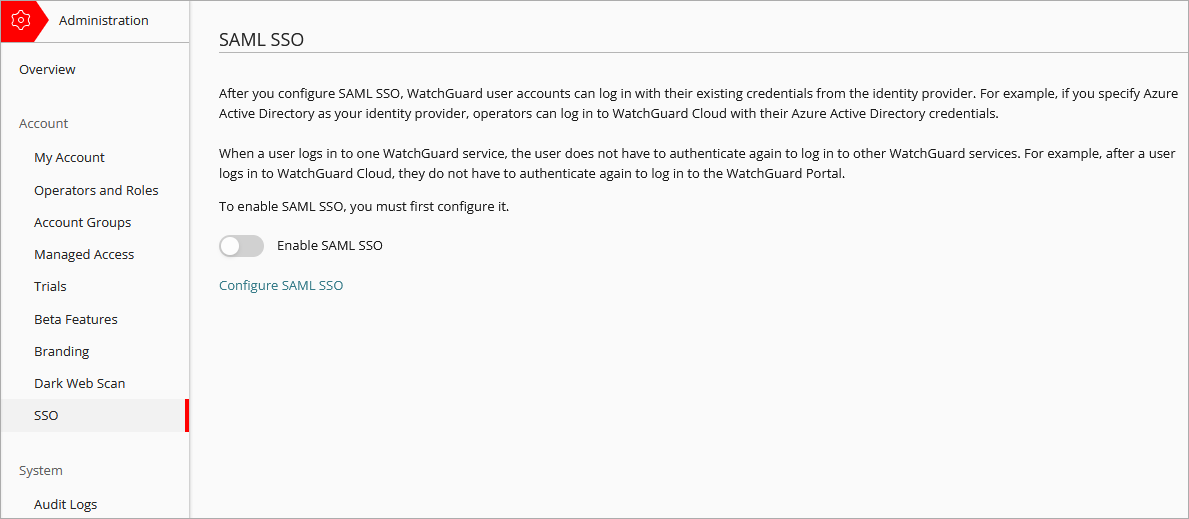
- Haga clic en Configurar SSO de SAML.
Se abre el asistente WatchGuard Account SSO Configuration Wizard.
La URL de Metadatos de SAML de Service Provider WatchGuard se proporciona en todas las páginas del asistente SSO Configuration Wizard. Proporcione esta URL al administrador del proveedor de identidad.
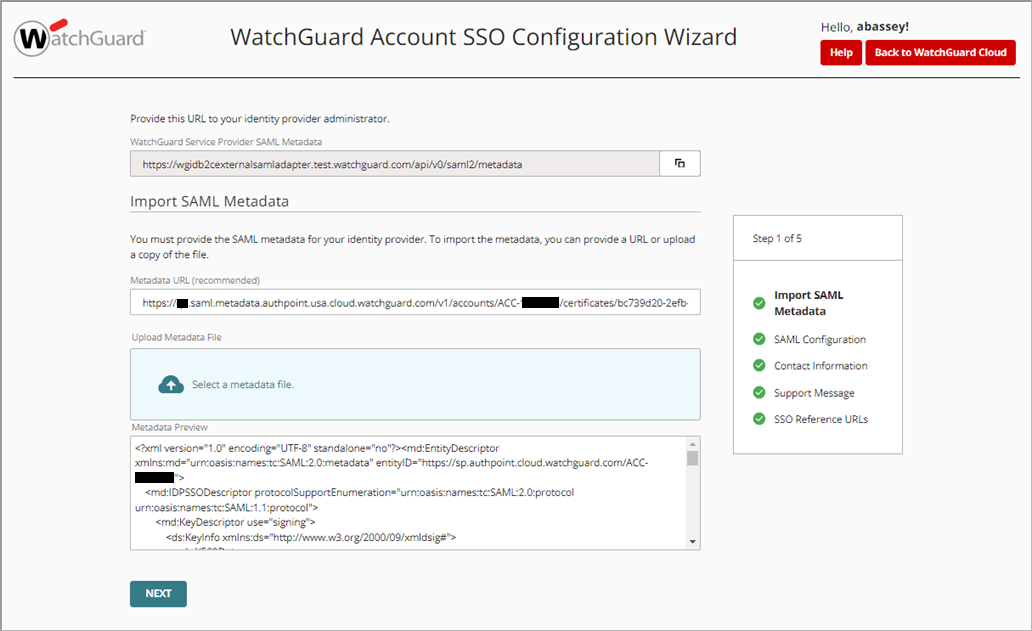
Debe proporcionar los metadatos de SAML de su Proveedor de Identidad. Puede proporcionar una URL o cargar un archivo local. Le recomendamos que proporcione una URL para importar los metadatos.
Para importar los metadatos de SAML con una URL, ingrese la URL del archivo de metadatos de su proveedor de identidad en el cuadro de texto URL de Metadatos.
Para cargar un archivo de metadatos local, haga clic en Seleccionar un Archivo de Metadatos y seleccione el archivo de metadatos de sus archivos locales.
- Haga clic en Siguiente.
Se abre la página Configuración de SAML.

Al importar su archivo de metadatos, se completa automáticamente parte de la información predeterminada de configuración de SAML.
- En el cuadro de texto Nombre del IdP, ingrese un identificador único para la empresa. Este valor solo puede contener letras, números, puntos, guiones, guiones bajos y tildes.
Le recomendamos que use el dominio de correo electrónico de su empresa como nombre del IdP. Por ejemplo, si la dirección de correo electrónico de su empresa termina en @mycompany.com, use mycompany.com como el nombre del IdP.
- Ingrese la Identificación de Entidad de SAML. Puede encontrar este valor en el archivo de metadatos de su proveedor de identidad.
- Ingrese la URL del Servicio de Inicio de Sesión Único. Puede encontrar este valor en el archivo de metadatos de su proveedor de identidad.
- Ingrese la URL del Servicio de Cierre de Sesión Único. Puede encontrar este valor en el archivo de metadatos de su proveedor de identidad.
- En el cuadro de texto Certificado X.509, copie y pegue el valor del certificado X.509 de su archivo de metadatos del proveedor de identidad o haga clic en Seleccionar el Archivo y cargue su certificado.
Cuando el archivo de metadatos que carga en la página de Configuración de SAML incluye un certificado, el cuadro de texto Certificado X.509 se completa automáticamente. Asegúrese de que el certificado en el cuadro de texto Certificado X.509 sea correcto.
- Haga clic en Siguiente.
Se abre la página Información de Contacto.
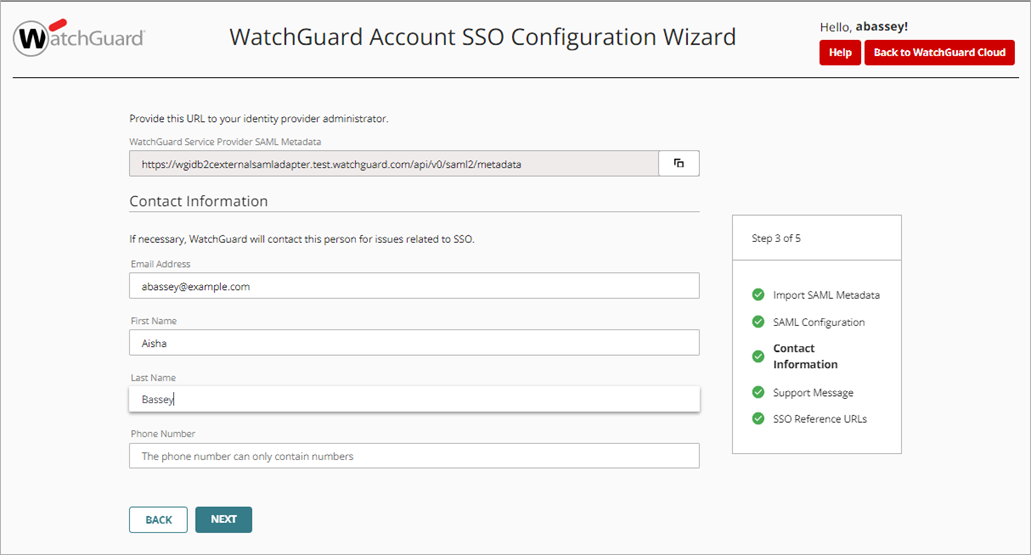
- (Opcional) Puede especificar un contacto técnico. Si hay problemas relacionados con el SSO, WatchGuard utiliza la información proporcionada para contactar a su organización. Ingrese esta información en los cuadros de texto correspondientes de la página de Información de Contacto:
- Dirección de correo electrónico del contacto.
- Nombre de pila del contacto.
- Apellido del contacto.
- Número de teléfono del contacto. Este valor solo puede contener números.
- Haga clic en Siguiente.
Se abre la página Mensaje de Soporte.
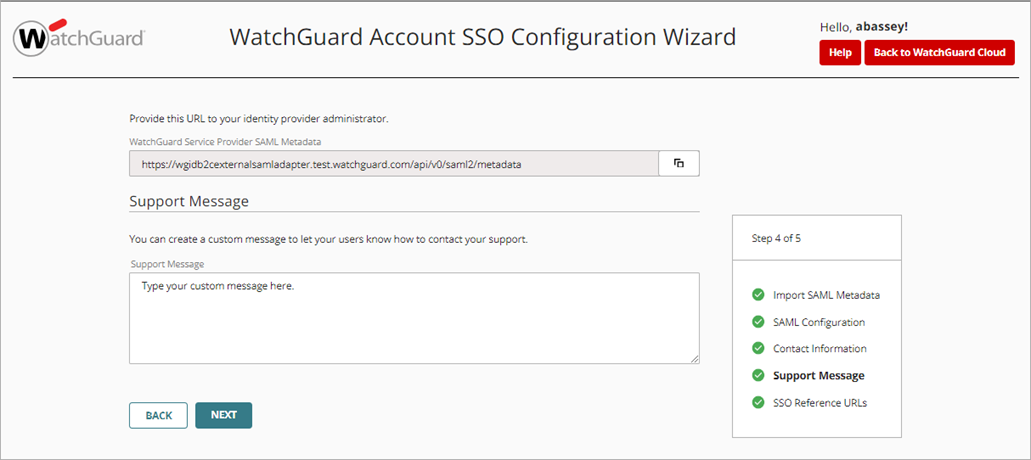
- En el cuadro de texto Mensaje de Soporte, ingrese un mensaje personalizado que los usuarios vean cuando haya un error. El mensaje personalizado permite que sus usuarios sepan cómo contactar a su equipo de soporte en caso de problemas con el SSO.
- Haga clic en Siguiente.
Se abre la página URL de Referencia de SSO.
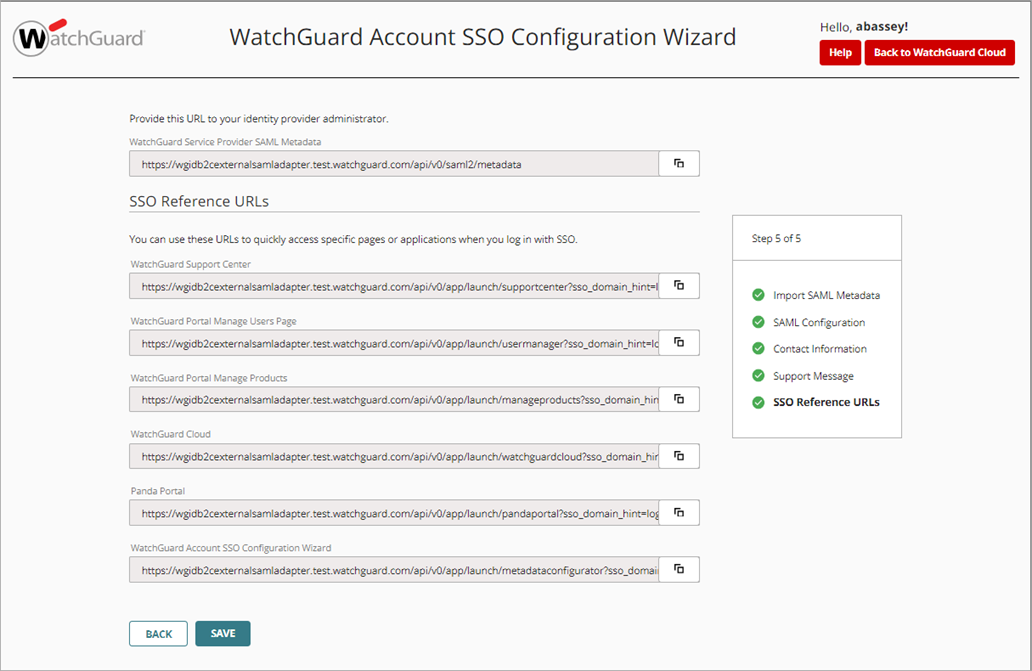
La página URL de Referencia de SSO le proporciona varias URL únicas para su empresa. Son enlaces directos a la página de inicio de sesión del SSO para cada producto. Las URL son informativas y no se pueden editar.
- Guarde las URL de referencia en sus marcadores o añádalas a su lista de favoritos.
- Haga clic en Guardar para completar el asistente WatchGuard Account SSO Configuration Wizard.
- Haga clic en Volver a WatchGuard Cloud.
Después de configurar el SSO de SAML para su cuenta, el inicio de sesión con el SSO de SAML está habilitado para cada operador de la cuenta.
Iniciar Sesión con el SSO
Después de configurar SSO de SAML, los operadores pueden usar el mismo conjunto de credenciales para iniciar sesión en el WatchGuard Support Center y en WatchGuard Cloud. Para iniciar sesión con el SSO, en la página de inicio de sesión, seleccione Iniciar Sesión con el SSO.
Por ejemplo:
- Vaya a www.watchguard.com e Inicie Sesión.
Se abre la página de inicio de sesión.
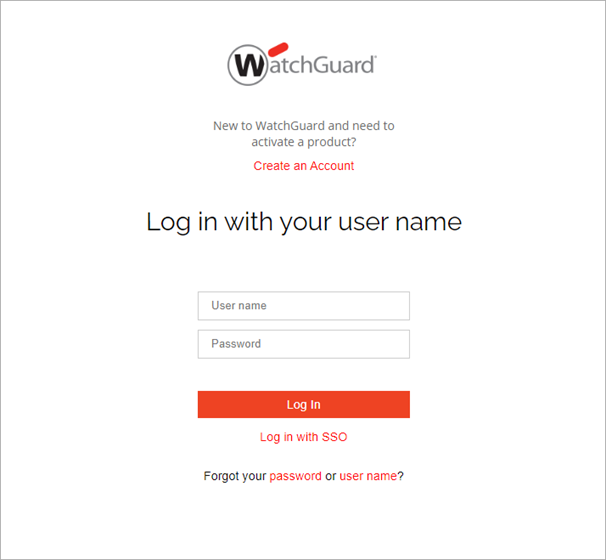
- Seleccione Iniciar Sesión con el SSO.
Se abre la página de inicio de sesión con el SSO.
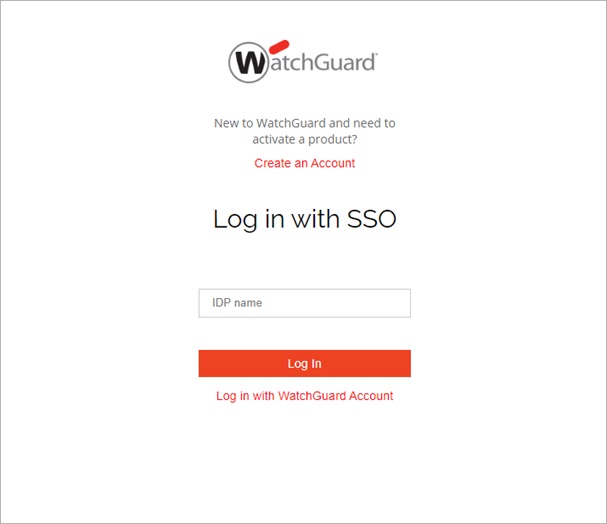
- Ingrese su nombre del IdP en el cuadro de texto. Este es el valor que especificó cuando configuró el SSO en la sección anterior.
- Haga clic en Iniciar Sesión para ir a la página de inicio de sesión único para su organización.
Controlar Cómo los Operadores Inician Sesión en WatchGuard Cloud
Integración del SSO de la Cuenta de WatchGuard con AuthPoint
Integración del SSO de la Cuenta de WatchGuard con Okta
Integración del SSO de la Cuenta de WatchGuard con Azure Active Directory
Integración del SSO de la Cuenta de WatchGuard con Duo y AuthPoint
Integración de SSO de la Cuenta de WatchGuard con Duo y Active Directory