En WatchGuard Cloud, las licencias de prueba para los productos y módulos AuthPoint, ThreatSync+ NDR, ThreatSync+ SaaS, Compliance Reporting, FireCloud y Endpoint Security están disponibles para las cuentas Subscriber en la página Pruebas. No es necesario que active las pruebas en WatchGuard.com. Para obtener información sobre las pruebas de productos disponibles en WatchGuard.com, vaya a Acerca de las Pruebas Gratuitas en la Página Detalles del Producto.
Para obtener información sobre los parámetros de prueba en WatchGuard Cloud, vaya a Acerca de las Pruebas en WatchGuard Cloud.
En la página de Pruebas, puede:
- Iniciar una Prueba
- Finalizar una Prueba
- Extender una Prueba
- Actualizar una Prueba
- Convertir una Licencia de Prueba en una Licencia de Plazo
Iniciar una Prueba
Antes de empezar, asegúrese de tener una cuenta de WatchGuard. Para crear una cuenta, vaya a https://accountmanager.cloud.watchguard.com/create-account.
Para iniciar una evaluación de FireboxV, comuníquese con su Representante de WatchGuard.
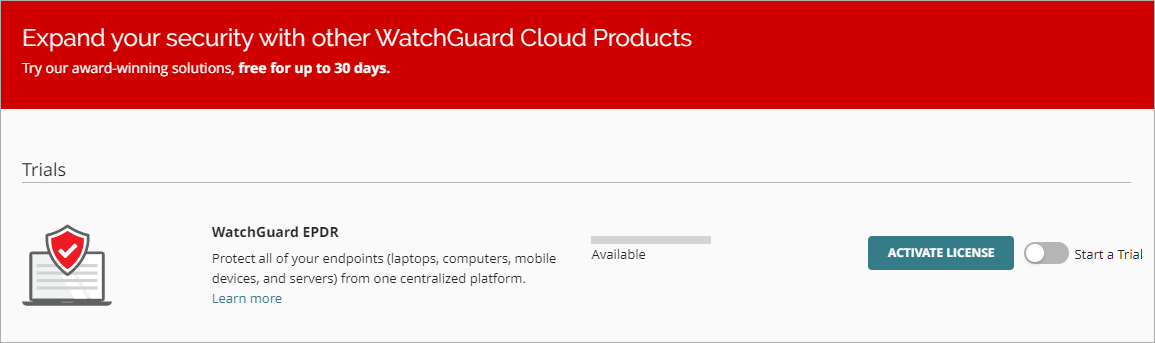
Los operadores Subscriber de nivel 1 con el rol de Observer pueden ver la página de pruebas como de solo lectura. Para más información, vaya a Administrar Operadores y Roles de WatchGuard Cloud. Las cuentas Subscriber de nivel n deben comunicarse con su Service Provider para iniciar una prueba.
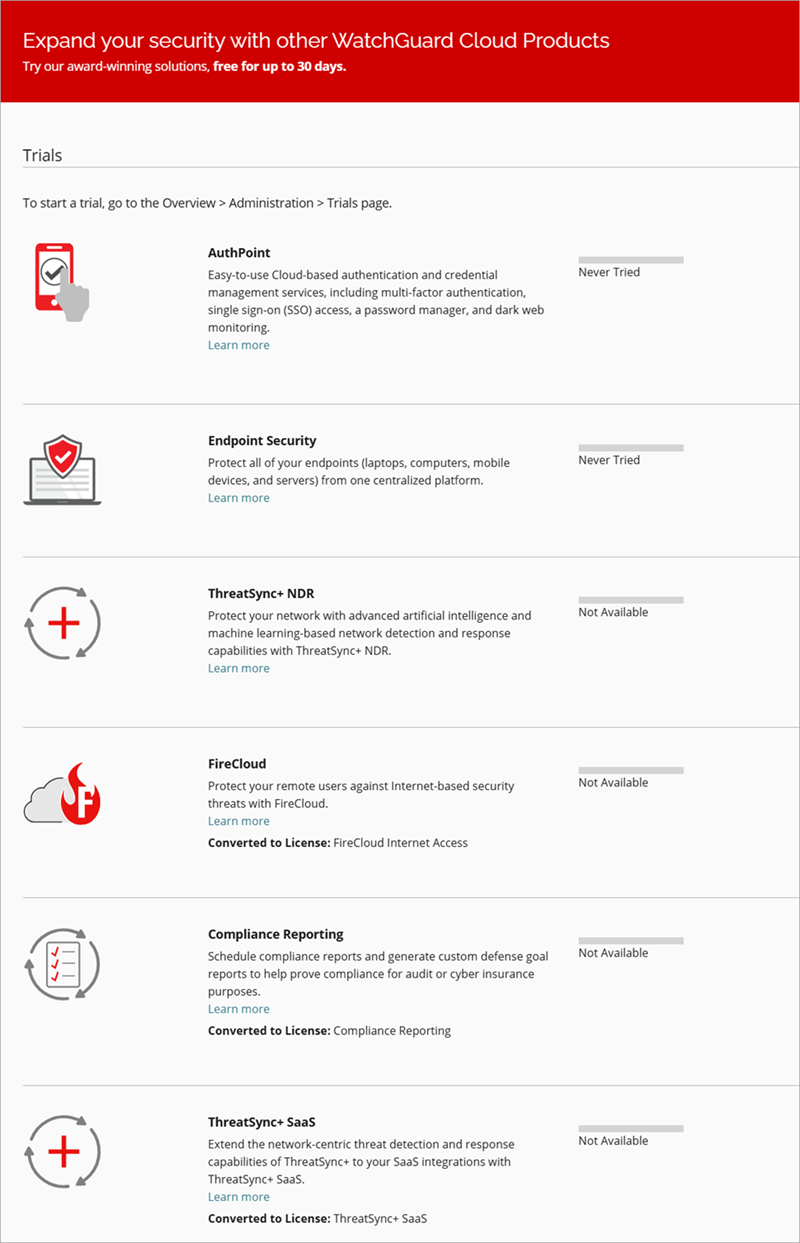
Una cuenta Service Provider de nivel 1 puede asignar inventario para cuentas Subscriber delegadas de nivel 1. También pueden iniciar una prueba para una cuenta Subscriber de nivel 1 y asignar inventario del producto de prueba.
Su rol de operador determina lo que puede ver y hacer en WatchGuard Cloud. Los operadores Subscriber de nivel 1 con el rol Administrator o Analyst pueden iniciar una prueba. Para más información, vaya a Administrar Operadores y Roles de WatchGuard Cloud.
Para iniciar una prueba, en una cuenta Subscriber:
- Inicie sesión en su cuenta de WatchGuard Cloud en cloud.watchguard.com.
- Seleccione Administración > Pruebas.
- Junto al producto que desea probar, active el interruptor Iniciar una Prueba.
Se abre el cuadro de diálogo Agregar Prueba.
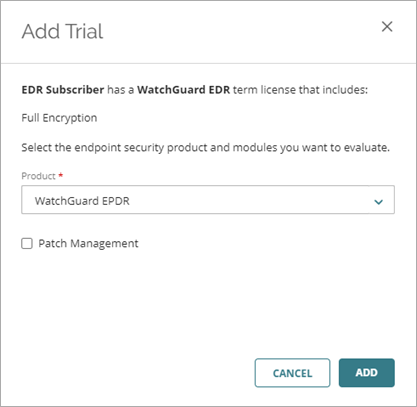
- En la lista Producto, seleccione el producto que desea evaluar.
- Si se trata de una prueba de un producto de seguridad de endpoints, de la lista de módulos, seleccione la casilla de selección para cada módulo de seguridad de endpoints que desee evaluar.
- Haga clic en Agregar.
Puede actualizar y ampliar la versión de prueba desde el menú de opciones de esta página.
Finalizar una Prueba
Cuando finaliza una prueba, todas las pruebas de ese producto no estarán disponibles durante 90 días.
Para finalizar una prueba, en una cuenta Subscriber:
- Seleccione Administración > Pruebas.
- Junto al producto relevante, desactiva el interruptor Iniciar una Prueba.
Se abre el cuadro de diálogo Finalizar Prueba.
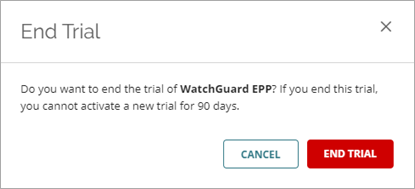
- Haga clic en Finalizar Prueba.
Extender una Prueba
Las licencias de prueba están disponibles por 30 días y puede extenderlas por otros 30 días. Solo puede extender la prueba una vez dentro de los 60 días posteriores a la fecha de inicio. Se genera una alerta cuando expira una prueba.
Para extender una prueba, en una cuenta Subscriber:
- Seleccione Administración > Pruebas.
- Junto al interruptor Iniciar una Prueba, haga clic en el menú
 de opciones.
 - Seleccione Extender Prueba.
Se abre el cuadro de diálogo Extender Prueba.

- Haga clic en Extender.
Actualizar una Prueba
Puede actualizar una prueba durante el período de prueba. Cuando actualiza una versión de prueba, el tiempo restante y todos los ajustes se transfieren a la versión de prueba actualizada. Estas rutas de actualización están disponibles:
- Si tiene una versión de prueba de WatchGuard EPP, puede actualizar a una versión de prueba de WatchGuard Advanced EPDR o EPDR.
- Si tiene una versión de prueba de WatchGuard EDR, puede actualizar a una versión de prueba de WatchGuard Advanced EPDR o EPDR.
- Si tiene una versión de prueba de WatchGuard EPDR, puede actualizar a una prueba de WatchGuard Advanced EPDR.
- Si tiene una versión de prueba de WatchGuard Advanced EPDR, no puede actualizar la versión de prueba.
Cuando actualiza una versión de prueba para la seguridad de endpoints, también puede agregar módulos a la versión de prueba, si están disponibles.
Para actualizar una licencia de prueba, en una cuenta Subscriber:
- Seleccione Administración > Pruebas.
- Junto al interruptor Iniciar una Prueba, haga clic en .
- Seleccione Actualizar Prueba.
Se abre el cuadro de diálogo Actualizar Prueba.
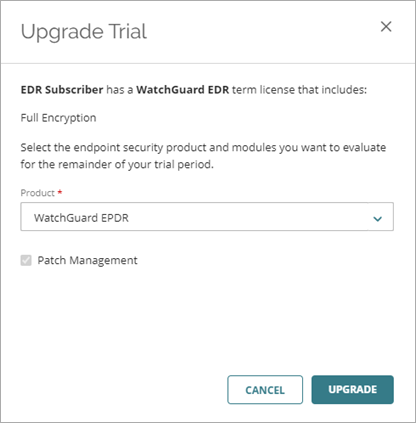
- En la lista Producto, seleccione el producto que desea actualizar.
- Si se trata de una prueba de un producto de seguridad de endpoints, de la lista de módulos, seleccione la casilla de selección para cada módulo de seguridad de endpoints que desee evaluar.
- Haga clic en Actualizar.
Convertir una Licencia de Prueba en una Licencia de Plazo
Las licencias de plazo se activan en el WatchGuard Support Center.
Para convertir una licencia de prueba, en WatchGuard Cloud:
- En la página Pruebas, haga clic en Activar Licencia.
Los Subscribers de nivel 1 son dirigidos a la página Support Center > Activar Productos. Los Subscribers de nivel n deben comunicarse con su Service Provider para activar una licencia.
Acerca de las Licencias de AuthPoint
Acerca de las Licencias de Endpoint Security
Evaluación de Riesgos de los Endpoints de WatchGuard
Acerca de las Licencias de FireCloud
Acerca de las Licencias de ThreatSync+ NDR