Los Fireboxes activados por un Service Provider aparecen en el Inventario de Service Provider en WatchGuard Cloud. Después de asignar un Firebox a una cuenta Subscriber, el dispositivo aparece en la lista de dispositivos que puede agregar a esa cuenta. Como Service Provider, puede asignar dispositivos a su cuenta o cualquier cuenta que administre.
Puede editar la asignación de un dispositivo que asigne a una cuenta Subscriber. Cuando edita la asignación de un dispositivo, puede reasignar el dispositivo a una cuenta diferente. Esta acción desasigna el dispositivo de la cuenta original y lo reasigna a una cuenta que usted especifique.
Asigna dispositivos desde la página Inventario en WatchGuard Cloud. En Administrador de Cuentas, seleccione Descripción General. La página Descripción General > Inventario > Resumen de su cuenta Service Provider muestra todos los usuarios y dispositivos en su inventario.
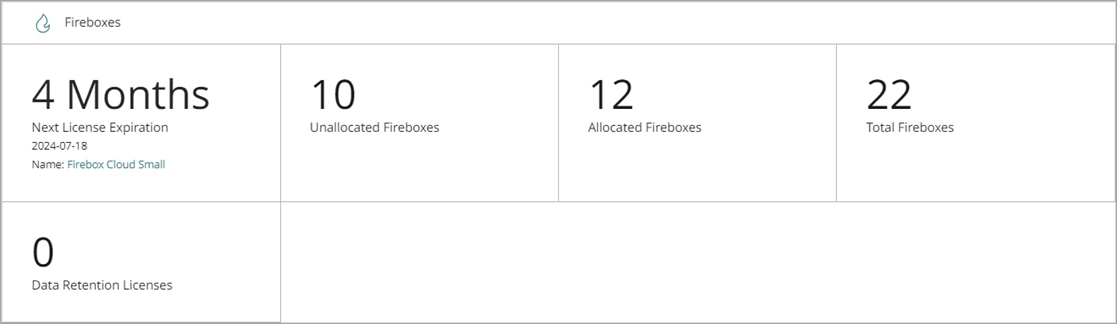
La sección Fireboxes muestra esta información:
- Siguiente Vencimiento de la Licencia — Siguiente fecha de vencimiento de la licencia del Firebox
- Fireboxes No Asignados — Número de Fireboxes no asignados en su cuenta
- Fireboxes Asignados — Número de Fireboxes actualmente asignados a cuentas administradas
- Fireboxes Totales — Número de Fireboxes en su cuenta que tienen una licencia de WatchGuard Cloud
- Licencias de Retención de Datos — Número de licencias de Retención de Datos en su cuenta
Si administra una cuenta delegada, la página Descripción General > Inventario > Resumen no incluye ningún inventario que la cuenta delegada haya activado. Para ver el inventario activado por la cuenta delegada, debe seleccionar la cuenta en el Administrador de Cuentas.
Cuando asigna o reasigna un dispositivo a una cuenta, puede especificar una fecha de vencimiento de la asignación. Configure la fecha de vencimiento de la asignación a cualquier fecha que lo ayude a administrar la relación comercial con su cliente. La fecha de vencimiento de la asignación no afecta el funcionamiento del Firebox y no está relacionada con la fecha de vencimiento de la llave de licencia o los servicios del Firebox. Cuando la asignación vence, el Firebox continúa operando con plena funcionalidad.
Como Service Provider, usted puede:
- Asignar un Dispositivo No Asignado a una Cuenta — Complete estos pasos si desea asignar un dispositivo no asignado a una cuenta Subscriber.
- Reasignar un Dispositivo a Otra Cuenta — Complete estos pasos si desea reasignar un dispositivo ya asignado a otra cuenta Subscriber.
Asignar un Dispositivo No Asignado a una Cuenta
Un dispositivo no asignado es un dispositivo en su cuenta Service Provider que no está asignado a una cuenta Subscriber. Antes de poder agregar un dispositivo a una cuenta Subscriber, debe asignarlo a la cuenta. Para obtener información sobre cómo agregar un dispositivo asignado a WatchGuard Cloud, vaya a Comenzar — Agregar un Dispositivo a WatchGuard Cloud.
Para asignar un dispositivo a una cuenta:
- Inicie sesión en su cuenta Service Provider de WatchGuard Cloud.
- En Administrador de Cuentas, seleccione Descripción General.
- Seleccione Inventario.
Se abre la página Resumen de su inventario de Service Provider. - En la sección Firebox, seleccione No Asignado.
Se muestra una lista de todos los Fireboxes no asignados.
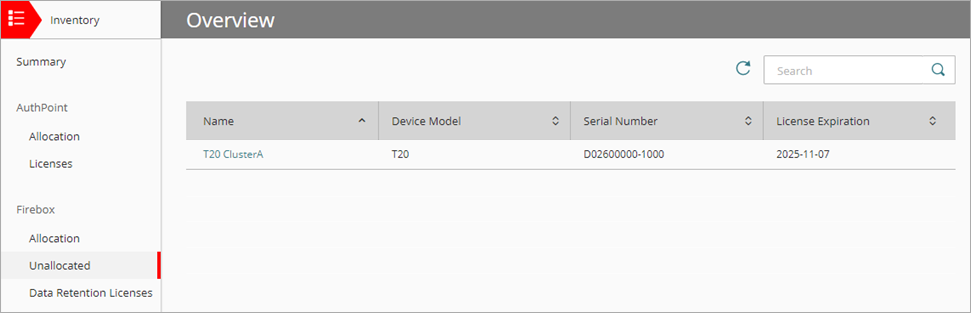
- Para asignar un Firebox a una cuenta, haga clic en el Nombre del Firebox.
Se abre la página Detalles de Asignación.
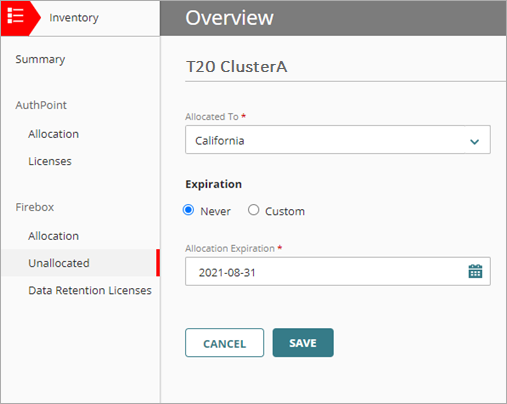
- En la lista desplegable Asignado A, seleccione la cuenta para asignar este dispositivo.
Esta puede ser su propia cuenta o cualquier cuenta administrada. - (Opcional) Para especificar una fecha de vencimiento de la asignación:
- Seleccione Personalizar.
- Seleccione una fecha de vencimiento en el calendario.
- Haga clic en Guardar.
El dispositivo se elimina de la lista No Asignado y se agrega a la lista Asignación para la cuenta que seleccionó.
Editar Detalles de Asignación de un Dispositivo
Puede cambiar la fecha de vencimiento de la asignación o desasignar y reasignar un Firebox.
Para editar los detalles de asignación de un dispositivo:
- En Administrador de Cuentas, seleccione Descripción General.
- Seleccione Inventario.
Se abre la página Resumen de su Inventario de Service Provider. - En la sección Firebox, seleccione Asignación.
De forma predeterminada, la página Asignación muestra el resumen de los dispositivos asignados por nombre de la cuenta. - De la lista desplegable, seleccione Por Dispositivo.
La lista de resumen de asignación cambia para indicar todos los dispositivos asignados. - Seleccione un dispositivo para editar.
Aparecen los Detalles de Asignación para el dispositivo.
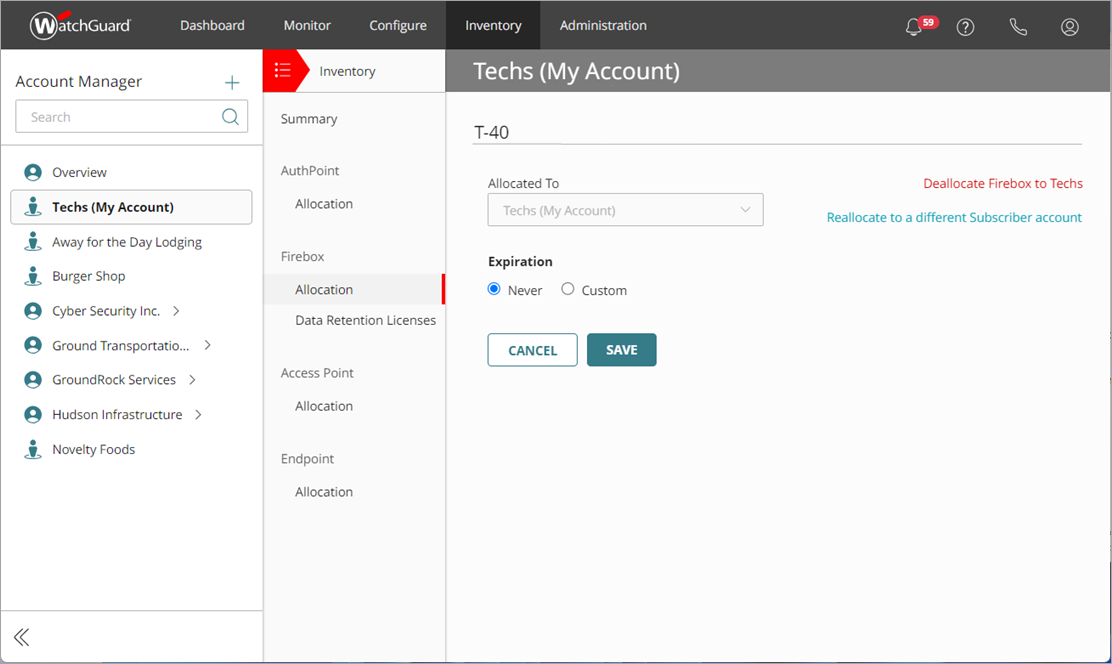
Cuando edita la asignación para un Firebox asignado, puede realizar estas acciones:
Desasignar el Firebox
Esta acción elimina el dispositivo de la cuenta y lo devuelve a su inventario de Fireboxes no asignados. Para desasignar un Firebox, en la página Detalles de Asignación, haga clic en Desasignar Firebox.
Reasignar a una cuenta Subscriber diferente
Esta acción desasigna el dispositivo de la cuenta original y lo reasigna a una cuenta Subscriber que usted especifique. Para más información, vaya a la sección Reasignar un Dispositivo a Otra Cuenta en este tema.
Editar el vencimiento de la asignación
Puede cambiar la fecha de vencimiento de la asignación. Esto no tiene ningún efecto en el funcionamiento del dispositivo y no cambia los datos de informes ni de mensajes de registro disponibles para el dispositivo en la cuenta. El vencimiento de la asignación es solo para ayudarlo a administrar la cuenta.
Ver el Resumen de Asignación
Cuando selecciona la carpeta de nivel superior para su cuenta Service Provider, puede ver y administrar el inventario del Firebox por cuenta o por dispositivo.
Para ver un resumen de la asignación del Firebox por cuenta:
- En Administrador de Cuentas, seleccione Descripción General.
- Seleccione Inventario.
Se abre la página Resumen de su inventario de Service Provider. - En la sección Firebox, seleccione Asignación.
De forma predeterminada, la página Asignación de Firebox muestra una vista general del número de dispositivos asignados a cada cuenta.
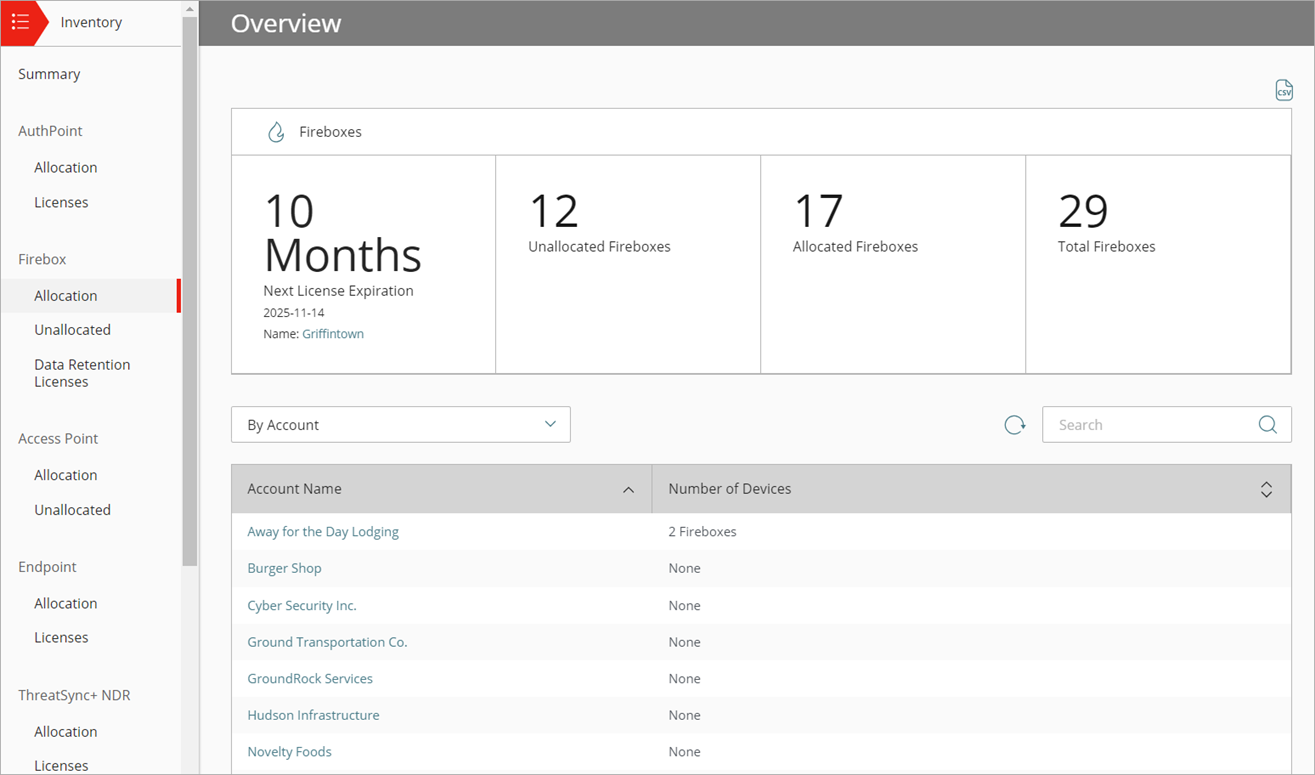
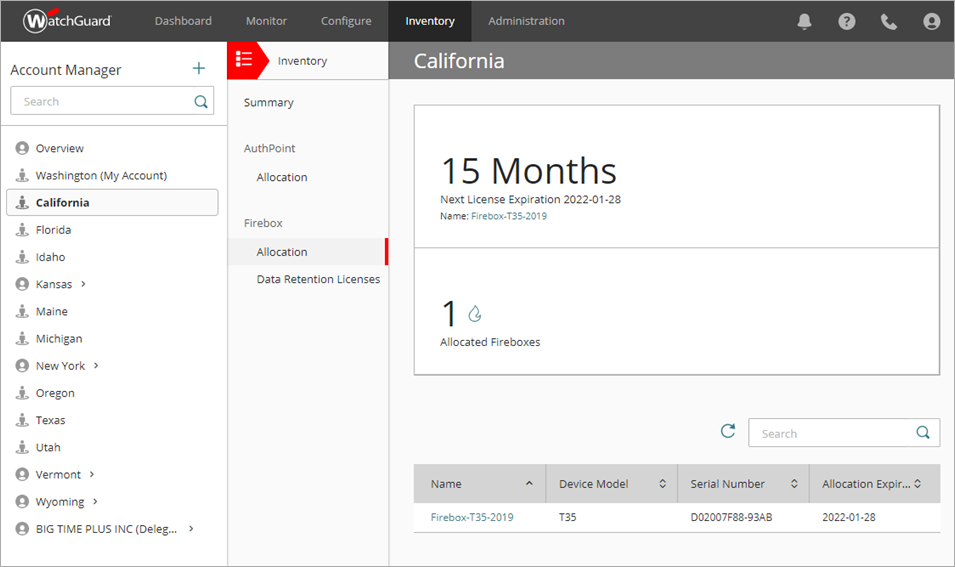
- Para ver la lista de dispositivos asignados a una cuenta, haga clic en el Nombre de la Cuenta.
En el Administrador de Cuentas, la cuenta está seleccionada y la lista Asignación muestra los Fireboxes asignados a la cuenta.
Para ver un resumen de las asignaciones del Firebox por dispositivo:
- En Administrador de Cuentas, seleccione Descripción General.
- Seleccione Inventario.
Se abre la página Resumen de su Inventario de Service Provider. - En la sección Firebox, seleccione Asignación.
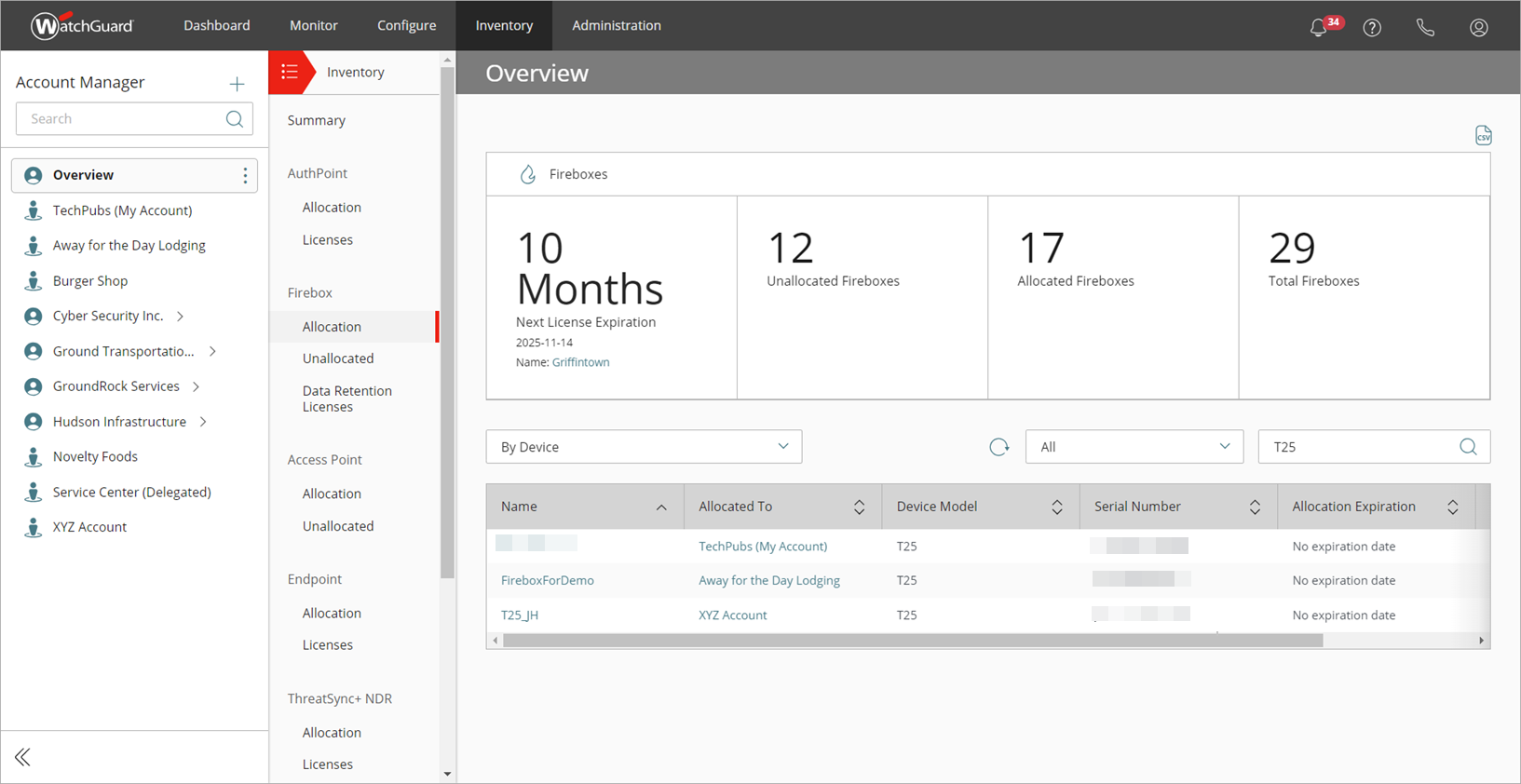
De forma predeterminada, la página Asignación muestra el resumen de los dispositivos asignados por nombre de la cuenta. - De la lista desplegable, seleccione Por Dispositivo.
La lista de resumen de asignación cambia para indicar todos los dispositivos asignados.
Para descargar un resumen de las asignaciones del Firebox en una cuenta Service Provider en formato .CSV, en la página Inventario > Firebox > Asignación, desde la esquina superior derecha, haga clic en  .
.
Reasignar un Dispositivo a Otra Cuenta
Cuando edita la asignación de un dispositivo a una cuenta Subscriber, puede reasignar el dispositivo a una cuenta diferente. Puede reasignar el dispositivo únicamente entre cuentas Subscriber.
Cuando reasigna un dispositivo administrado en la nube y no conserva la configuración, el dispositivo se convierte en un dispositivo administrado localmente y utiliza la última configuración implementada. Para obtener más información sobre cómo reasignar un dispositivo administrado en la nube y conservar la configuración, vaya a la sección Reasignar un Dispositivo Administrado en la Nube a Otra Cuenta y Conservar la Configuración de este tema.
Si desasigna un Firebox de una cuenta o lo reasigna a una cuenta diferente, el dispositivo ya no está asociado con la cuenta original. Los mensajes de registro y los datos de los informes ya no están disponibles a menos que Firebox tenga una licencia de retención de datos asignada. Para más información, vaya a Asignar Licencias de Retención de Datos.
Como Service Provider, usted puede:
- Reasignar un Dispositivo a Otra Cuenta — Complete estos pasos si desea reasignar un dispositivo asignado a otra cuenta Subscriber.
- Reasignar un Dispositivo Administrado en la Nube a Otra Cuenta y Conservar la Configuración — Complete estos pasos si desea reasignar un dispositivo administrado en la nube asignado a otra cuenta Subscriber y conservar la configuración.
Reasignar un Dispositivo a Otra Cuenta
Cuando reasigna un dispositivo a una cuenta Subscriber diferente, el Firebox se agrega a la nueva cuenta como un Firebox administrado localmente.
Cuando reasigna un dispositivo administrado localmente, esta es la única opción de reasignación disponible.
Puede reasignar un dispositivo cuando quiera:
- Reasignar un dispositivo a otra cuenta que administra.
- Corregir una asignación incorrecta de un dispositivo.
- Reasignar dispositivos para reorganizar sus cuentas.
Cuando reasigna un dispositivo administrado en la nube y no conserva la configuración:
- El dispositivo administrado en la nube ya no está administrado en la nube.
- El dispositivo se convierte en un dispositivo administrado localmente y utiliza la última configuración implementada.
Para reasignar un dispositivo a una cuenta Subscriber diferente, desde WatchGuard Cloud:
- Inicie sesión en su cuenta Service Provider de WatchGuard Cloud.
- En Administrador de Cuentas, seleccione Descripción General.
- Seleccione Inventario.
Se abre la página Resumen de la cuenta. - En la sección Firebox, seleccione Asignación.
La página Asignación del Firebox muestra una descripción general del número de dispositivos asignados a cada cuenta. - Para ver la lista de dispositivos asignados a una cuenta, haga clic en el Nombre de la Cuenta.
En Administrador de Cuentas, la cuenta está seleccionada y la lista de Asignación muestra los Fireboxes asignados a esa cuenta. - Haga clic en el Nombre de un dispositivo.
Se abre la página Detalles de Asignación para el dispositivo.
- Haga clic en Reasignar a una Cuenta Subscriber Diferente.
Aparecen las opciones de reasignación para el Firebox.
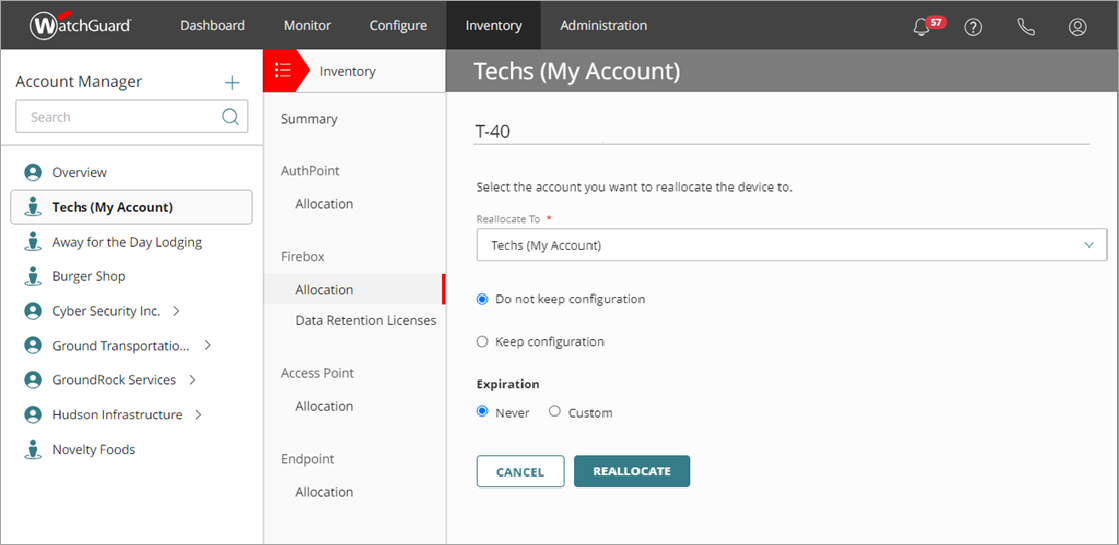
- De la lista desplegable Reasignar A, seleccione una cuenta.
- Seleccione No Mantener la Configuración.
Las opciones No Mantener la Configuración y Mantener la Configuración no se muestran cuando reasigna un dispositivo administrado localmente.
- (Opcional) Para especificar una fecha de vencimiento:
- En Vencimiento, seleccione Personalizar.
- Seleccione una fecha de vencimiento del calendario Fecha.
- Haga clic en Reasignar.
Se abre el cuadro de diálogo Reasignar Dispositivo. - Haga clic en Reasignar.
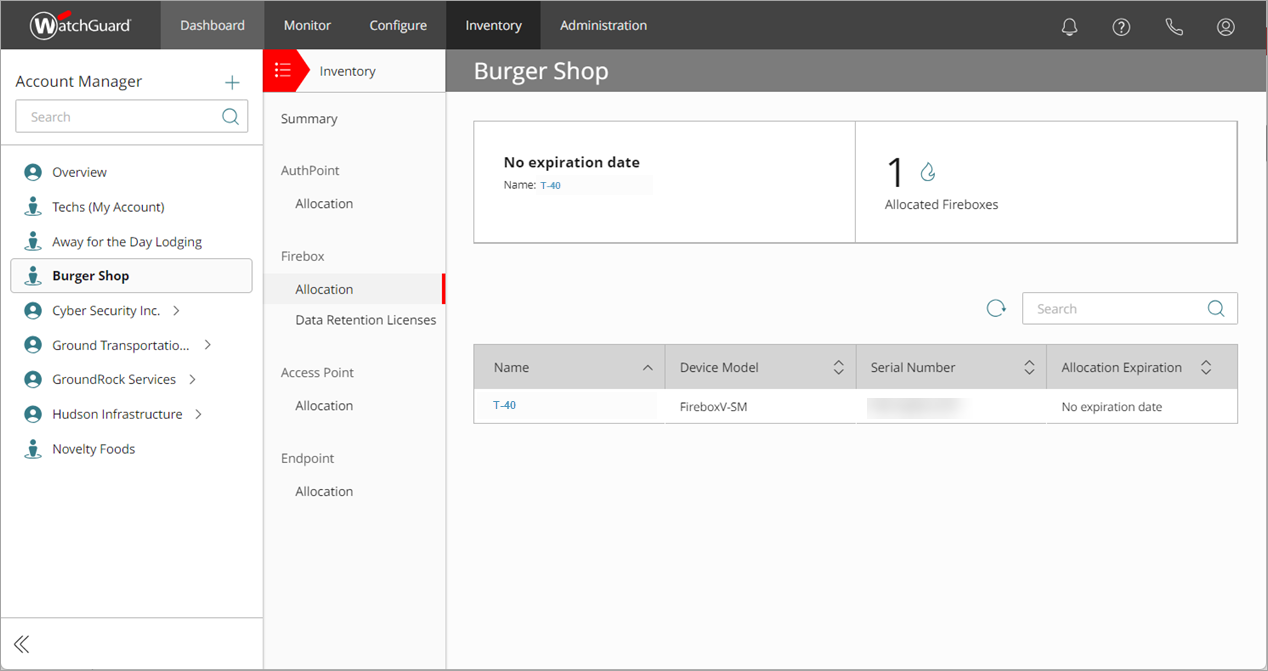
Cuando se completa la reasignación, el dispositivo se muestra en la página de descripción general de asignación de la cuenta Subscriber.
Reasignar un Dispositivo Administrado en la Nube a Otra Cuenta y Conservar la Configuración
Cuando reasigna un dispositivo administrado en la nube a otra cuenta y conserva la configuración, el dispositivo conserva la última configuración implementada. El dispositivo y la configuración se administran en la nube desde la nueva cuenta.
Puede reasignar un dispositivo administrado en la nube y conservar la configuración cuando desee:
- Reasignar un dispositivo a otra cuenta que usted administre y conservar la configuración del dispositivo.
- Cree una configuración de dispositivo en una cuenta y luego reasignar el dispositivo y la configuración a una cuenta diferente.
- Corregir una asignación incorrecta de un dispositivo y mantener la configuración.
- Reasignar dispositivos para reorganizar sus cuentas.
Al reasignar un dispositivo administrado en la nube y conservar la configuración:
- El dispositivo permanece administrado en la nube.
- Puede conservar la configuración de un dispositivo Firebox administrado en la nube, FireboxV o Firebox Cloud.
- Puede reasignar un dispositivo únicamente entre cuentas Subscriber.
- No es posible conservar la configuración de un FireCluster administrado en la nube.
- No es posible conservar la configuración si una de las cuentas es una cuenta Subscriber de nivel 1 delegada.
Cuando reasigna un dispositivo administrado en la nube y conserva la configuración, WatchGuard Cloud no puede conservar esta información:
- Historial de implementaciones
- Historial de registros
Además, WatchGuard Cloud no puede conservar estos ajustes de configuración para el dispositivo:
- Plantillas del Firebox de nivel Subscriber
- BOVPN
- Servidor de Autenticación AuthPoint
- Usuarios, grupos y dominios de autenticación compartidos
- VPN del Punto de Acceso
- Configuración de FireCluster
Antes de reasignar un dispositivo, puede ver el Informe de Configuración del dispositivo que contiene información sobre los ajustes de configuración que WatchGuard Cloud no puede conservar. Para más información, vaya a Ver el Informe Configuración del Dispositivo.
Debe eliminar estos ajustes de configuración antes de reasignar el dispositivo. Puede recrear los ajustes después de completar la reasignación.
Para más información, vaya a la sección Pasos Adicionales Después de la Reasignación de este tema.
En Fireware v12.10.x y superior, la reasignación puede tardar 5 minutos o más. En Fireware v12.9.x e inferior, la reasignación puede tardar 18 minutos o más. Los registros de auditoría para el dispositivo también pueden demorar en aparecer.
Para reasignar un dispositivo a otra cuenta y conservar la configuración:
- Inicie sesión en su cuenta Service Provider de WatchGuard Cloud.
- En Administrador de Cuentas, seleccione Descripción General.
- Seleccione Inventario.
Se abre la página Resumen de la cuenta. - En la sección Firebox, seleccione Asignación.
La página Asignación del Firebox muestra una descripción general del número de dispositivos asignados a cada cuenta. - Para ver la lista de dispositivos asignados a una cuenta, haga clic en el Nombre de la Cuenta.
En Administrador de Cuentas, la cuenta está seleccionada y la lista de Asignación muestra los Fireboxes asignados a esa cuenta. - Haga clic en el Nombre de un dispositivo.
Se abre la página Detalles de Asignación para el dispositivo.
- Haga clic en Reasignar a una Cuenta Subscriber Diferente.
Aparecen las opciones de reasignación para el Firebox.
- De la lista desplegable Reasignar A, seleccione una cuenta.
- Seleccione Mantener Configuración.
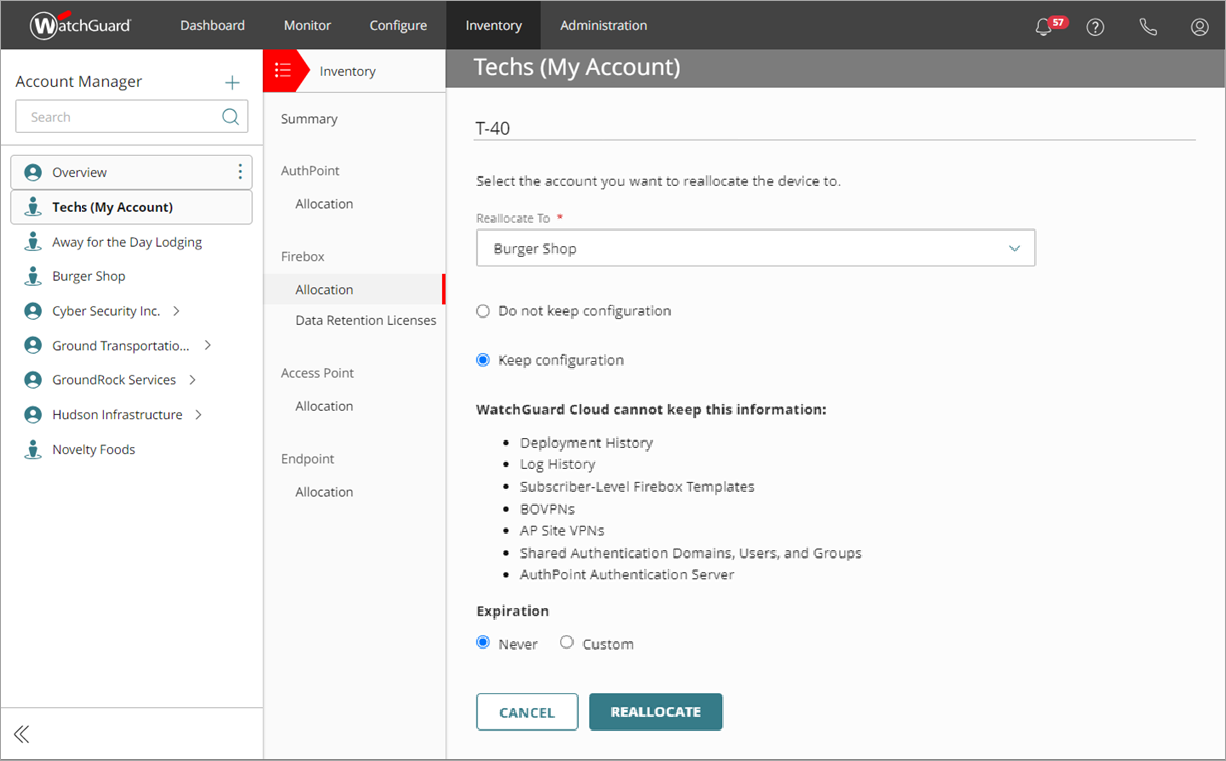
- (Opcional) Para especificar una fecha de vencimiento:
- En Vencimiento, seleccione Personalizar.
- Seleccione una fecha de vencimiento del calendario Fecha.
- Haga clic en Reasignar.
Se abre el cuadro de diálogo Reasignar Dispositivo.
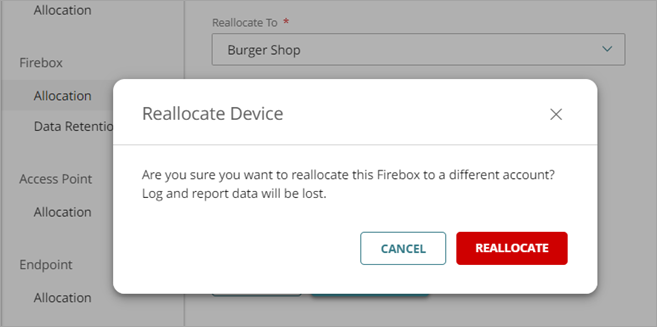
- Haga clic en Reasignar.
Aparece una barra de progreso.
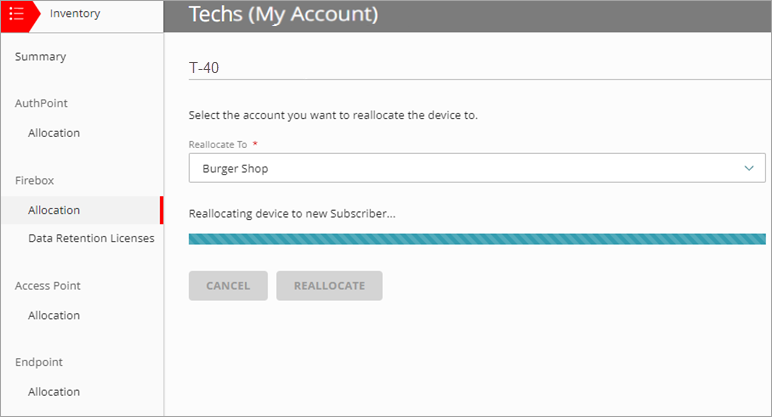
- Cuando se completa la reasignación, aparece el mensaje Se Reasignó el Dispositivo Correctamente. Haga clic en Realizado.
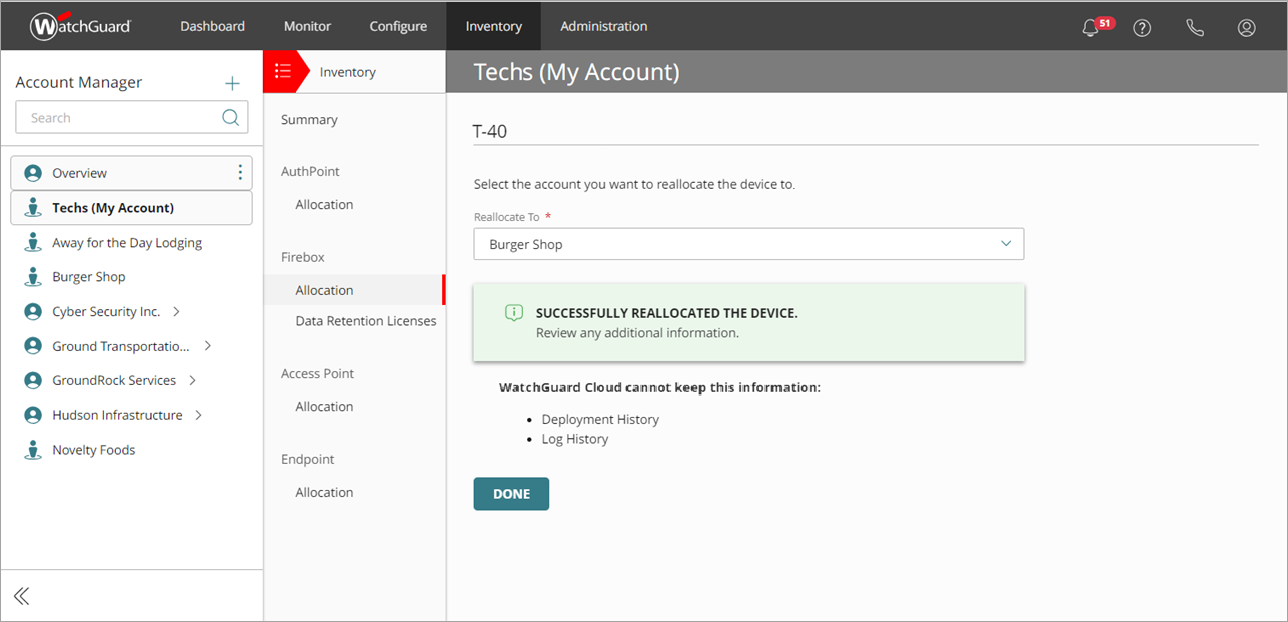
- El dispositivo se reasigna a la nueva cuenta y mantiene la configuración.
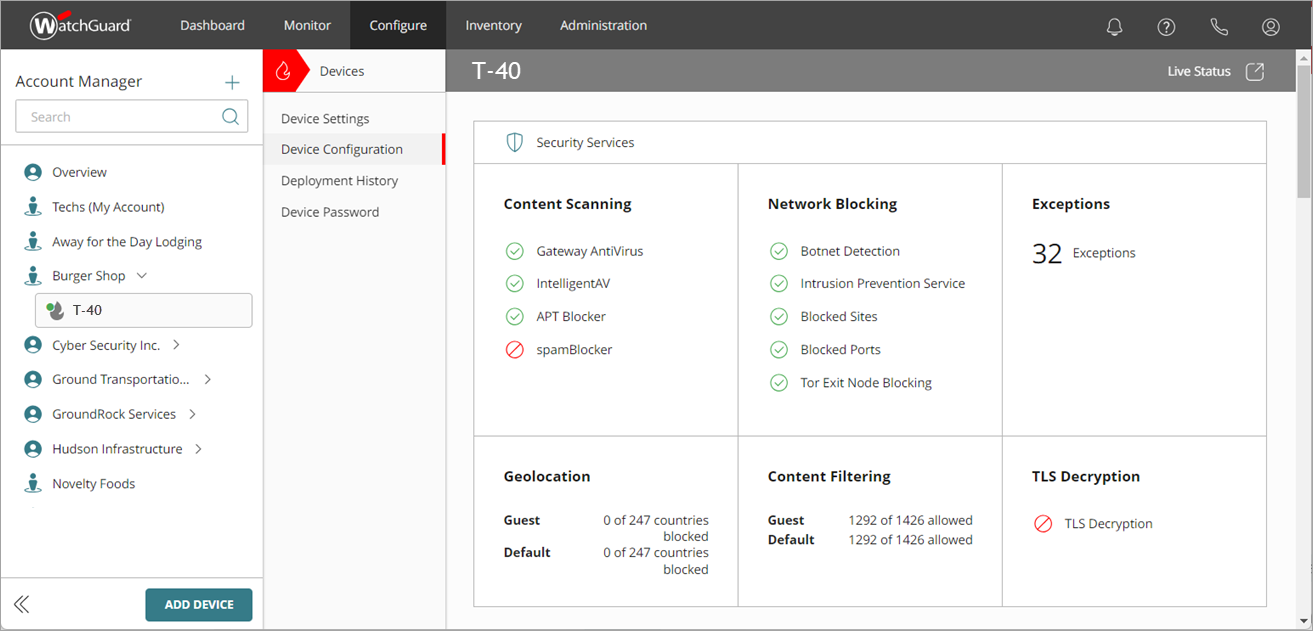
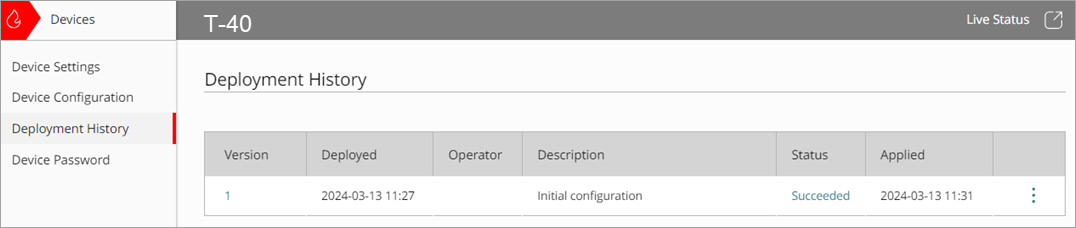
Para un dispositivo administrado en la nube, cada implementación crea un archivo de configuración para el dispositivo y cada configuración tiene un número de versión. La página Historial de Implementaciones del dispositivo reasignado ahora contiene una entrada de implementación inicial para la reasignación. Esta entrada es la misma que la última entrada de la implementación para el dispositivo de la cuenta previa. Para más información, vaya a Ver el Informe Configuración del Dispositivo.
Pasos Adicionales Después de la Reasignación
Después de reasignar un dispositivo a otra cuenta y conservar la configuración, no se conservan toda la información y los ajustes de configuración.
Para completar la configuración del dispositivo después de la reasignación, repase estas áreas:
Historial de implementaciones
WatchGuard Cloud no puede conservar el historial de implementaciones de un dispositivo.
Historial de registros e informes
WatchGuard Cloud no puede conservar los datos de registro e informes de un dispositivo. Los datos de registro e informe se eliminan inmediatamente cuando se reasigna el dispositivo, incluso si se vuelve a asignar el dispositivo a la cuenta original.
Plantillas del Firebox de nivel Subscriber
WatchGuard Cloud no puede mantener los ajustes de la configuración de la plantilla del Firebox a menos que la misma plantilla esté disponible en la nueva cuenta. Para obtener información sobre cómo administrar plantillas en WatchGuard Cloud, vaya a Acerca de las Plantillas del Firebox.
BOVPN
WatchGuard Cloud no puede mantener los ajustes de configuración de BOVPN. Para usar un túnel BOVPN en el dispositivo en la nueva cuenta, debe volver a configurar el BOVPN. Para obtener información sobre cómo reconfigurar una BOVPN, vaya a Administrar BOVPN para Fireboxes Administrados en la Nube.
Servidor de Autenticación AuthPoint
WatchGuard Cloud no puede mantener los ajustes de configuración del servidor de autenticación de AuthPoint. Para obtener información sobre cómo volver a configurar un servidor de autenticación de AuthPoint, vaya a Acerca de AuthPoint.
Usuarios, grupos y dominios de autenticación compartidos
WatchGuard Cloud no puede mantener los ajustes de configuración de los dominios de autenticación, usuarios y grupos compartidos. Para obtener información sobre cómo reconfigurar estos ajustes, vaya a Agregar Usuarios, Grupos y Dispositivos a un Dominio de Autenticación.
VPN del Punto de Acceso
WatchGuard Cloud no puede mantener los ajustes de configuración de la VPN del Punto de Acceso. Para obtener información sobre cómo reconfigurar estos ajustes, vaya a Configurar una VPN del Punto de Acceso.
FireClusters
WatchGuard Cloud no puede conservar los ajustes de configuración de un FireCluster administrado en la nube. Para obtener información sobre cómo reconfigurar estos ajustes, vaya a Agregar un FireCluster Administrado en la Nube.
ThreatSync
ThreatSync se habilita y configura a nivel de cuenta, no en la configuración del dispositivo individual. Cuando reasigna un dispositivo, se utilizan los ajustes de la nueva cuenta para la configuración de ThreatSync.
Si desea cambiar qué dispositivos envían datos a ThreatSync y especificar si ThreatSync se habilita automáticamente para los nuevos Fireboxes o puntos de acceso, puede configurar los ajustes de dispositivo de ThreatSync. Para más información, vaya a Configurar ThreatSync.