En forma predeterminada, los operadores utilizan una contraseña para la autenticación cuando inician sesión en WatchGuard Cloud. Para mayor seguridad, puede habilitar la autenticación multifactor (MFA) para una cuenta de operador. WatchGuard Cloud utiliza AuthPoint, el servicio de autenticación multifactor de WatchGuard para la MFA. Cuando se habilita la MFA para una cuenta de operador, el operador continúa iniciando sesión en WatchGuard Cloud con el nombre del usuario y la contraseña, pero también debe autenticarse con un token en la aplicación móvil AuthPoint.
Los operadores con el rol Owner o Administrator pueden habilitar la MFA para cualquier operador en su cuenta de WatchGuard Cloud o una cuenta que administren. También pueden habilitar la MFA para todos los operadores en su cuenta. Los operadores pueden habilitar y deshabilitar la MFA para su propia cuenta de operador de WatchGuard Cloud, a menos que un operador con el rol Owner o Administrator haya habilitado la MFA en la cuenta.
Para administrar la MFA para los operadores de su cuenta, puede:
- Habilitar la MFA para una Cuenta de Operador de WatchGuard Cloud
- Habilitar la MFA a Nivel de Cuenta
- Reenviar un Mensaje de Correo Electrónico de Activación del Token de la MFA
- Instalar la Aplicación Móvil AuthPoint
- Utilizar la Aplicación AuthPoint para Autenticarse
- Autenticarse Sin Dispositivo Móvil
- Mover un Token de AuthPoint a Otro Dispositivo
- Deshabilitar la MFA para una Cuenta de Operador de WatchGuard Cloud
- Deshabilitar la MFA a Nivel de Cuenta
Para algunas acciones administrativas relacionadas con la autenticación multifactor (MFA) de una cuenta de operador de WatchGuard, usted o el operador deben comunicarse con Atención al Cliente de WatchGuard:
- Enviar un nuevo correo electrónico de activación del token si el usuario elimina el token en su dispositivo móvil actual o si reemplaza su dispositivo móvil y no puede migrar su token.
- Agregar un nuevo token a su cuenta para un dispositivo móvil adicional.
- Habilitar el acceso temporal a la cuenta del usuario si este no tiene acceso a su dispositivo móvil.
- Desbloquear un Token.
No se requiere una licencia de AuthPoint para habilitar la MFA para los operadores de WatchGuard Cloud. WatchGuard proporciona un token gratuito para la MFA con WatchGuard Cloud.
Su rol de operador determina lo que puede ver y hacer en WatchGuard Cloud. Su rol debe tener el permiso Configurar Operadores para ver o configurar esta función. Este permiso solo está disponible para los roles Owner y Administrator. Para más información, vaya a Administrar Operadores y Roles de WatchGuard Cloud.
Habilitar la MFA para una Cuenta de Operador de WatchGuard Cloud
Después de habilitar MFA, WatchGuard envía un correo electrónico de activación a la dirección de correo electrónico asociada con la cuenta del operador. El correo electrónico contiene un enlace para activar un nuevo token de AuthPoint en su dispositivo móvil.
Solo un operador con el rol Owner o Administrator puede habilitar la autenticación multifactor (MFA) para una cuenta de operador.
Para habilitar la MFA para un operador:
- Inicie sesión en WatchGuard Cloud.
- Seleccione Administración > Operadores y Roles.
Se abre la página Operadores y Roles.
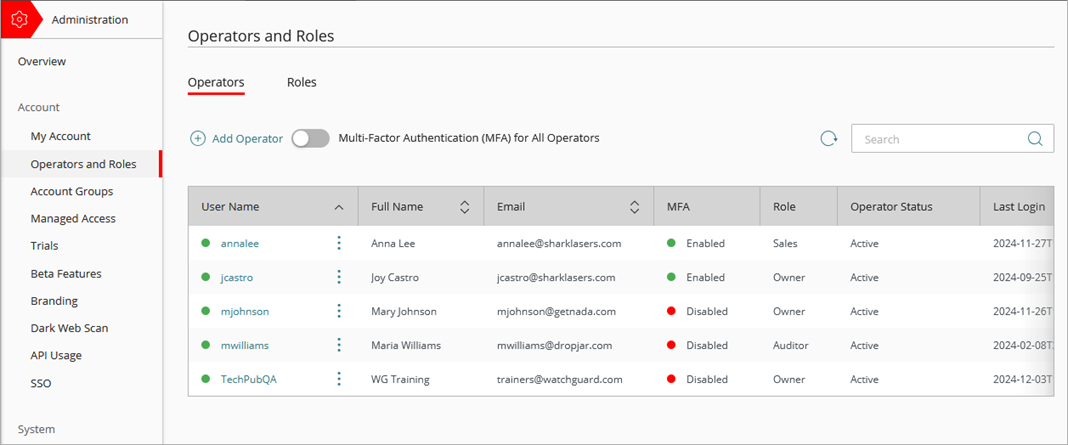
La columna MFA muestra los operadores con la MFA habilitada o deshabilitada. Las columnas Estado del Operador y Último Inicio de Sesión solo se muestran en la lista para cuentas Service Provider de nivel 1 y Subscriber de nivel 1.
- En la página Operadores, junto al operador para el que desea habilitar la MFA, haga clic en
 .
. - Seleccione Habilitar MFA.
Se abre el cuadro de diálogo Confirmar Dirección de Correo Electrónico.

- Haga clic en Confirmar Correo Electrónico.
Si la misma dirección de correo electrónico está asociada con más de una cuenta de usuario en WatchGuard Cloud, puede habilitar la MFA solo para una de esas cuentas.
Habilitar la MFA a Nivel de Cuenta
Cuando habilita la MFA a nivel de cuenta, WatchGuard habilita la MFA para todos los operadores en su cuenta y envía un correo electrónico de activación a la dirección de correo electrónico asociada con cada operador en la cuenta. El correo electrónico contiene un enlace para activar un nuevo token de AuthPoint en su dispositivo móvil.
Antes de habilitar la MFA a nivel de cuenta, revise esta información:
- Cada operador debe tener una dirección de correo electrónico única. Si un operador de su cuenta tiene una dirección de correo electrónico asignada a un operador de otra cuenta con la MFA habilitada, debe actualizar el operador con una dirección de correo electrónico única o deshabilitar la MFA para el operador con la dirección de correo electrónico duplicada.
- Con la MFA a nivel de cuenta habilitada, solo un operador con el rol Owner o Administrator puede deshabilitar la MFA para su propia cuenta de usuario.
Solo un operador con el rol Owner o Administrator puede habilitar la MFA a nivel de cuenta.
Para habilitar la MFA para todos los operadores en su cuenta:
- Inicie sesión en WatchGuard Cloud.
- Seleccione Administración > Operadores y Roles.
Se abre la página Operadores y Roles.
La columna MFA muestra los operadores con la MFA habilitada o deshabilitada. Las columnas Estado del Operador y Último Inicio de Sesión solo se muestran en la lista para cuentas Service Provider de nivel 1 y Subscriber de nivel 1.
- En la página Operadores, habilite Autenticación Multifactor (MFA) para Todos los Operadores.
Si la MFA no está habilitada para uno o más operadores, puede encontrar detalles en Administración > Sistema > Registros de Auditoría.
Reenviar un Mensaje de Correo Electrónico de Activación del Token de la MFA
Si un operador recibe el correo electrónico de activación y no lo encuentra, o si el enlace de activación vence, puede volver a enviarlo.
Para reenviar un mensaje de correo electrónico de activación del token de la MFA a un operador:
- Inicie sesión en WatchGuard Cloud.
- Seleccione Administración > Operadores y Roles.
Se abre la página Operadores y Roles. - En la página Operadores, junto al operador, haga clic en .
- Seleccione Reenviar Correo Electrónico de Activación del Token.
- En el cuadro de diálogo de confirmación, haga clic en Reenviar Correo Electrónico.
Instalar la Aplicación Móvil AuthPoint
Para utilizar la MFA para autenticarse con WatchGuard Cloud, los operadores deben instalar la aplicación móvil AuthPoint en un dispositivo móvil. La aplicación AuthPoint de WatchGuard está disponible de forma gratuita en la App Store de Apple o Google Play. Después de que un operador instala la aplicación AuthPoint, puede activar su token.
Para activar un token:
- Abra el correo electrónico de activación y haga clic en el enlace de activación.
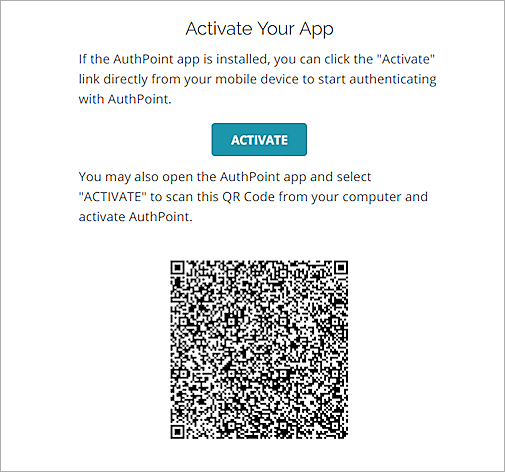
Se abre la página de Bienvenida a AuthPoint, con un enlace Activar y un código QR.
- Activar un token:
- Si la página se abrió en un dispositivo móvil, toque el botón Activar. Esto abre la aplicación AuthPoint y activa el token.
- Si la página se abrió en una computadora, el operador abre la aplicación AuthPoint en su teléfono y toca Activar, luego apunta la cámara del dispositivo móvil al código QR en la pantalla de la computadora. Esto activa el token.
Si el operador ya activó un token, debe pulsar
 para abrir el lector de código QR.
Utilizar la Aplicación AuthPoint para Autenticarse
Para iniciar sesión en WatchGuard Cloud cuando la MFA está habilitada:
- Vaya a cloud.watchguard.com.
- Ingrese su nombre de usuario y contraseña. Haga clic en Iniciar Sesión.
Se le solicita que se autentique. - Seleccione un método de autenticación y use la aplicación AuthPoint para autenticarse. Puede seleccionar uno de estos métodos de autenticación:
Push
Con este método, aparece una notificación de AuthPoint en su dispositivo móvil. En la notificación push que AuthPoint envía a su dispositivo móvil, pulse Aprobar para autenticarse e iniciar sesión.
Contraseña de Un Solo Uso
Con este método, la aplicación AuthPoint genera una contraseña temporal única que debe proporcionar, además de su contraseña de WatchGuard Cloud, para autenticarse e iniciar sesión. En el cuadro de texto Contraseña de Un Solo Uso, escriba la OTP que se muestra para su token en la aplicación AuthPoint.
Código QR
Con este método, utiliza la aplicación AuthPoint y la cámara de su dispositivo móvil para leer un código QR. Luego ingresa un código de verificación de 6 dígitos para autenticarse e iniciar sesión.
Para obtener más información acerca de estos métodos de autenticación, vaya a Acerca de la Autenticación.
Autenticarse Sin Dispositivo Móvil
Si un operador olvida su dispositivo móvil en casa o no tiene acceso a él por algún otro motivo, Atención al Cliente de WatchGuard puede permitirle iniciar sesión sin su dispositivo móvil durante un período de tiempo limitado.
Los operadores pueden seguir estos pasos si no tienen acceso al dispositivo móvil que usan para la autenticación:
- Vaya a cloud.watchguard.com e inicie sesión.
Se le solicita que se autentique. - En la sección Opciones de Inicio de Sesión, haga clic en Olvidé mi Token.
Se abre la página Olvidé mi Token, con un código de activación. - Comuníquese con Atención al Cliente de WatchGuard e indíquele que no tiene acceso a su dispositivo móvil.
- Proporcione el código de activación al Servicio de Atención al Cliente de WatchGuard.
- Ingrese los valores Período (Horas) y Código de Verificación que el Service Provider le proporciona.
- Haga clic en Finalizar.
Después de finalizar y validar los valores Período y el Código de Verificación, se inicia su sesión. La autenticación multifactor está deshabilitada durante el período de tiempo especificado por la Atención al Cliente de WatchGuard. Durante el periodo de tiempo especificado, puede iniciar sesión solo con su nombre del usuario y contraseña.
Mover un Token de AuthPoint a Otro Dispositivo
Si un operador adquiere un nuevo dispositivo móvil, pueden migrar su token de AuthPoint desde su antiguo dispositivo al nuevo. Cuando un operador migra un token, AuthPoint elimina el token desde el dispositivo móvil actual y el operador recibe un correo electrónico de activación para activar el token en un nuevo dispositivo.
Para migrar un token de AuthPoint:
- En su dispositivo móvil antiguo, abra la aplicación móvil AuthPoint.
Si un operador pierde su dispositivo móvil o elimina el token, el operador puede deshabilitar y volver a habilitar la MFA para su cuenta de operador. Cuando el operador habilita la MFA nuevamente, WatchGuard envía un correo electrónico de activación a la dirección de correo electrónico asociada con la cuenta de operador para activar un nuevo token.
- Al lado de su token, pulse
 (Android) o
  (iOS) y seleccione Migrar Token.
 - Pulse Sí cuando se le solicite que continúe.
Su token se elimina y recibirá un correo electrónico de activación que puede usar para activar el token en un nuevo dispositivo. - Instale la aplicación móvil AuthPoint en su nuevo dispositivo móvil.
- Abra el correo electrónico de activación y active su token en el nuevo dispositivo móvil.
Deshabilitar la MFA para una Cuenta de Operador de WatchGuard Cloud
Puede deshabilitar la MFA para una cuenta de operador si ya no desean utilizar la autenticación multifactor cuando inician sesión en WatchGuard Cloud. Si el operador habilitó la MFA para su propia cuenta, también puede deshabilitarla.
Cuando deshabilita la autenticación multifactor (MFA) para un operador, también se deshabilita la MFA a nivel de cuenta si estaba habilitada previamente.
Si un operador con el rol Owner o Administrator habilitó la MFA para una cuenta de operador, solo otro operador con el rol Owner o Administrator puede deshabilitar la MFA.
Para deshabilitar la MFA para una cuenta de operador:
- Inicie sesión en WatchGuard Cloud.
- Seleccione Administración > Operadores y Roles.
- En la página Operadores, junto al operador para el que desea deshabilitar la MFA, haga clic en .
- Seleccione Deshabilitar MFA.
Se abre el cuadro de diálogo Deshabilitar MFA.
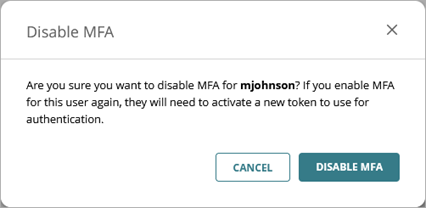
- Haga clic en Deshabilitar MFA.
Deshabilitar la MFA a Nivel de Cuenta
Cuando deshabilita la MFA a nivel de cuenta, también puede deshabilitar la MFA para todos los operadores existentes.
Solo un operador con el rol Owner o Administrator puede deshabilitar la MFA a nivel de cuenta.
Para deshabilitar la MFA a nivel de cuenta:
- Inicie sesión en WatchGuard Cloud.
- Seleccione Administración > Operadores y Roles.
Se abre la página Operadores y Roles. - En la página Operadores, deshabilite Autenticación Multifactor (MFA) para Todos los Operadores.
Se abre un cuadro de diálogo de confirmación. - Para deshabilitar la MFA para todos los operadores existentes, seleccione la casilla de selección Deshabilitar la MFA para los Operadores Existentes.
- Haga clic en Aceptar.

Si no selecciona la casilla de selección Deshabilitar la MFA para los Operadores Existentes, y hace clic en Aceptar para continuar, la MFA a nivel de cuenta se deshabilita, pero los operadores existentes mantienen su estado de MFA.
Administrar Operadores y Roles de WatchGuard Cloud
Agregar Operadores a su Cuenta