WatchGuard Orion es un módulo de Endpoint Security disponible por solicitud para endpoints con WatchGuard EDR, EPDR y Advanced EPDR. Solo los Service Providers o Subscribers de nivel 1 aprobados por WatchGuard pueden administrar los servicios de búsqueda de amenazas de Orion Para convertirse en un partner aprobado, comuníquese con su Representante de WatchGuard.
Cuando WatchGuard aprueba su cuenta, puede activar las licencias de Orion en WatchGuard.com. Las cuentas Subscriber de nivel 1 solo pueden administrar servicios de Orion para su propia cuenta. Los Service Provider de nivel 1 pueden asignar el módulo de Orion a sus cuentas administradas en WatchGuard Cloud. Después de que la cuenta Service Provider de nivel 1 asigne el módulo de una licencia de Orion a cuentas Subscriber administradas, debe solicitar acceso a dichas cuentas para poder administrar los servicios de Orion correspondientes. No pueden administrar Orion para una cuenta administrada que esté en otra región de la nube.
Para obtener información sobre cómo activar y asignar módulos de Endpoint Security, vaya a Activar una Licencia de Endpoint Security y Asignar Endpoints.
Su rol de operador determina lo que puede ver y hacer en WatchGuard Cloud. Su rol debe tener el permiso Administrar Inquilinos para ver o configurar esta función. Para más información, vaya a Administrar Operadores y Roles de WatchGuard Cloud.
Habilitar la Administración de Orion para su Propia Cuenta
Las cuentas Subscriber y Service Provider de nivel 1 pueden administrar los servicios de Orion para su propia cuenta.
Para habilitar la administración de Orion para su cuenta:
- Inicie sesión en WatchGuard Cloud.
Si tiene una cuenta Service Provider, en Administrador de Cuentas, seleccione Mi Cuenta para ver su cuenta Subscriber. - Seleccione Administración > Acceso Administrado.
- En la sección WatchGuard Orion, haga clic en Administrar Acceso.
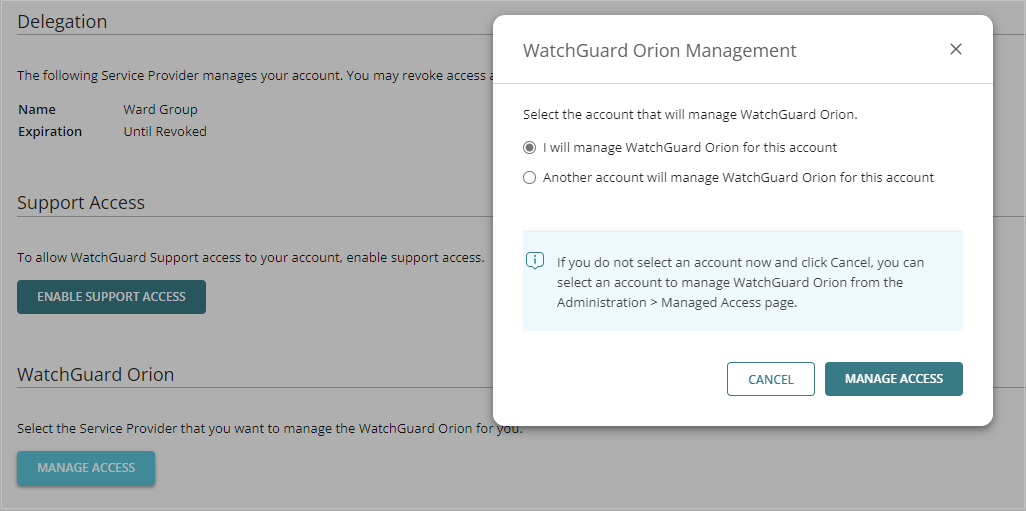
- Seleccione Yo administraré WatchGuard Orion para esta cuenta.
- Haga clic en Administrar Acceso.
- Haga clic en Otorgar Acceso.
Solicitar Acceso de Administración de Orion — Cuentas Service Provider de Nivel 1
Para solicitar acceso de administración a Orion desde una cuenta que usted administra, debe generar un código de verificación y luego enviarlo al propietario o administrador de la cuenta para la cual desea administrar los servicios de Orion. El propietario de la cuenta usa el código de verificación para aprobar su solicitud de acceso de administración de Orion.
Para solicitar acceso de administración de Orion desde una cuenta:
- En Administrador de Cuentas, seleccione la cuenta para la que desea solicitar acceso de administración.
- Seleccione Administración > Acceso Administrado.
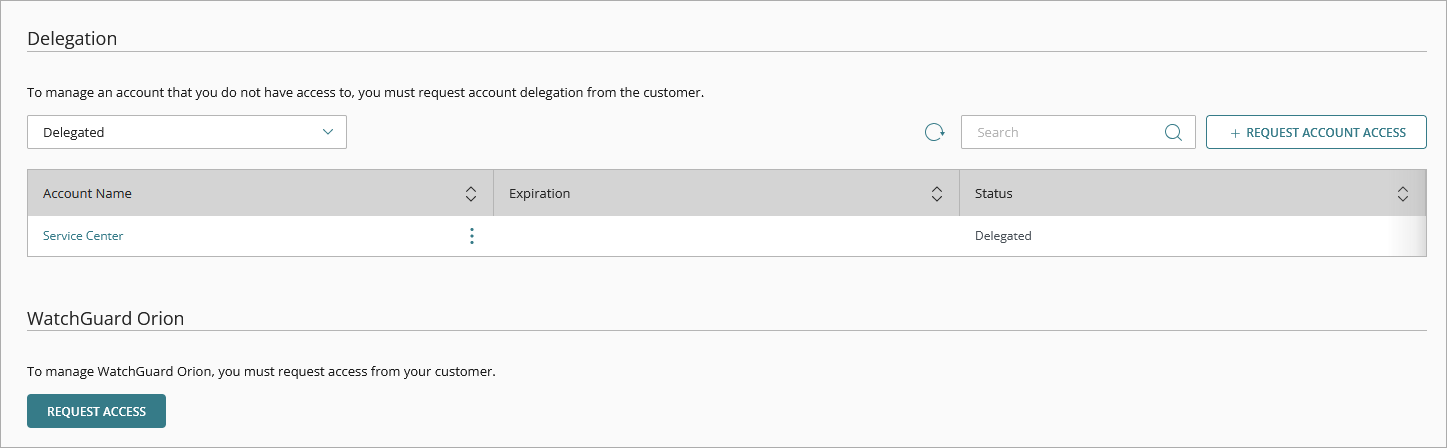
- En la sección WatchGuard Orion, haga clic en Solicitar Acceso.
- Para regenerar un código de verificación, haga clic en Siguiente.
- Haga clic en Copiar Texto del Mensaje para copiar el texto del mensaje de correo electrónico. El texto copiado incluye el código de verificación generado.
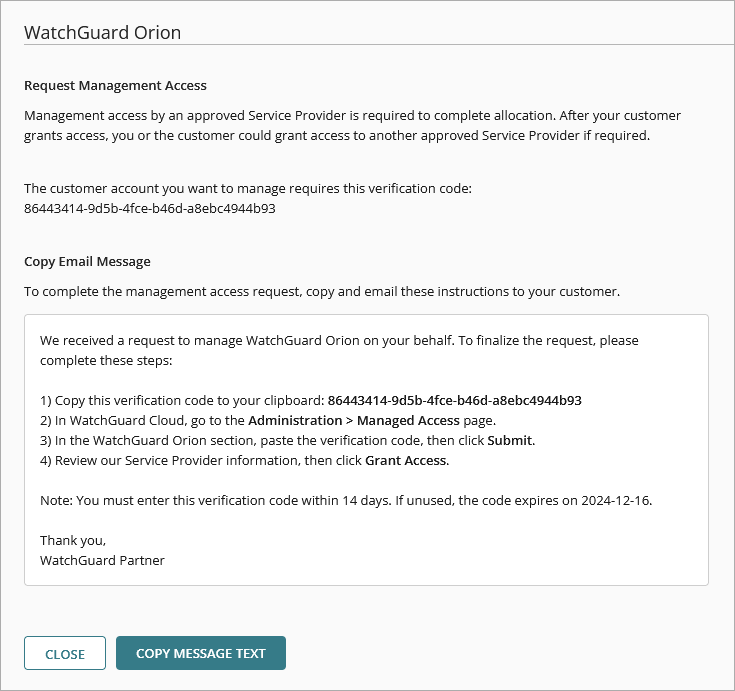
- Pegue el texto copiado en un mensaje de correo electrónico y envíelo al propietario de la cuenta que desea administrar.
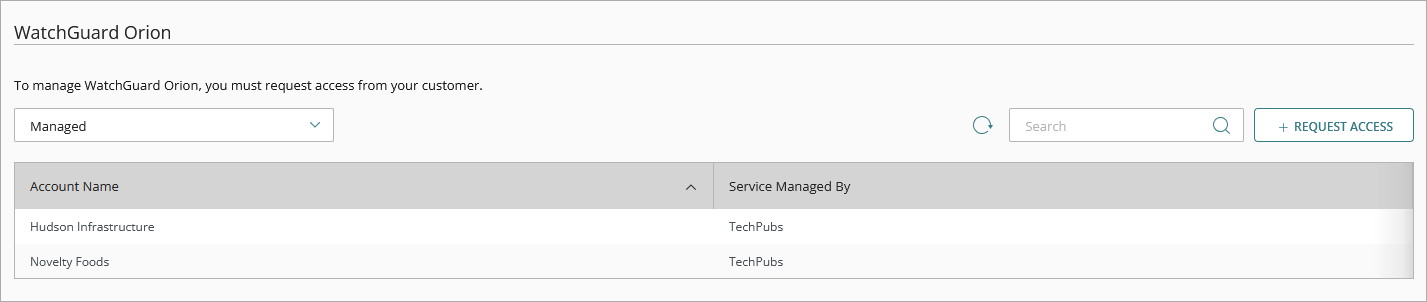
El propietario de la cuenta utiliza el código de verificación para otorgarle acceso de administración a sus servicios de Orion La solicitud está Pendiente hasta que la aprueben. Cuando aprueban su solicitud, la cuenta se muestra como Administrado en la página Acceso Administrado.
Editar Acceso de Administración de Orion
Usted no puede revocar el acceso de administración de Orion desde una cuenta. Puede cambiar la cuenta Service Provider que tiene acceso administrado. También puede desasignar el módulo de la cuenta para quitar el acceso al módulo.
Para obtener información sobre cómo desasignar módulos de una cuenta, vaya a Eliminar la Licencia o Desasignar Endpoints en el tema, Asignar Endpoints.
Antes de comenzar, asegúrese de tener un nuevo código de verificación del Service Provider para el cual desea habilitar el acceso de administración de Orion.
Para editar el acceso de administración:
- Inicie sesión en WatchGuard Cloud.
Si tiene una cuenta Service Provider, en Administrador de Cuentas, haga clic en Mi Cuenta para ver su cuenta Subscriber. - Seleccione Administración > Acceso Administrado.
Se abre la página Acceso Administrado. - En la página Acceso Administrado, haga clic en Editar Acceso de Administración.

- Seleccione Otra cuenta administrará WatchGuard Orion para esta cuenta.
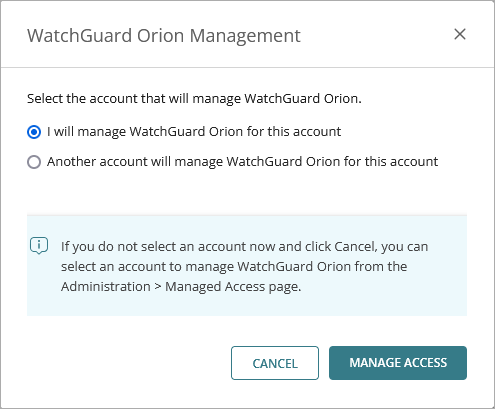
- En el cuadro de texto Código de Verificación, pegue el nuevo código de verificación.
- Haga clic en Administrar Acceso.
- Haga clic en Otorgar Acceso.
Administrar Solicitudes de Acceso de Administración de Orion
En la página Acceso Administrado, puede ver y administrar las solicitudes de acceso de administración de Orion pendientes.

La columna ID de Token muestra el código de verificación correspondiente, y la columna Fecha de Vencimiento muestra la fecha de vencimiento del código de verificación.
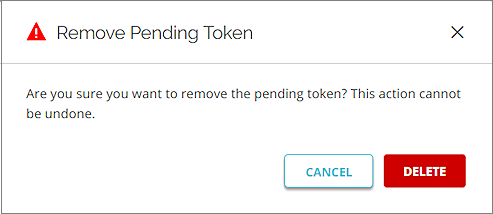
Cuando elimina un token pendiente, ya no es válido y no funciona si una cuenta intenta usarlo para darle acceso de administración para Orion. Esta acción no se puede deshacer.
Para eliminar un token pendiente:
- Para mostrar las solicitudes de acceso de administración de Orion que aún no se han aceptado, seleccione Pendiente de la lista desplegable.
- Junto al ID de token pendiente que desea eliminar, haga clic en
 .
. - Seleccione Eliminar Token Pendiente.
- Haga clic en Eliminar.