Aplica A: Fireboxes administrados en la nube
Para configurar varios Fireboxes administrados en la nube con un conjunto estándar de políticas y servicios, puede crear una plantilla. Después de crear la plantilla, puede suscribir Fireboxes a ella. Los dispositivos asignados a cuentas por debajo de más de un Service Provider pueden suscribirse a plantillas de cualquier nivel superior a ellos. Para obtener información sobre cómo crear plantillas, vaya a Administrar Plantillas del Firebox.
Cuando suscribe o da de baja un Firebox de una plantilla, ésta se implementa inmediatamente en la nube para que el Firebox la descargue. Cada vez que implementa una actualización en una plantilla, los Fireboxes suscritos reciben una implementación de la plantilla.
La implementación de una plantilla en un Firebox contiene los ajustes de la versión de configuración implementada más recientemente en ese dispositivo, con una actualización solo para los ajustes de la plantilla.
Para obtener más información sobre las implementaciones de plantillas, vaya a Implementar las Plantillas del Firebox.
Verificar las Funciones Compatibles en la Implementación de una Plantilla del Firebox
En la implementación de la plantilla, WatchGuard Cloud verifica que la versión de Fireware en el Firebox admita las funciones habilitadas en la configuración de la plantilla y le permite actualizar la versión de Fireware si es necesario. Esta verificación garantiza que el Firebox pueda suscribirse a una plantilla solo si la versión de Fireware admite las funciones de la plantilla y ofrece pasos para corregir la implementación de la plantilla si la versión de Fireware no admite la función.
Para suscribir un Firebox a una plantilla, debe actualizar la versión de Fireware o cambiar la configuración cuando el Firebox:
- Ejecuta una versión de Fireware que no admite una función de la plantilla. Debe actualizar la versión de Fireware del Firebox para admitir esta función. Si no hay ninguna actualización de Fireware que admita la función disponible para su modelo de Firebox, deberá eliminar la función de la plantilla.
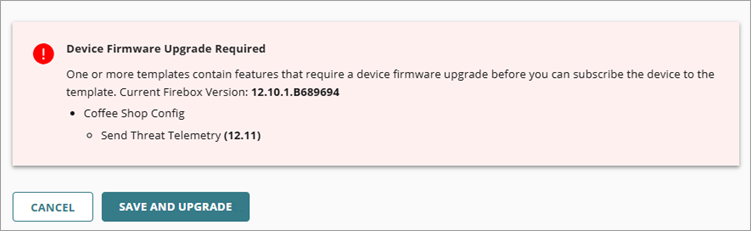
- Ejecuta una versión de Fireware que no admite una función en la plantilla porque la función está obsoleta. Debe eliminar la función obsoleta de la plantilla.

Cuando selecciona actualizar la versión de Fireware, WatchGuard Cloud actualiza inmediatamente la versión de Fireware del Firebox a la última versión disponible para el modelo del Firebox. Si forma parte del programa Beta de WatchGuard Cloud, la versión de Fireware se actualiza a la última versión beta, si corresponde.
La verificación de compatibilidad de funciones comienza con la función AuthPoint, que se introdujo en Fireware v12.7.
Suscribir un Firebox a una Plantilla
Para suscribir un Firebox a una plantilla, use uno de estos métodos:

Para suscribir un dispositivo a una o más plantillas al mismo tiempo, edite las plantillas en la Configuración del Dispositivo.
Para suscribir un Firebox a plantillas, en WatchGuard Cloud:
- Seleccione Configurar > Dispositivos.
- Seleccione un Firebox administrado en la nube.
- Seleccione Configuración del Dispositivo.
- Seleccione el mosaico Plantillas del Firebox.
Se abre la página Plantillas del Firebox.
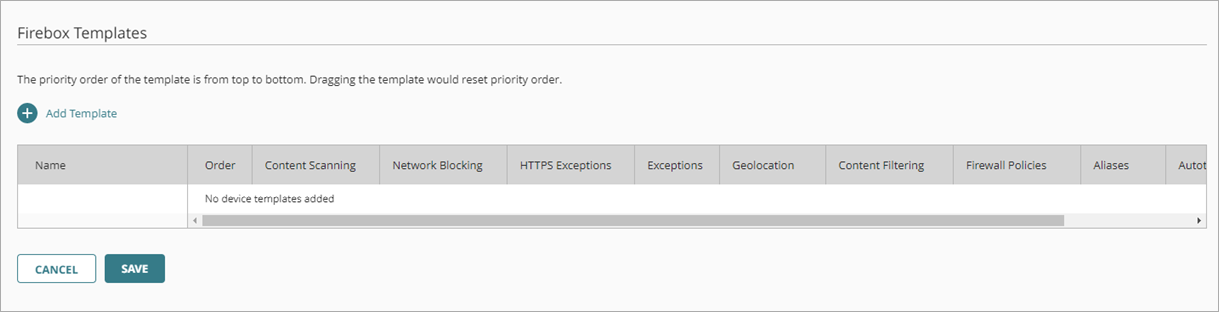
- Para seleccionar plantillas a las que desea suscribir el Firebox, haga clic en Agregar Plantilla.
Se abre la página Agregar Plantilla. Las plantillas heredadas muestran una etiqueta Heredado junto al nombre de la plantilla. No puede editar una plantilla heredada.
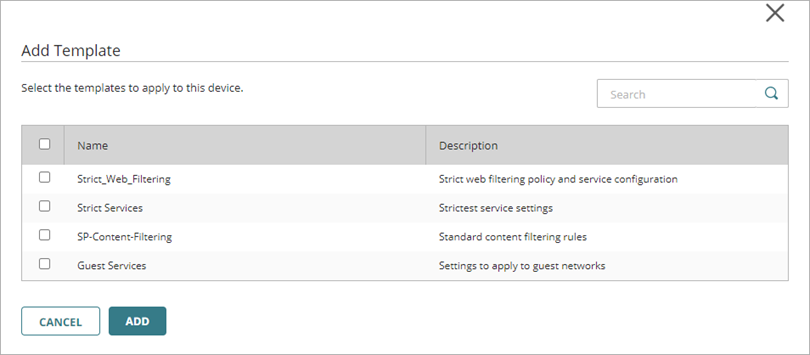
- Marque la casilla de selección para cada plantilla a la que desee suscribir el Firebox.
- Haga clic en Agregar.
Se abre la página Plantillas del Firebox. - Para cambiar el orden de las plantillas, haga clic en la manija de movimiento de una plantilla y arrástrela hacia arriba o hacia abajo en la lista.
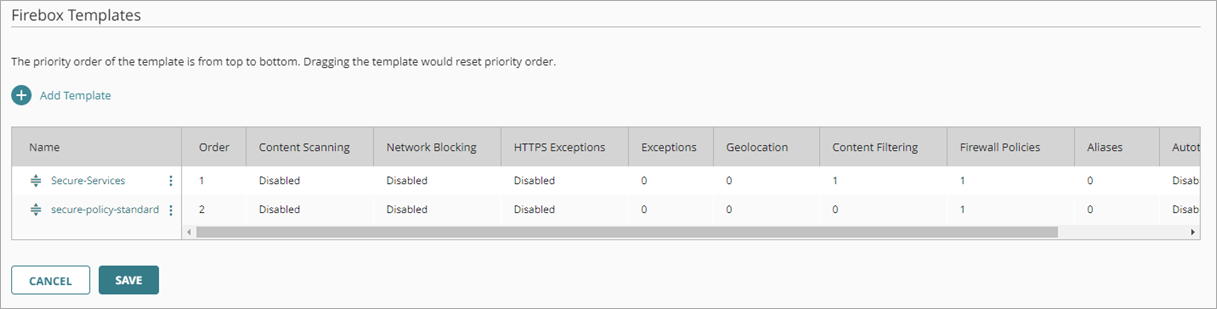
El orden de las plantillas es importante solo si el Firebox se suscribe a más de una plantilla con el Escaneo de Contenido o el Bloqueo de Red habilitados. Para estos servicios, el Firebox usa los ajustes de la primera plantilla en la lista que tiene cada servicio configurado. Para más información, vaya a Acerca de las Plantillas del Firebox.
- Haga clic en Guardar.
El asistente determina la versión de Fireware en el Firebox y si debe actualizarla para admitir las funciones de la plantilla. Si no es necesario actualizar la versión de Fireware, la plantilla se implementa inmediatamente en la nube para que los dispositivos la descarguen.
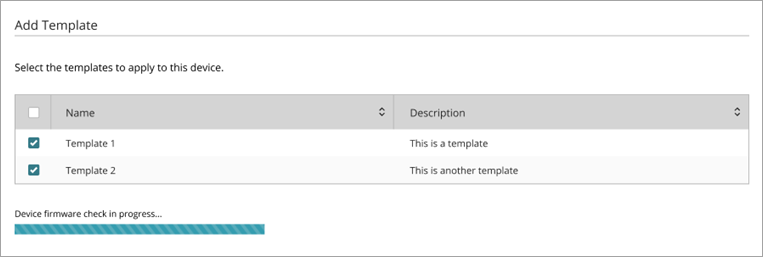
- Si la verificación de la versión de Fireware determina que una función de la plantilla no es compatible con la versión actual de Fireware en el Firebox, tiene la opción de actualizarla para que admita la función.
Si la versión de Fireware del Firebox no puede admitir una función y no hay disponible una actualización de firmware aplicable, se le solicitará que elimine la función de la plantilla.
- Para actualizar, haga clic en Guardar y Actualizar.
WatchGuard Cloud actualiza inmediatamente la versión de Fireware del Firebox a la última versión disponible para el modelo del Firebox. Una vez realizada la actualización, el Firebox se reinicia y la plantilla se implementa en el Firebox.
Si seleccionó actualizar la versión de Fireware, puede revisar el progreso de la actualización desde Ajustes de Dispositivo.
- Para rechazar la actualización de la versión de Fireware, haga clic en Cancelar. No se realiza ninguna actualización de configuración ni implementación. Puede eliminar la función dependiente de Fireware de la implementación y volver a intentarlo.
- Haga clic en Cerrar.
Para suscribir uno o más Fireboxes a una plantilla al mismo tiempo, edite los Dispositivos Suscritos en la configuración de la plantilla del Firebox.
Para suscribir Fireboxes a una plantilla, en WatchGuard Cloud:
- Si usted es Service Provider, seleccione una cuenta Subscriber.
- Seleccione Configurar > Plantillas del Firebox.
Se abre la página Plantilla del Firebox para la cuenta seleccionada. Las plantillas heredadas muestran una etiqueta Heredado junto al nombre de la plantilla. No puede editar una plantilla heredada. - Para abrir la plantilla, seleccione el nombre de la plantilla.
Se abre la página Detalles de Configuración. - Seleccione la pestaña Dispositivos Suscritos.
La pestaña Dispositivos Suscritos muestra una lista de todos los dispositivos suscritos a la plantilla.
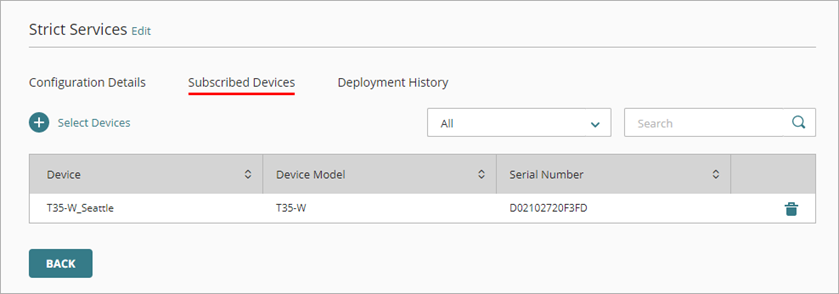
- Para seleccionar dispositivos a fin de suscribirlos a esta plantilla, haga clic en Seleccionar Dispositivos.
Se abre la página Seleccionar Dispositivos. Esta lista muestra todos los dispositivos en la cuenta seleccionada actualmente que aún no están suscritos a esta plantilla.
La opción Seleccionar Dispositivos no está disponible para plantillas en una cuenta Service Provider. Para actualizar los dispositivos suscritos a una plantilla, debe seleccionar una cuenta Subscriber.
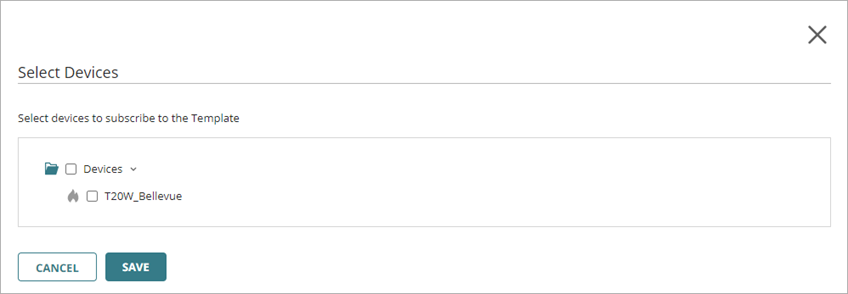
- Marque la casilla de selección junto a cada dispositivo que desee suscribir a esta plantilla.
- Haga clic en Guardar.
El asistente determina la versión actual de Fireware de cada dispositivo seleccionado y si admite las funciones de la plantilla. Si no es necesario actualizar la versión de Fireware, la plantilla se implementa inmediatamente en la nube para que los dispositivos seleccionados la descarguen. - Si la verificación de la versión de Fireware determina que una función de la plantilla no es compatible con la versión actual de Fireware en un Firebox, tiene la opción de actualizarla para que admita la función.
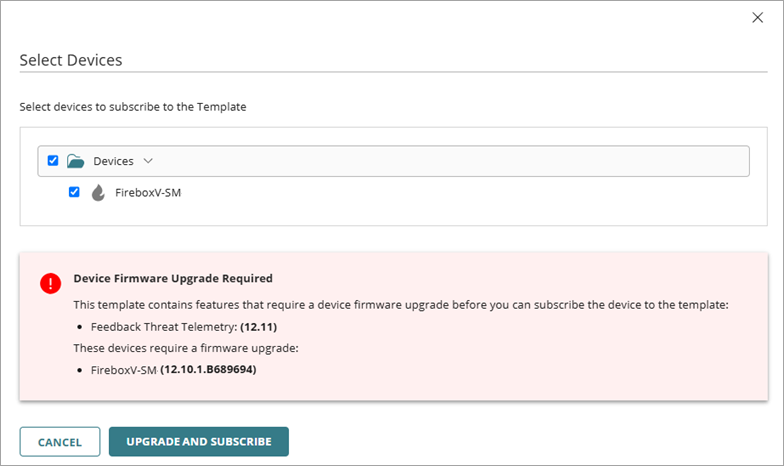
Si la versión de Fireware de un Firebox no puede admitir una función y no hay disponible una actualización de firmware aplicable, se le solicitará que elimine la función de la plantilla.
- Para actualizar, haga clic en Actualizar y Suscribir.
WatchGuard Cloud actualiza inmediatamente la versión de Fireware de un Firebox a la última versión disponible para el modelo del Firebox. Una vez realizada la actualización, el Firebox se reinicia y la plantilla se implementa en el Firebox.
Si seleccionó actualizar la versión de Fireware, puede revisar el progreso de la actualización desde Ajustes de Dispositivo.
- Para rechazar la actualización de la versión de Fireware, haga clic en Cancelar. No se realiza ninguna actualización de configuración ni implementación. Puede eliminar la función dependiente de Fireware de la implementación y volver a intentarlo.
- Haga clic en Cerrar.
Acerca de las Plantillas del Firebox
Tutorial en video: Plantillas del Firebox Administrado en la Nube