Aplica A: Fireboxes administrados en la nube
Después de realizar cambios en los ajustes de la plantilla, debe implementarla para aplicar los ajustes en los dispositivos suscritos.
Cuando implementa una plantilla, suceden tres cosas:
- Los ajustes de la plantilla guardada se implementan en la nube.
- WatchGuard Cloud verifica que la versión de Fireware del dispositivo suscrito admita las funciones habilitadas en la plantilla.
- Los ajustes de la plantilla se implementan en todos los dispositivos suscritos.
Una plantilla implementada en cada dispositivo suscrito incluye la más reciente configuración implementada anteriormente para ese dispositivo, más los ajustes de la plantilla.
Si una plantilla no tiene ningún dispositivo suscrito, aún es importante implementar cambios en la plantilla para que los dispositivos que se suscriban a la plantilla en el futuro obtengan las últimas actualizaciones de la plantilla.
Verificar las Funciones Compatibles en la Implementación de una Plantilla del Firebox
En la implementación de la plantilla, WatchGuard Cloud verifica que la versión de Fireware en el Firebox admita las funciones habilitadas en la configuración de la plantilla y le permite actualizar la versión de Fireware si es necesario. Esta verificación garantiza que el Firebox pueda suscribirse a una plantilla solo si la versión de Fireware admite las funciones de la plantilla y ofrece pasos para corregir la implementación de la plantilla si la versión de Fireware no admite la función.
Para suscribir un Firebox a una plantilla, debe actualizar la versión de Fireware o cambiar la configuración cuando el Firebox:
- Ejecuta una versión de Fireware que no admite una función de la plantilla. Debe actualizar la versión de Fireware del Firebox para admitir esta función. Si no hay ninguna actualización de Fireware que admita la función disponible para su modelo de Firebox, deberá eliminar la función de la plantilla.

- Ejecuta una versión de Fireware que no admite una función en la plantilla porque la función está obsoleta. Debe eliminar la función obsoleta de la plantilla.

Cuando selecciona actualizar la versión de Fireware, WatchGuard Cloud actualiza inmediatamente la versión de Fireware del Firebox a la última versión disponible para el modelo del Firebox. Si forma parte del programa Beta de WatchGuard Cloud, la versión de Fireware se actualiza a la última versión beta, si corresponde.
La verificación de compatibilidad de funciones comienza con la función AuthPoint, que se introdujo en Fireware v12.7.
Implementar una Plantilla desde el Banner de Notificación
Después de actualizar los ajustes en una plantilla del Firebox, la pestaña Detalles de Configuración de la plantilla muestra un banner de mensaje que indica que usted anuló la implementación de los cambios guardados.
Para implementar una plantilla del Firebox, en WatchGuard Cloud:
- Configure los ajustes de la plantilla y guarde los cambios. Para obtener más información sobre los ajustes de la plantilla, vaya a Administrar Plantillas del Firebox.
Después de guardar un cambio de configuración, un banner de mensaje muestra que la plantilla tiene cambios guardados no implementados. - Para implementar la plantilla, en el banner del mensaje, haga clic en Programar Implementación.
Se abre el cuadro de diálogo Programar Implementación.
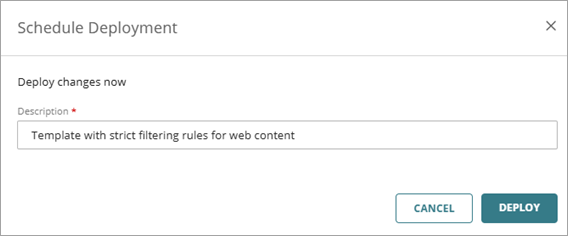
- En el cuadro de texto Descripción, ingrese una descripción de los ajustes que configuró.
- Haga clic en Implementar.
El asistente determina la versión de Fireware en el Firebox y si debe actualizarla para admitir las funciones de la plantilla. Si no es necesario actualizar la versión de Fireware, la plantilla se implementa inmediatamente en la nube para que el dispositivo la descargue y aparece un cuadro de diálogo de confirmación con la fecha y la hora de la implementación. - Si la verificación de la versión de Fireware determina que una función de la plantilla no es compatible con la versión actual de Fireware en el Firebox, tiene la opción de actualizarla para que admita la función.
Si la versión de Fireware del Firebox no puede admitir una función y no hay disponible una actualización de firmware aplicable, se le solicitará que elimine la función de la plantilla.
- Para actualizar, haga clic en Actualizar e Implementar.
WatchGuard Cloud actualiza inmediatamente la versión de Fireware del Firebox a la última versión disponible para el modelo del Firebox. Una vez realizada la actualización, el Firebox se reinicia y la plantilla se implementa en el Firebox.
Si seleccionó actualizar la versión de Fireware, puede revisar el progreso de la actualización desde Ajustes de Dispositivo.
- Para rechazar la actualización de la versión de Fireware, haga clic en Cancelar. No se realiza ninguna actualización de configuración ni implementación. Puede eliminar la función dependiente de Fireware de la implementación y volver a intentarlo.
- Haga clic en Cerrar.
Ver el Historial de Implementaciones de la Plantilla
Para cada plantilla, la pestaña Historial de Implementaciones muestra la implementación de la configuración inicial, cuándo se agregó la plantilla y cada implementación posterior en la nube.
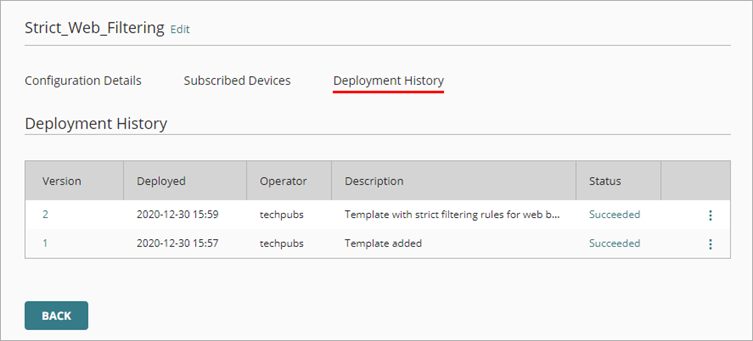
Cuando agrega una nueva plantilla, la Versión 1 se implementa automáticamente e incluye solo el Nombre y la Descripción de la plantilla.
Administrar la Implementación de Plantillas desde el Historial de Implementaciones
Si una plantilla tiene cambios de configuración guardados que no están implementados en la nube, la página Historial de Implementaciones muestra que usted anuló la implementación de los cambios. Desde esta sección puede implementar o revertir los cambios de plantilla guardados que no se han implementado.
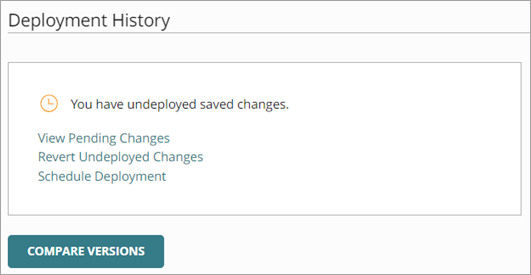
Para revertir los cambios de la plantilla guardados que no se han implementado, en WatchGuard Cloud:
- En el Historial de Implementaciones, haga clic en Revertir Cambios.
Esta opción solo está disponible si hay cambios guardados sin implementar. - En el cuadro de diálogo de confirmación, haga clic en Revertir.
Los ajustes de configuración de la plantilla en WatchGuard Cloud se revierten a los ajustes de la última configuración implementada.
Para implementar los cambios de la plantilla guardados, en la pestaña Historial de Implementaciones:
- En el Historial de Implementaciones, haga clic en Programar Implementación.
Se abre el cuadro de diálogo Programar Implementación.
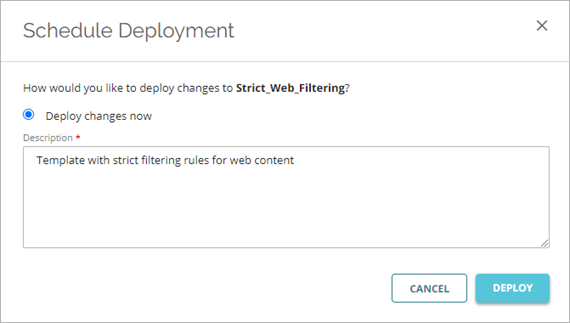
- En el cuadro de texto Descripción, ingrese una descripción de los ajustes que configuró.
- Haga clic en Implementar.
El asistente determina la versión de Fireware en el Firebox y si debe actualizarla para admitir las funciones de la plantilla. Si no es necesario actualizar la versión de Fireware, la plantilla se implementa inmediatamente en la nube para que el dispositivo la descargue y aparece un cuadro de diálogo de confirmación con la fecha y la hora de la implementación. - En el cuadro de diálogo de confirmación, haga clic en Cerrar.
Después de implementar o revertir los cambios guardados que no se han implementado, la sección Cambios Pendientes ya no se muestra en la página Historial de Implementaciones de la plantilla.
Ver el Estado de la Implementación de la Plantilla
En la pestaña Historial de Implementaciones para una plantilla, la columna Estado de Creación indica el estado de la implementación de la plantilla en la nube. Exitoso indica que los cambios de configuración de la plantilla guardados se implementaron en la nube para su implementación en los dispositivos suscritos. Cuando una plantilla se implementa en la nube, crea un Estado de la Implementación para la versión de la configuración de cada plantilla.
Para ver el estado de la implementación de la versión de configuración de una plantilla, en WatchGuard Cloud:
- Seleccione Configurar > Plantillas del Firebox.
- Seleccione una plantilla.
- Seleccione la pestaña Historial de Implementaciones.
Se abre la página Historial de Implementaciones.
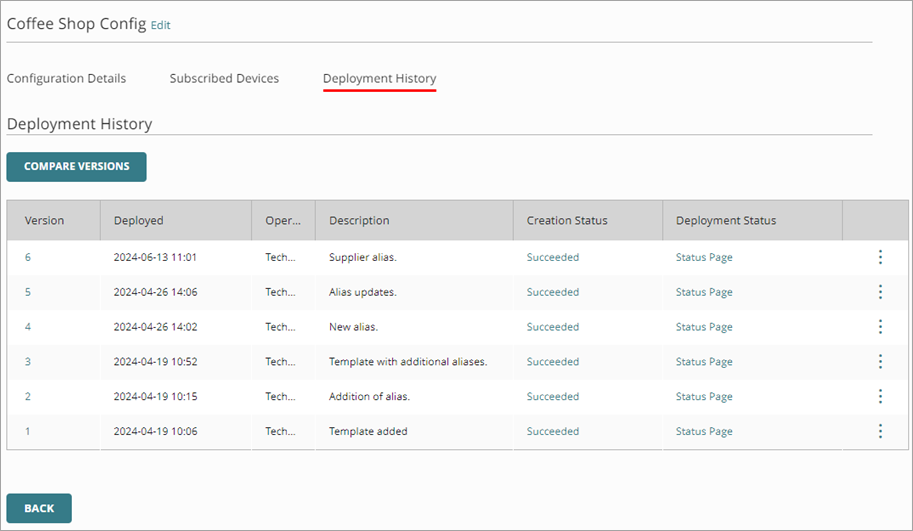
- En la columna Estado de la Implementación, en la fila de la Versión de la plantilla correspondiente, haga clic en la Página Estado.
La página Estado de la Implementación se abre para la versión de configuración de la plantilla seleccionada.
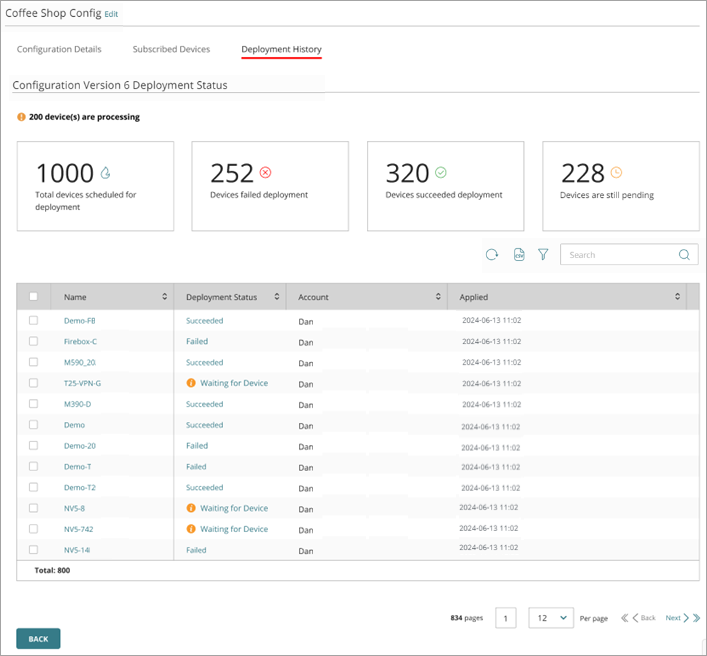
Para las cuentas con muchas plantillas, puede tardar varios segundos en actualizarse el estado de cada plantilla Puede continuar sus acciones en esta página mientras el estado continúa cargándose.
- (Opcional) La columna Estado de la Implementación indica el estado de cada dispositivo en la implementación de la plantilla. Haga clic en un mosaico para filtrar la lista de dispositivos por estado de implementación. Cada mosaico muestra la cantidad de dispositivos para un tipo de estado de implementación.
Haga clic en  para descargar un archivo CSV que contiene un informe del estado de la implementación de la plantilla de los dispositivos.
Filtrar por Tipo de Estado de Implementación
Puede hacer clic en  para filtrar la lista de dispositivos por estado de implementación. Puede filtrar la lista según estos estados de implementación:
Exitoso
El dispositivo descargó y aplicó correctamente la actualización de la configuración.
Fallido
El dispositivo no pudo descargar ni aplicar la configuración implementada. Por ejemplo, un error de resolución de nombres DNS, nombres de plantillas duplicados o una falla al aplicar la configuración pueden ser la causa de un estado Fallido.
Omitido
La configuración implementada fue reemplazada por una implementación posterior.
En Etapas
La actualización de configuración se creó y está lista para implementarse en un dispositivo. WatchGuard Cloud retiene la actualización de la configuración hasta la implementación. La implementación da como resultado un estado Exitoso, Fallido u Omitido.
Esperando el Dispositivo
Se creó la actualización de la configuración y está lista para que el dispositivo la descargue y la aplique.
Para filtrar dispositivos por estado de implementación de la plantilla:
- Haga clic en para filtrar la lista por estado de implementación.
- En la lista de estados de dispositivos, seleccione un estado o estados.
- Haga clic en Aplicar Filtros.

Ver Detalles de la Implementación de la Plantilla para un Dispositivo
Puede ver los detalles de la implementación de una plantilla para un Firebox administrado en la nube específico.
Para ver los detalles de la implementación de una plantilla para un dispositivo, en WatchGuard Cloud:
- Seleccione Configurar > Plantillas del Firebox.
- Seleccione una plantilla.
- Haga clic en la pestaña Historial de Implementaciones.
Se abre la página Historial de Implementaciones. - En la columna Estado de la Implementación, en la fila de la versión de la plantilla correspondiente, haga clic en la Página Estado.
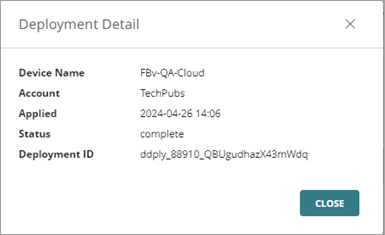
La página Estado de la Implementación se abre para la versión de configuración. - En la columna Estado de la Implementación, en la fila del dispositivo correspondiente, haga clic en estado.

Se abre el cuadro de diálogo Detalles de Implementación con información sobre el estado de la implementación de la plantilla para el dispositivo.
Ver el Informe de Configuración de la Plantilla
Para ver la configuración implementada para cada versión de la plantilla, puede utilizar el Informe de Configuración de la plantilla.
Para obtener información sobre cómo comparar versiones de configuración consecutivas, vaya a Comparar Versiones de Configuración.
Para ver el Informe de Configuración de una plantilla:
- En el Historial de Implementaciones, haga clic en el número de versión. O haga clic en
 y seleccione Ver informe de configuración.
Se abre el Informe de Configuración. La parte superior del informe muestra el número de versión de la configuración.

- Para ir a una sección del informe, haga clic en Ir a la Sección y luego en el nombre de una sección.
El Informe de Configuración de una plantilla solo incluye secciones para los ajustes que puede configurar en la plantilla. - Para imprimir el informe, haga clic en
 .
. - Para volver a la pestaña Historial de Implementaciones, al final del informe, haga clic en Atrás.
Ver el Estado de la Implementación de la Plantilla para un Dispositivo Suscrito
Cuando implementa una plantilla, los cambios se implementan automáticamente en todos los dispositivos que se suscriben a la plantilla. El Firebox debe conectarse a WatchGuard Cloud para descargar y aplicar la actualización.
Una implementación de plantilla en dispositivos suscritos no implementa otros cambios guardados que no se han implementado para esos dispositivos.
Para revisar el estado de la implementación de la plantilla para un dispositivo suscrito, en WatchGuard Cloud:
- Seleccione Configurar > Dispositivos.
- Seleccione el Firebox administrado en la nube.
- Haga clic en Historial de Implementaciones.
En el Historial de Implementaciones, una implementación de plantilla tiene la etiqueta PLANTILLA en la columna Versión.

Para ver el nombre de la plantilla actualizada que se implementó para un dispositivo:
- En el Historial de Implementaciones del Firebox, haga clic en el número de versión. O haga clic en y seleccione Ver informe de configuración.
- En la parte superior del informe de configuración, coloque el cursor sobre la etiqueta Plantilla.

Si cambia la suscripción de la plantilla desde la configuración del dispositivo Firebox, el Historial de Implementaciones del dispositivo muestra una entrada con la descripción "Actualización de la suscripción de la plantilla".

No puede revertir un dispositivo a una implementación de la configuración de la plantilla del Firebox, pero puede revertir a una configuración de implementaciones anteriores a la implementación de la plantilla.
Para obtener más información sobre el historial de implementaciones, vaya a Administrar la Implementación de la Configuración del Dispositivo. Para obtener información sobre cómo comparar archivos de configuración, consulte Comparar Versiones de Configuración.
Acerca de las Plantillas del Firebox
Tutorial en video: Plantillas del Firebox Administrado en la Nube