Para un Firebox o FireCluster administrado en la nube, los ajustes del sistema incluyen:
- Nombre del Firebox
- Zona Horaria
- Servidores NTP
- Retroalimentación del Dispositivo
- Ajustes de FireCluster (Ajustes de Identificación, Interfaz y Comunicación)(Solo FireClusters)
- Sondeo TCP MTU
- Ajustes de SNMP
- Ajustes de Netflow
En la página Configuración del Dispositivo para un Firebox o FireCluster administrado en la nube, el mosaico Ajustes muestra un resumen de los ajustes configurados del sistema.
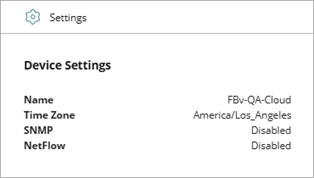
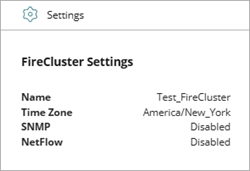
Cuando agrega un Firebox a WatchGuard Cloud como un dispositivo administrado en la nube, configura el nombre y la zona horaria del Firebox. Se agregan automáticamente tres servidores NTP a la configuración. Puede usar los tres servidores NTP predeterminados, o puede eliminarlos y especificar otros servidores NTP diferentes, pero debe tener al menos un servidor NTP.
De forma opcional, puede habilitar su Firebox para que funcione como un servidor NTP. Cuando habilita el Firebox como servidor NTP, los dispositivos clientes en sus redes privadas pueden contactar al Firebox para sincronizar la hora. Cuando habilita el Firebox como servidor NTP, automáticamente se crea la política Servidor NTP, si es que esta todavía no existía. Esta política permite el tráfico NTP de dispositivos cliente en sus redes opcional y de confianza hacia el Firebox.
Para que los dispositivos cliente usen su Firebox como servidor NTP, debe configurarlos para que obtengan la hora del Firebox. En Windows y macOS, usted configura estos ajustes de fecha y hora. En los ajustes de fecha y hora, configure los dispositivos cliente para obtener la fecha y la hora de la dirección IP de una red interna en su Firebox o de un nombre de dominio que se resuelva en la dirección IP de la red interna.
Los dispositivos Firebox también arrojan una retroalimentación del dispositivo detallada de manera predeterminada. Para obtener información acerca de cómo configurar los ajustes de retroalimentación del dispositivo, vaya a Configurar los Ajustes de Retroalimentación del Dispositivo (WatchGuard Cloud).
Para ver y actualizar los ajustes del FireCluster para un FireCluster administrado en la nube, vaya a Editar los Ajustes del FireCluster.
Para ver y actualizar los ajustes de dispositivo para un Firebox:
- En WatchGuard Cloud, seleccione Configurar > Dispositivos.
- Seleccione el Firebox administrado en la nube.
- Haga clic en Configuración del Dispositivo.
- En el mosaico Ajustes, haga clic en el widget Ajustes de Dispositivo.
Se abre la página Ajustes.
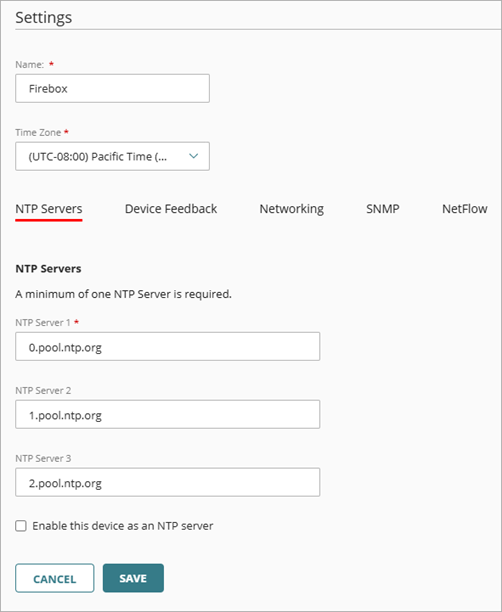
- En el cuadro de texto Nombre, edite el nombre del Firebox.
- En la lista desplegable Zona Horaria, seleccione la zona horaria en la ubicación donde el Firebox está instalado.
- Si desea cambiar los servidores NTP, en la pestaña Servidores NTP, elimine uno o más de los servidores predeterminados y escriba las direcciones de los servidores NTP que desea usar.
- Si desea usar este Firebox como servidor NTP para su red privada, marque la casilla de selección Habilitar Este Dispositivo como Servidor NTP.
WatchGuard Cloud crea automáticamente la política de Servidor NTP, si aún no existe una política NTP.Si desea que los dispositivos cliente de su red privada usen el Firebox como servidor NTP, también debe configurar los dispositivos cliente para que obtengan la hora del Firebox.
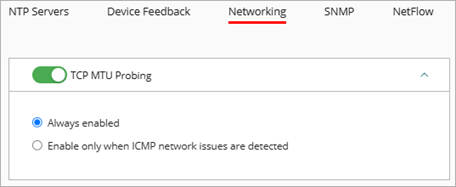
- Si desea que el Firebox cambie automáticamente el tamaño de sus paquetes de datos según sea necesario, en la pestaña Redes, habilite la opción Sondeo TCP MTU.
Cuando habilita esta opción global, el Firebox puede cambiar automáticamente el tamaño de sus paquetes de datos para asegurarse de que el descubrimiento de PMTU sea exitoso y evitar la reducción del rendimiento causada por la fragmentación. Por ejemplo, puede habilitar el Sondeo TCP MTU en estos casos:
- Tiene una conexión PPPoE lenta y requiere paquetes más pequeños para optimizar el rendimiento.
- Quiere asegurarse de que los dispositivos de clientes de su red puedan acceder a Internet a través de un túnel BOVPN de ruta cero en este Firebox aún si no se puede completar el proceso de descubrimiento de la Path Maximum Transmission Unit (PMTU). Por ejemplo, si un enrutador remoto descarta un paquete, pero no envía una respuesta de ICMP Destination Unreachable o ICMP Fragmentation Needed al Firebox, se produce un agujero negro ICMP y el proceso de PMTU no se puede completar. Si puede habilitar el sondeo TCP MTU, un agujero negro ICMP no afecta el tráfico a través de la BOVPN de ruta cero.
Cuando habilite Sondeo TCP MTU, seleccione una de estas opciones:
- Siempre Habilitado
- Habilitar Solo Cuando se Detecten Problemas de Red ICMP — Habilite automáticamente el Sondeo TCP MTU solo cuando se elimine un mensaje de error ICMP y el proceso de descubrimiento PMTU no pueda completarse. Una vez resuelto el problema, el Sondeo TCP MTU sigue habilitado.
- En la pestaña SNMP, configure sus ajustes para las consultas SNMP, así como las capturas y notificaciones SNMP. Para más información, vaya a Configurar los Ajustes SNMP para un Firebox Administrado en la Nube.
- En la pestaña NetFlow, configure los ajustes para enviar registros de flujo a su colector de NetFlow para análisis. Para más información, vaya a Configurar los Ajustes de NetFlow para un Firebox Administrado en la Nube.
- Para guardar las actualizaciones de configuración en la nube, haga clic en Guardar.
Agregar un Firebox Administrado en la Nube a WatchGuard Cloud
Agregar un FireCluster Administrado en la Nube
Configurar los Ajustes de Retroalimentación del Dispositivo (WatchGuard Cloud)
Configurar los Ajustes del Log Server para los Fireboxes Administrados en la Nube
Configurar los Ajustes de NetFlow para un Firebox Administrado en la Nube
Configurar los Ajustes SNMP para un Firebox Administrado en la Nube