Aplica A: Fireboxes administrados en la nube
Para un Firebox administrado en la nube, las redes internas y de invitados son redes privadas protegidas por el Firebox. Estos tipos de red le permiten configurar redes separadas para usuarios de confianza y usuarios invitados, con diferentes políticas de firewall aplicadas de forma predeterminada para el tráfico de cada red.
Interna — Para conexiones de red de usuarios o hosts de confianza
- Zona de la red: Interna
- Un miembro del alias incorporado Any-Internal
- La política de firewall Saliente predeterminada se aplica al tráfico de esta red
Invitados — Para conexiones de red de usuarios invitados
- Zona de la red: Invitados
- No es miembro de ningún alias
- La política de firewall Invitado predeterminada permite el tráfico saliente de las redes de Invitados
Los ajustes de configuración de red para las redes interna y de invitados son los mismos.
Agregar o Editar una Red Interna o de Invitados
Para abrir la configuración de Redes, en WatchGuard Cloud:
- Seleccione Configurar > Dispositivos.
- Seleccione el Firebox administrado en la nube.
- Haga clic en Configuración del Dispositivo.
- Haga clic en el mosaico Redes.
Se abre la página de configuración de Redes.
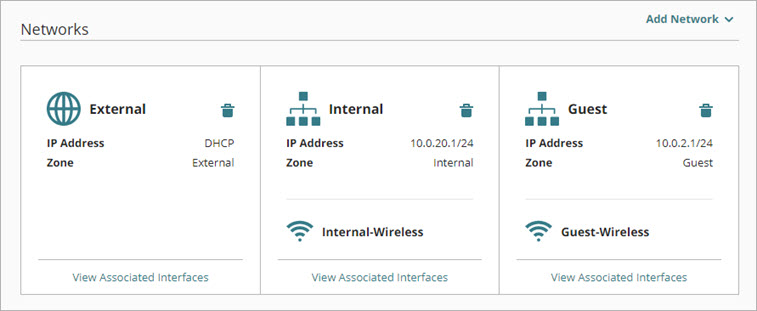
Para editar una red interna o de invitados, en WatchGuard Cloud:
- En la página Redes, haga clic en el mosaico de la red para editarla.
Se abre la página de configuración de red. - Configure los ajustes de red.
- Para guardar los cambios de configuración en la nube, haga clic en Guardar.
Para agregar una red interna o de invitados, en WatchGuard Cloud:
- En la parte superior de la página Redes, haga clic en Agregar Red.
- En la lista desplegable, seleccione el tipo de red:
- Para agregar una red Interna, seleccione Agregar Red Interna.
- Para agregar una red de Invitados, seleccione Agregar Red de Invitados.
Aparece la página Agregar Red Interna o Agregar Red de Invitados.

- En el cuadro de texto Nombre, ingrese un nombre para la red.
- Configure los ajustes de la red, tal como se describe en la siguiente sección.
- Para guardar los cambios de configuración en la nube, haga clic en Guardar.
Configurar los Ajustes de la Dirección IPv4 de Red
En la pestaña Red, puede configurar la dirección IP de la red, los ajustes de la VLAN y las interfaces asociadas. Para un Firebox inalámbrico, también puede agregar un SSID inalámbrico.
Configurar los Ajustes de la Dirección IP de Red
Para una red Interna o de Invitados, la dirección IP de la red es la dirección IP del host que desea asignar al Firebox, y una máscara de red en notación diagonal. Para más información sobre la notación diagonal, consulte Acerca de la Notación Diagonal.
Para configurar los ajustes de la dirección IP de red para una red Interna o de Invitados, en WatchGuard Cloud:
- Agregue o edite una red Interna o de Invitados.

- En el cuadro de texto Dirección IP, ingrese la dirección IP y la máscara de red que se utilizarán para esta red.
Para configurar el Firebox a fin de que asigne direcciones IP a los clientes de la red, habilite el Servidor DHCP en la pestaña Ajustes de DHCP. Para más información, consulte Configurar los Ajustes de DHCP de la Red del Firebox.
Configurar los Ajustes de la VLAN
Puede configurar cualquier red del Firebox como una red de área local virtual (VLAN). Cuando habilita la VLAN para una red interna, de forma predeterminada todas las interfaces asociadas con la red están configuradas para manejar el tráfico VLAN no etiquetado. Puede editar cada interfaz para cambiar si maneja el tráfico VLAN etiquetado o no etiquetado para esta red.
Para más información, consulte Configurar VLAN del Firebox.
Configurar las Interfaces de Red
Para cada red, usted selecciona qué interfaces del Firebox están asociadas con la red. Si asocia más de una interfaz a una red, el tráfico de red se puentea entre todas las interfaces asociadas.
Cuando agrega una red Interna, la interfaz disponible con el número más bajo se asocia automáticamente con la red.
Aparecerán interfaces adicionales para los Fireboxes que admiten módulos de expansión de interfaz de red, incluso si el módulo no está instalado actualmente. Para evitar posibles problemas, no configure estas interfaces adicionales para un Firebox administrado en la nube a menos que el Firebox tenga un módulo instalado.
En los ajustes de una red, la sección Interfaces muestra cuáles interfaces están actualmente asociadas con la red y cuáles están disponibles.
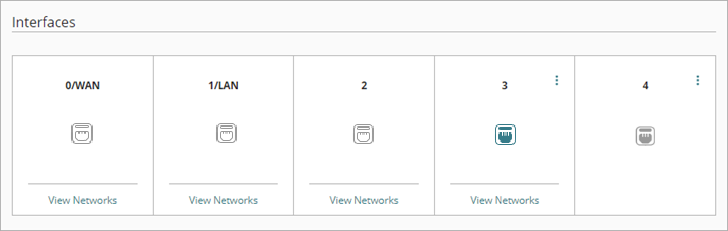
El color del icono de la interfaz indica el estado de la interfaz en relación con esta red.
 | La interfaz está asociada con otra red |
 | La interfaz está asociada con esta red |
 | La interfaz está disponible para asociarse con esta red |
Para ver las redes asociadas a una interfaz, apunte a Ver Redes de la interfaz.
De forma predeterminada, todas las interfaces están asociadas a una red. Antes de poder asociar una interfaz con una red diferente, debe eliminar esa interfaz de la red con la que estaba asociada anteriormente.
Si asocia más de una interfaz con una red, el tráfico de red se puentea entre todas las interfaces asociadas.
Para configurar los ajustes de la interfaz de una red, en WatchGuard Cloud:
- En el mosaico de una interfaz asociada o disponible, haga clic en
 .
.
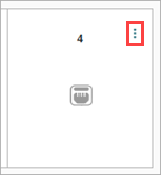
- Seleccione una de estas opciones:
- Sin Tráfico — Elimine la interfaz de esta red.
- Agregar Tráfico de Red — Agregue la interfaz como la primera interfaz asociada con esta red.
- Tráfico de Red Puenteada — Agregue esta interfaz a una red que ya tenga otra interfaz o SSID asociados.
Para una VLAN, las opciones de interfaz son VLAN No Etiquetada o VLAN Etiquetada. Para más información, consulte Configurar VLAN del Firebox.
Habilitar Conexión Inalámbrica
Para un Firebox inalámbrico, puede habilitar el acceso inalámbrico de hasta tres redes internas o de Invitados. El SSID inalámbrico está puenteado a cualquier otra interfaz habilitada para la red.
Los SSID en todas las redes comparten los mismos ajustes de radio inalámbrica. Para configurar los ajustes de radio inalámbrica, vaya a la página principal de configuración de Redes. Para más información, consulte Configurar los Ajustes de Radio Inalámbricos.
Para obtener más información sobre cómo configurar las redes inalámbricas del Firebox, consulte Configurar la Función Inalámbrica del Firebox.
Configurar IPv6
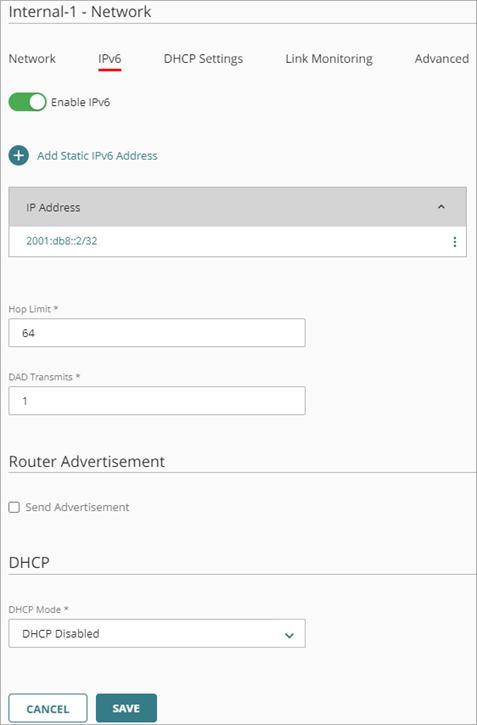
En la pestaña IPv6, puede habilitar IPv6 para la red y agregar una o más direcciones IPv6 estáticas a la configuración. También puede configurar los anuncios del enrutador del prefijo de la dirección IP.
Para obtener información acerca de las direcciones IPv6, consulte Acerca de IPv6.
Para habilitar IPv6, en WatchGuard Cloud:
- Seleccione la pestaña IPv6.
- Seleccione Habilitar IPv6.
- Haga clic en Agregar Dirección IPv6 Estática.
Se abre el cuadro de diálogo Agregar Dirección IPv6 estática. - En el cuadro de texto Dirección IP, ingrese una dirección IPv6 y el prefijo.
- Haga clic en Agregar.
- Para agregar más direcciones IPv6, repita los Pasos 3 a 5.
- Para editar una dirección IPv6, haga clic en ella.
- Ingrese el Límite de Salto, que es la cantidad de segmentos de red por los que puede viajar un paquete antes de que un enrutador lo descarte. El valor predeterminado es 64.
- Ingrese las Transmisiones DAD, que es el número de transmisiones de detección de direcciones duplicadas para este enlace. El valor predeterminado es 1.
- (Opcional) Para enviar prefijos de direcciones IP configurados en anuncios del enrutador en la red local, en la sección Anuncio del Enrutador, seleccione Enviar Anuncio. Los Anuncios del Enrutador se utilizan para descubrir IPv6 vecinos y para la configuración automática de direcciones IPv6.
- (Opcional) Para indicar que las direcciones de host están disponibles a través de DHCPv6, seleccione Marca M. Esta es la marca de Configuración de Direcciones Administradas. Si se selecciona la Marca M, se ignora la Marca O, ya que DHCPv6 devuelve toda la información de configuración disponible.
- (Opcional) Para indicar que otra información de configuración está disponible a través de DHCPv6, como una información relacionada con DNS, seleccione Marca O. Esta es la marca de Otra Configuración.
- Ingrese la Vida Útil Predeterminada, que es la vida útil asociada con el enrutador predeterminado. El valor predeterminado es de 30 minutos.
- Ingrese el Intervalo Máximo, que es el tiempo máximo permitido entre los anuncios de enrutador multicast no solicitados enviados desde la interfaz. El valor predeterminado es de 10 minutos.
- Ingrese el Intervalo Mínimo, que es el tiempo mínimo permitido entre los anuncios de enrutador multicast no solicitados enviados desde la interfaz. El valor predeterminado es de 200 segundos.
- (Opcional) Para agregar el prefijo de esta dirección IP a la lista Anuncio de Prefijo, haga clic en Agregar Anuncio de Prefijo.
- Ingrese un Prefijo IPv6. El prefijo debe ser una dirección IP de red en el formato x:x::/xx.
- Ingrese la Vida Útil Válida. El valor predeterminado es 30 días.
- Ingrese la Vida Útil Preferida. El valor predeterminado es 7 días.
- (Opcional) Seleccione Autónomo. Si se habilita, un host puede utilizar este prefijo para la autoconfiguración sin estado de la dirección enlace-local. Esta opción es seleccionada de forma predeterminada.
- (Opcional) Seleccione Enlazado. Si está activado, un host puede utilizar este prefijo para determinar si un destino está enlazado a diferencia de ser alcanzable únicamente por medio de un enrutador. Esta opción es seleccionada de forma predeterminada.
- Haga clic en Agregar.
- (Opcional) Para habilitar el Firebox para que funcione como un servidor DHCPv6, en la lista desplegable Modo DHCP, seleccione Servidor DHCP. La opción predeterminada es DHCP Deshabilitado.
Configurar un Servidor DNS para DHCPv6
Un servidor DNS resuelve las solicitudes de DNS de la red. Cuando configura el Firebox como servidor DHCP, los clientes DHCP usan la dirección IP del Firebox como servidor DNS de forma predeterminada. Si desea que los clientes DHCP utilicen un servidor DNS diferente, puede agregar servidores DNS a la configuración.
En la sección Servidores DNS de los ajustes de DHCP, puede seleccionar una de estas opciones:
Utilizar Dirección IP del Firebox
Use la dirección IP del Firebox como servidor DNS.
Especificar Servidores DNS
Especifique un nuevo servidor DNS para DHCP.
Para redundancia, puede configurar hasta tres servidores DNS. El Firebox utiliza los servidores DNS en el orden en que aparecen en la lista y envía solicitudes de DNS al primer servidor de la lista. Si un servidor DNS no responde, el Firebox utiliza el siguiente servidor DNS de la lista.
Para especificar un servidor DNS para DHCP, desde WatchGuard Cloud:
- En la lista desplegable Modo DHCP, seleccione servidor DHCP.
- En la pestaña Servidores DNS, en la sección Servidores DNS, haga clic en Especificar Servidores DNS.
Aparece la opción Agregar Servidores DNS.
- Haga clic en Agregar Servidores DNS.
Aparece el cuadro de diálogo Agregar Servidor DNS.

- En el cuadro de texto Dirección IP, ingrese la dirección IPv6 del servidor DNS. Haga clic en Agregar.
El servidor DNS se agrega a la lista de Servidores DNS.

- Para agregar servidores DNS adicionales, haga clic en Agregar Servidores DNS.
Puede especificar hasta tres servidores DNS. - (Opcional) Para cambiar el orden de los servidores DNS:
- En la lista Servidor DNS, haga clic en el interruptor
 para el servidor que desea mover.
 - Arrastre el servidor DNS hacia arriba o hacia abajo en la lista.
- En la lista Servidor DNS, haga clic en el interruptor
- Para guardar los cambios de configuración en la nube, haga clic en Guardar.
Para eliminar un servidor DNS, en WatchGuard Cloud:
- En la fila del servidor DNS, haga clic en
 .
. - Para guardar los cambios de configuración en la nube, haga clic en Guardar.
Configurar los Ajustes de DHCP
En la pestaña Ajustes de DHCP, configura los ajustes de DHCPv4 para la red interna o de invitados. En los ajustes de DHCP, puede configurar el Firebox para asignar direcciones IPv4 a los clientes de la red, reenviar solicitudes DHCP a un servidor DHCP o configurar un servidor DNS para DHCP.
Para obtener más información sobre la retransmisión DHCPv4, consulte Configurar los Ajustes de DHCP de la Red del Firebox.
Para obtener información sobre DHCPv6, consulte la sección Configurar IPv6 en esta página.
Configurar la Monitorización de Enlaces
En la pestaña Monitorización de Enlaces, puede habilitar la monitorización de enlaces. Cuando la monitorización de enlaces está habilitada, el Firebox envía tráfico a un monitor de enlaces objetivo para probar la conectividad de la red.
Para más información, consulte Configurar la Monitorización de Enlaces de Red del Firebox.
Configurar los Ajustes Avanzados
En la pestaña Avanzado, puede configurar estos ajustes de red:
- Acceso a la Web UI
- Ping
- Control de acceso MAC
- Redes Secundarias
Para más información, consulte Configurar los Ajustes de Red Avanzados.
Configurar el Conjunto de Enlaces
Un grupo de conjuntos de enlaces (link aggregation group, LAG) es un grupo de interfaces físicas que usted configura para que funcionen juntas como una sola interfaz lógica. Puede utilizar una interfaz LAG para aumentar la capacidad de procesamiento más allá de la capacidad de una sola interfaz física, y para proporcionar redundancia si existe una falla del vínculo físico. Para más información, vaya a Acerca del Conjunto de Enlaces en WatchGuard Cloud.
Para agregar un LAG a una red Interna o de Invitados nueva o existente:
- Agregue o edite una red Interna o de Invitados como se describe en Agregar o Editar una Red Interna o de Invitados.
- En la sección Interfaces, puede eliminar la interfaz de red actualmente asociada con la red de la configuración para que esta interfaz esté disponible para el conjunto de enlaces. Configure la interfaz como Sin Tráfico para eliminar la interfaz de la red.
Cuando elimina la única interfaz seleccionada para una red, aparece un mensaje de advertencia "Necesita al menos una interfaz asociada a esta red" . Puede continuar por agregar un LAG y sus interfaces de LAG seleccionadas para la red en los siguientes pasos.
- En la sección Grupos de Conjuntos de Enlaces (LAG), en la configuración de la red, haga clic en Agregar LAG.
- En el cuadro de texto Nombre, ingrese un nombre para la configuración LAG. Puede utilizar este nombre en las políticas del Firebox como lo haría con cualquier otro nombre de interfaz.
- De la lista desplegable Modo, seleccione el modo de conjunto de enlaces que se utilizarán. Puede seleccionar Estático, Dinámico (802.3ad) o Copia de seguridad-Activa. Para más información sobre los modos de conjunto de enlaces, consulte la sección Modos de Conjunto de Enlaces de Acerca del Conjunto de Enlaces en WatchGuard Cloud.
- Haga clic en Siguiente.
Se abre la página de selección de interfaces. - Seleccione las interfaces que desea agregar al LAG para esta red.
La lista de interfaces contiene solo interfaces que están disponibles y no son utilizadas por otra red.
- Haga clic en Realizado.
La configuración del LAG aparece en la sección Grupos de Conjuntos de Enlaces (LAG) para la red.
Para más información, vaya a Configurar el Conjunto de Enlaces en WatchGuard Cloud.