Aplica A: Fireboxes administrados en la nube
Un grupo de conjuntos de enlaces (link aggregation group, LAG) es un grupo de interfaces físicas que usted configura para que funcionen juntas como una sola interfaz lógica. Cada LAG puede tener uno o más miembros de interfaces físicas.
En WatchGuard Cloud, puede configurar un LAG como una interfaz externa, interna o de invitado, o como miembro de una interfaz VLAN o puente. A diferencia de una configuración de interfaz física, una interfaz LAG no admite la Conformación de Tráfico, QoS o enlace estático de direcciones MAC/IP.
Antes de Empezar
Antes de configurar un LAG, revise los requisitos y las limitaciones en Acerca del Conjunto de Enlaces en WatchGuard Cloud.
Configurar un Grupo de Conjuntos de Enlaces
Para configurar un LAG, debe seleccionar las interfaces para agregar a la configuración de LAG y, a continuación, seleccionar y agregar las redes. Puede configurar un LAG desde estas ubicaciones:
- Página Redes
- Página Ajustes de una nueva red
- Página Ajustes de una red existente
Si agrega un LAG desde la página de ajustes de una red nueva o existente, el LAG utiliza la red nueva o existente de forma predeterminada.
Para configurar un LAG, en WatchGuard Cloud:
- Seleccione Configurar > Dispositivos.
- Seleccione el Firebox administrado en la nube.
- Haga clic en Configuración del Dispositivo.
- Para configurar un LAG, use uno de estos métodos:
- Haga clic en el mosaico Redes.
Se abre la página de configuración de Redes. - Para configurar un LAG para una nueva red, en la página Redes, agregue una nueva red.
Se abre la página de ajustes de la red. - Para configurar un LAG para una red específica, en la página Redes, seleccione una red existente.
Se abre la página de ajustes de la red.
- Haga clic en el mosaico Redes.
- Desde una de las páginas, en la sección Grupos de Conjuntos de Enlaces (LAG), haga clic en Agregar LAG.
Se abre la página Agregar Grupo de Conjuntos de Enlaces.
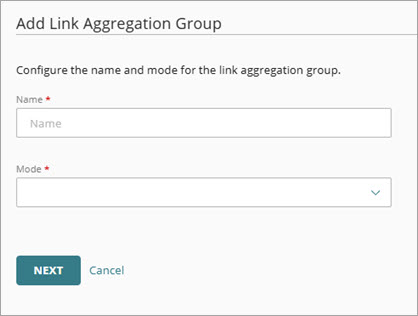
- En el cuadro de texto Nombre, ingrese un nombre para la configuración LAG. Puede utilizar este nombre en las políticas del Firebox como lo haría con cualquier otro nombre de interfaz.
- De la lista desplegable Modo, seleccione el modo de conjunto de enlaces que se utilizarán. Puede seleccionar Estático, Dinámico (802.3ad) o Copia de seguridad-Activa. Para más información sobre los modos de conjunto de enlaces, consulte la sección Modos de Conjunto de Enlaces de Acerca del Conjunto de Enlaces en WatchGuard Cloud.
Si escoge el modo Estático o Dinámico (802.3ad), su conmutador o enrutador conectado a la red también debe ser compatible y estar configurado para utilizar el mismo modo.
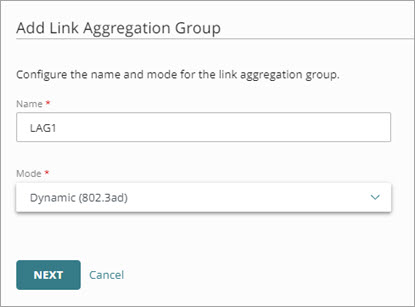
- Haga clic en Siguiente.
Se abre la página de selección de interfaces.
La lista de interfaces contiene solo interfaces que están disponibles y no son utilizadas por otra red.
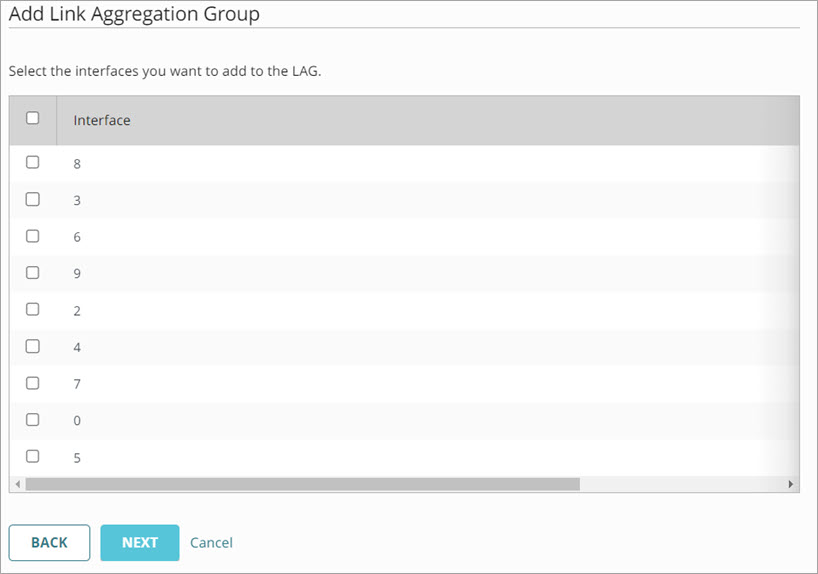
- Seleccione las interfaces que desea agregar al LAG.
- Haga clic en Siguiente.
Se abre la página de redes seleccionada para el LAG.
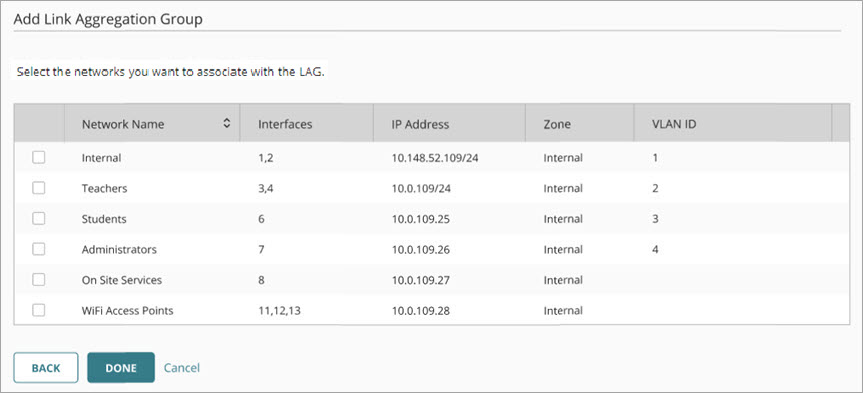
- Seleccione las redes que desea agregar al LAG. Puede agregar una red independiente, puenteada o VLAN. Solo puede asignar el LAG a una red que ya esté configurada.
Cuando agrega un LAG desde una página de red existente o cuando crea una nueva red, no tiene la opción de agregar una red porque el LAG utiliza la red existente o nueva de forma predeterminada.
Cuando agrega un LAG desde la sección LAG de la página principal Redes, no puede agregar un LAG a una red Independiente Externa existente. Esto intenta crear una interfaz puenteada, y una red Independiente Externa solo admite una interfaz y no admite un puente. Para agregar un LAG a una red Independiente Externa, agregue o edite una red Externa y cree un LAG dentro de la página de configuración de red Externa donde puede seleccionar las interfaces LAG que se usarán para la red Externa. Para más información, vaya a la sección Grupo de Conjuntos de Enlaces en Configurar una Red Externa del Firebox.
- Haga clic en Realizado.
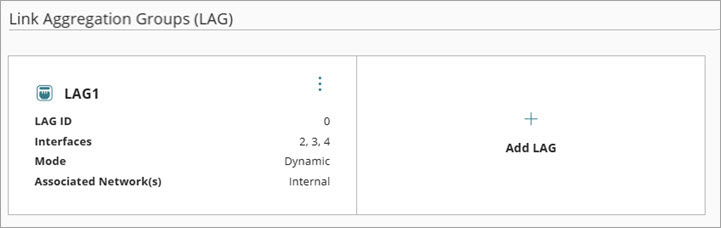
La configuración del LAG aparece en la sección Grupos de Conjuntos de Enlaces (LAG).
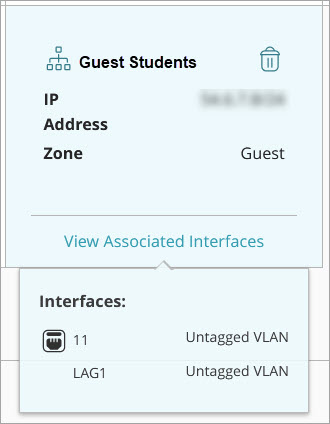
Cuando asocia un LAG con una red, el LAG se muestra como una interfaz asociada.
Eliminar un Grupo de Conjuntos de Enlaces
Al eliminar la configuración de un LAG, todas las interfaces de miembro se eliminan del LAG y el grupo de interfaces se elimina de las redes asociadas. Cuando elimina la última interfaz de un LAG, WatchGuard Cloud elimina automáticamente el LAG.
Para eliminar un LAG, en WatchGuard Cloud:
- Seleccione Configurar > Dispositivos.
- Seleccione el Firebox administrado en la nube.
- Haga clic en Configuración del Dispositivo.
- Para eliminar un LAG, use uno de estos métodos:
- Haga clic en el mosaico Redes.
Se abre la página de configuración de Redes. - Para eliminar un LAG de una red específica, en la página Redes, seleccione una red existente.
Se abre la página de ajustes de la red.
- Haga clic en el mosaico Redes.
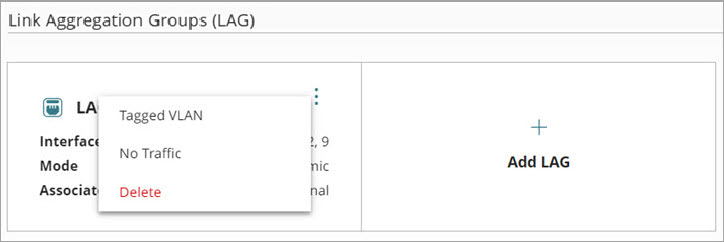
- En cualquier página, en la sección Grupos de Conjuntos de Enlaces (LAG) y el LAG que desea eliminar, haga clic en
 y seleccione Eliminar.
- En el cuadro de diálogo Eliminar Grupo de Conjuntos de Enlaces, haga clic en Eliminar.
El LAG se elimina de todas las redes asociadas.
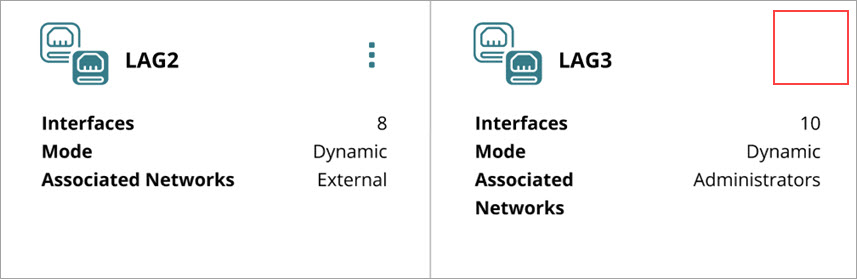
Cuando una interfaz LAG es la única interfaz asignada a una red, el menú de opciones () está oculto en el mosaico LAG y no puede eliminar la interfaz LAG del menú de opciones.
Conectar un Grupo de Conjunto de Enlaces a un Conmutador o Enrutador
Si configura un LAG para utilizar el modo de conjuntos de enlaces Dinámico (802.3ad) o Estático, debe configurar el conmutador o enrutador con el cual estas interfaces se conectan para utilizar el mismo modo de conjunto de enlaces y velocidad de enlace. Luego, puede conectar los cables desde las interfaces miembro en el Firebox administrado en la nube al otro dispositivo de red.
Si el LAG utiliza el modo Copia de seguridad-Activa, no necesita activar el conjunto de enlaces en sus conmutadores o enrutadores conectados.
Para más información sobre los modos de red de conjunto de enlaces, vaya a Acerca del Conjunto de Enlaces en WatchGuard Cloud.
Configurar un Grupo de Conjuntos de Enlaces para FireCluster
Cuando configura un conjunto de enlaces para FireCluster, debe configurar un LAG separado para cada conmutador para los puertos del conmutador que se conectan a cada miembro del clúster. Para más información, vaya a Configurar un Conjunto de Enlaces para un FireCluster en WatchGuard Cloud.
Monitorizar una Interfaz de Grupo de Conjuntos de Enlaces
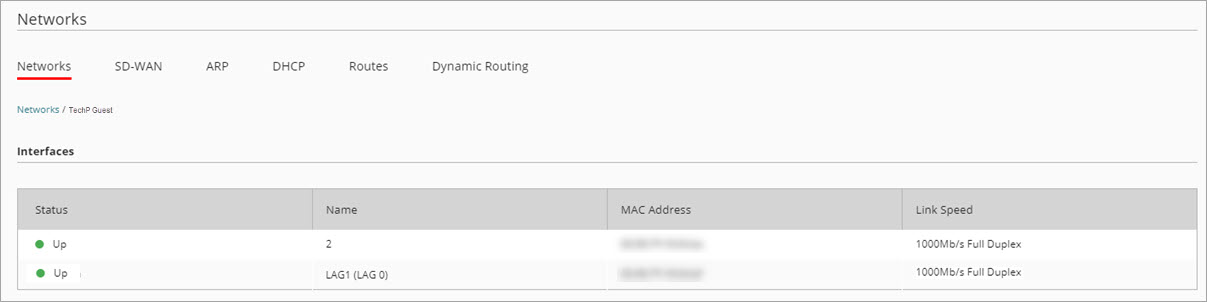
Cuando configura una interfaz LAG, puede ver la información del LAG en la página Estado en Vivo > Redes. La columna Interfaces muestra las interfaces que incluye la interfaz LAG.

Para ver el estado de la red de la interfaz LAG, haga clic en el nombre de la red que contiene el LAG. La columna Nombre muestra el nombre de la interfaz LAG y el ID de LAG.
Para más información, vaya a Monitorizar Redes en Fireboxes y FireClusters.