Aplica A: Fireboxes administrados en la nube
Una ruta es la secuencia de dispositivos a través de los cuales debe viajar el tráfico de red para llegar desde su origen hasta su destino. Con el enrutamiento estático, las tablas de enrutamiento se definen y no cambian. El enrutamiento dinámico actualiza automáticamente las tablas de enrutamiento a medida que cambia la configuración de una red. Esto asegura que los paquetes de red puedan llegar a su destino previsto, incluso si falla un enrutador en la ruta remota. Para un Firebox administrado en la nube, puede agregar un enrutamiento dinámico desde el Firebox a otra red.
Protocolos de Enrutamiento Dinámico
Los Fireboxes Administrados en la Nube admiten los protocolos RIP v1, RIP v2, RIPng, OSPF, OSPFv3 y BGP v4.
- Para el enrutamiento dinámico IPv4, debe usar RIP, OSPF o BGP.
- Para el enrutamiento dinámico IPv6, debe usar RIPng, OSPFv3 o BGP.
Para más información acerca de estos protocolos de enrutamiento, vaya a:
- Acerca del Protocolo de Información de Enrutamiento (RIP y RIPng)
- Acerca del Protocolo Abrir la Ruta de Acceso Más Corta Primero (OSPF y OSPFv3)
- Acerca del Border Gateway Protocol (BGP)
Cuando habilita un protocolo de enrutamiento dinámico, WatchGuard Cloud crea automáticamente la política del sistema de primera ejecución que requiere el protocolo. Las políticas de enrutamiento dinámico que WatchGuard Cloud crea automáticamente son:
- DR-RIP-Allow
- DR-RIPng-Allow
- DR-OSPF-Allow
- DR-OSPFv3-Allow
- DR-BGP-Allow
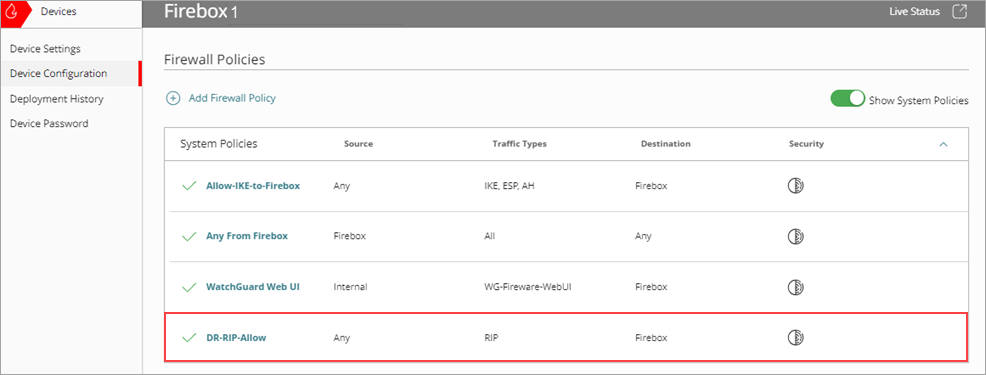
WatchGuard Cloud elimina automáticamente la política del sistema de primera ejecución del enrutamiento dinámico cuando deshabilita el protocolo. También puede deshabilitar la política de forma manual.
Para obtener más información acerca de las políticas de firewall del sistema, vaya a Políticas de Firewall del Sistema.
Configurar Enrutamiento Dinámico
Debe usar comandos de enrutamiento para crear o modificar un archivo de configuración de enrutamiento dinámico. Para obtener más información sobre los archivos de configuración de enrutamiento, vaya a Acerca de los Archivos de Configuración del Demonio de Enrutamiento.
Para configurar el enrutamiento dinámico, en WatchGuard Cloud:
- Seleccione Configurar > Dispositivos.
- Seleccione el Firebox administrado en la nube.
- Haga clic en Configuración del Dispositivo.
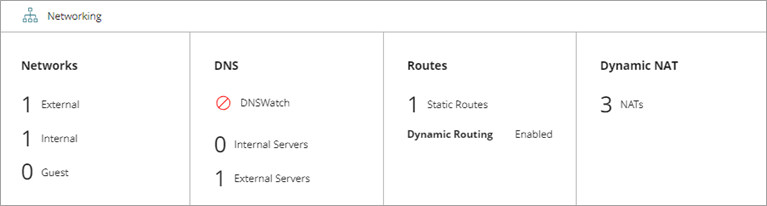
- En la sección Redes, haga clic en el widget Rutas.
Se abre la página Rutas.
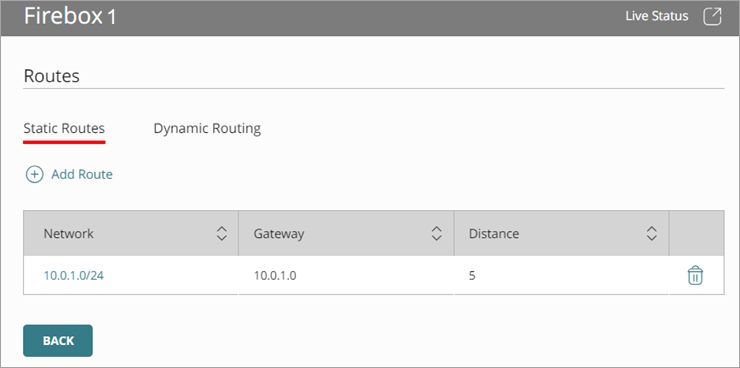
- Seleccione la pestaña Enrutamiento Dinámico.
- Habilite un protocolo de enrutamiento dinámico.
Se abre la ventana Comandos de Enrutamiento.
Puede habilitar más de un protocolo de enrutamiento al mismo tiempo.
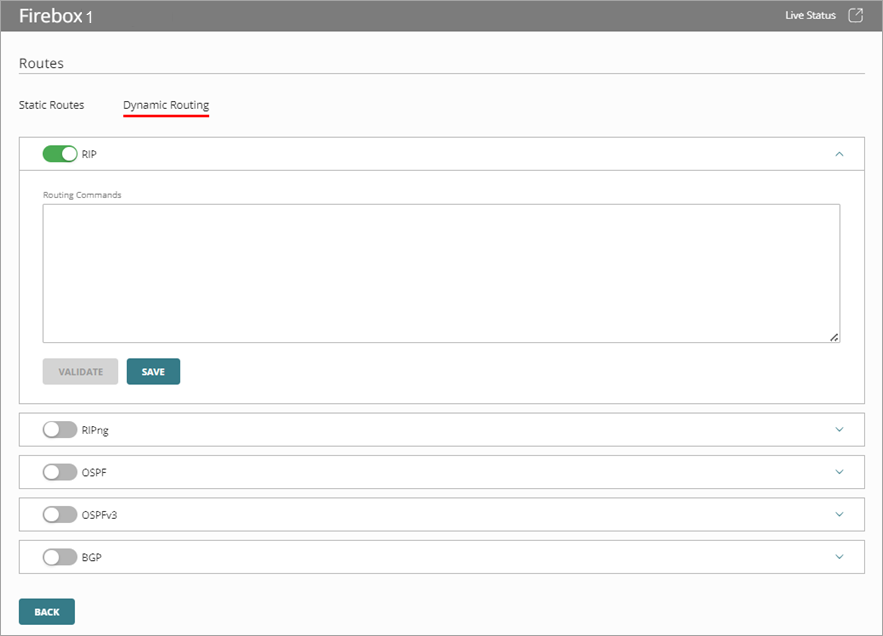
- En la ventana Comandos de Enrutamiento, copie y pegue, o escriba, el texto del archivo de configuración del demonio de enrutamiento. Para obtener más información sobre los archivos de configuración de enrutamiento, vaya a Acerca de los Archivos de Configuración del Demonio de Enrutamiento.
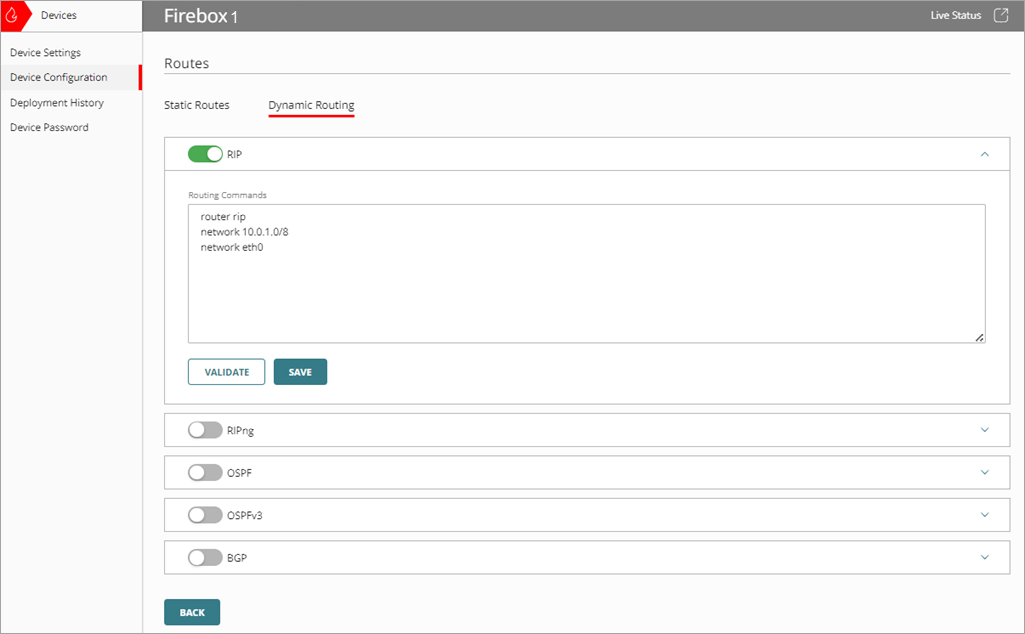
- (Opcional) Para enviar la configuración de un protocolo de enrutamiento dinámico al Firebox administrado en la nube para su validación, haga clic en Validar. Para más información, vaya a la sección Validar una Configuración de Enrutamiento Dinámico de este tema.
- Haga clic en Guardar.
- Implemente la configuración.
Validar una Configuración de Enrutamiento Dinámico
Puede enviar una configuración de protocolo de enrutamiento dinámico a un Firebox administrado en la nube para su validación. La configuración incluye el contenido del cuadro de texto Comandos de Enrutamiento. Cuando el Firebox recibe la configuración, valida los comandos de enrutamiento en la configuración contra su configuración actual.
Asegúrese de que el Firebox administrado en la nube esté conectado a WatchGuard Cloud para que pueda realizarse la validación.
Para validar la configuración del enrutamiento dinámico, en WatchGuard Cloud:
- Seleccione Configurar > Dispositivos.
- Seleccione el Firebox administrado en la nube.
- Haga clic en Configuración del Dispositivo.
- En la sección Redes, haga clic en el widget Rutas.
Se abre la página Rutas.
- Seleccione la pestaña Enrutamiento Dinámico.
- Seleccione un protocolo de enrutamiento dinámico para el que haya configurado previamente los comandos de enrutamiento.
Se abre la ventana Comandos de Enrutamiento.
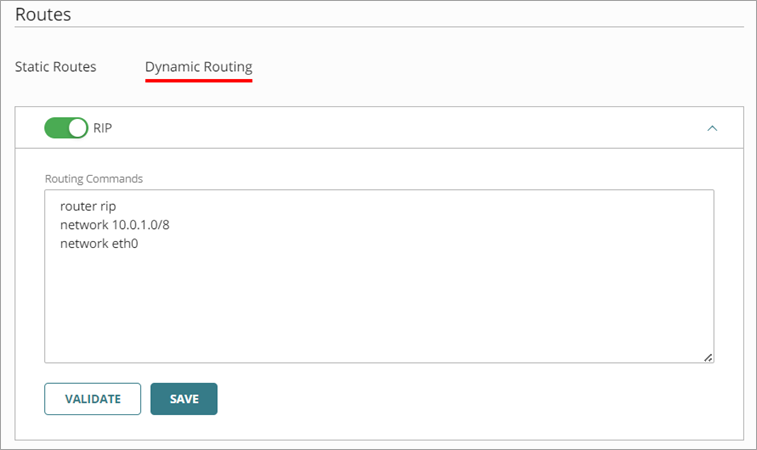
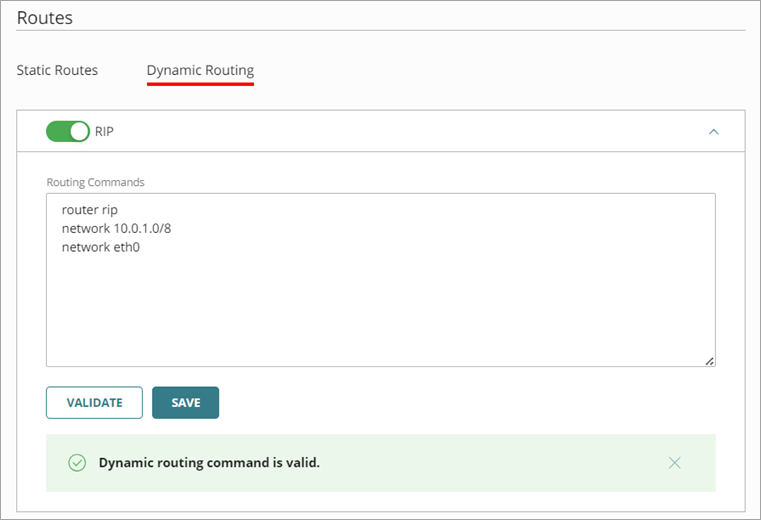
- Haga clic en Validar.
La configuración se envía al Firebox administrado en la nube para su validación.
Si la configuración no es válida, aparece un mensaje de error con información sobre el error de configuración y su ubicación. Puede corregir el problema e intentar validar la configuración de nuevo.
Deshabilitar una Configuración de Enrutamiento Dinámico
Para deshabilitar la configuración del enrutamiento dinámico, en WatchGuard Cloud:
- Haga clic en el widget Rutas.
Se abre la página Rutas. - Seleccione la pestaña Enrutamiento Dinámico.
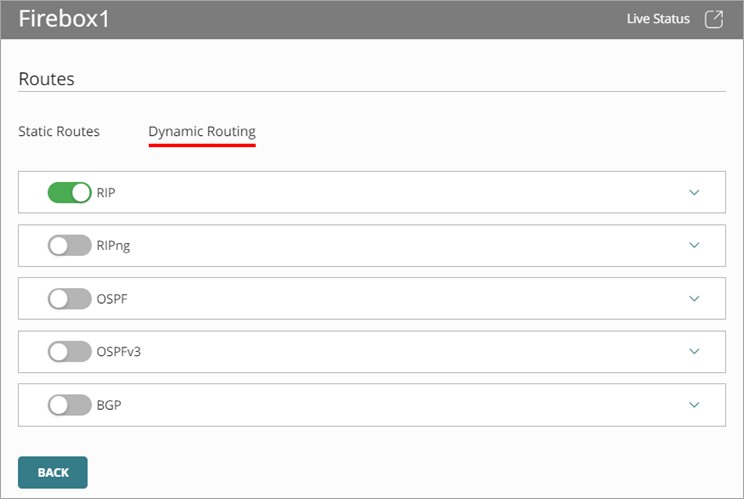
- Seleccione un protocolo de enrutamiento dinámico para el que haya configurado previamente los comandos de enrutamiento.
Se abre la ventana Comandos de Enrutamiento. - Deshabilite el protocolo de enrutamiento dinámico.
Los comandos se guardan para cuando se habilita el protocolo de nuevo.

- Haga clic en Guardar.
- Implemente la configuración.
WatchGuard Cloud elimina automáticamente las políticas del sistema de primera ejecución del enrutamiento dinámico cuando deshabilita un protocolo de enrutamiento dinámico.
Monitorizar el Enrutamiento Dinámico
Cuando habilita el enrutamiento dinámico y agrega comandos de enrutamiento de protocolo, puede ver la información de enrutamiento dinámico actual desde la página Estado en Vivo > Redes > Enrutamiento Dinámico Para más información, vaya a Monitorizar Redes en Fireboxes y FireClusters.