Aplica A: Fireboxes administrados en la nube
Un portal cautivo es una página web a la que se redirige a los clientes cuando se conectan a una red interna o de invitado en su Firebox administrado en la nube. Puede agregar un portal cautivo a una red cableada o inalámbrica. La página web del portal cautivo que aparece se denomina página de presentación.

Con un portal cautivo puede restringir la conectividad solo a Internet de los clientes de la red. También puede aplicar políticas para que los clientes puedan acceder a Internet solo después de revisar y aceptar los Términos de Uso y la Política de Privacidad, o proporcionar detalles del usuario en un formulario web en la página de presentación del portal cautivo.
No habilite un portal cautivo para un Firebox administrado en la nube si habilitó un portal cautivo para un punto de acceso en la misma red. Esto puede causar problemas de acceso a la red.
El portal cautivo y las páginas de presentación están alojados en WatchGuard Cloud. Puede crear hasta 30 páginas de presentación únicas que puede usar con múltiples redes y puede personalizar las imágenes y el texto para cada página de presentación.
Agregar un Portal Cautivo
Para agregar un portal cautivo a una red, en WatchGuard Cloud:
- Seleccione Configurar > Dispositivos.
- Seleccione un Firebox administrado en la nube.
- Haga clic en Configuración del Dispositivo.
- En la sección Autenticación, haga clic en el mosaico Portal Cautivo.
Se abre la página Portal Cautivo.

- Habilite Portal Cautivo.

- Seleccione la pestaña Portal Cautivo.
Se abre la página de ajustes del Portal Cautivo.

- Haga clic en Seleccionar Página de Presentación.
Se abre la página de selección de Páginas de Presentación.

- Seleccione una página de presentación y luego haga clic en Agregar. Para crear una nueva página, haga clic en Agregar Página de Presentación. Para más información acerca de cómo crear una nueva página de presentación, vaya a Agregar Páginas de Presentación para un Portal Cautivo.
- Configure estos ajustes avanzados del portal cautivo:

Jardín Vallado
El jardín vallado es una lista de dominios y direcciones IP a los que los clientes de la red pueden acceder antes de conectarse a través de la página de presentación del portal. Agregue cualquier recurso que la página de presentación requiera para mostrarse correctamente, como las imágenes que la página requiere. Considere agregar los sitios web de su empresa y de soporte para que los usuarios puedan acceder a ayuda antes de conectarse a su red a través de la página de presentación.
Haga clic en Agregar un Destino para agregar una dirección IP del host, una dirección IP de red, un rango de direcciones IP del host o FQDN.
Puede agregar un máximo de 50 entradas a la lista del jardín vallado.
La lista del jardín vallado no admite comodines. Por ejemplo, no puede especificar un FQDN como *.watchguard.com.
El jardín vallado ya incluye dominios internos predeterminados para imágenes de marca de WatchGuard Cloud y fuentes de fonts.googleapis.com y fonts.gstatic.com.
Tiempo de Espera de la Sesión
Escriba el tiempo en días, horas, minutos o segundos tras el cual vence la sesión del portal cautivo del cliente de red y el cliente debe volver a autenticarse en la página de presentación del portal.
Tiempo de Espera Inactivo
Escriba el tiempo en días, horas, minutos o segundos tras el cual un cliente de red se desconecta y debe volver a autenticarse en una sesión del portal cautivo a través de la página de presentación del portal. Si el cliente restablece la conexión antes del tiempo de espera inactivo, no tendrá que volver a autenticarse en el portal. El valor predeterminado es 0, lo que significa que un cliente no tiene que volver a autenticarse a menos que el Firebox o el servicio del portal cautivo se reinicie.
- Seleccione la pestaña Redes.
Aparecen las redes del Firebox disponibles.
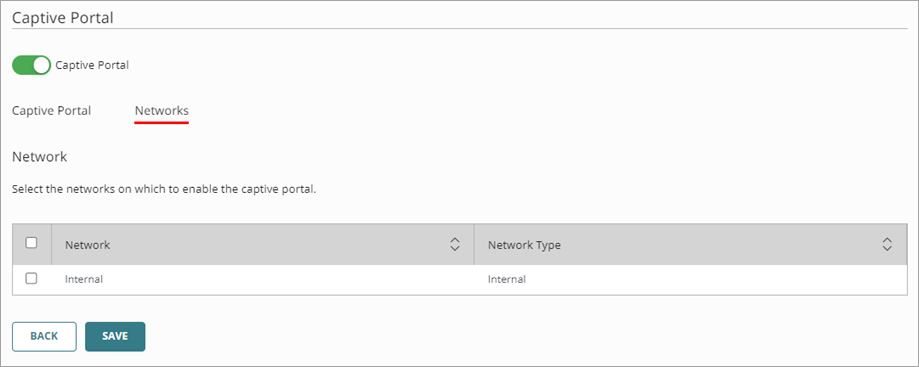
- Seleccione una red interna o de invitado para usar con el portal cautivo.

- Haga clic en Guardar.
Cuando implementa los cambios en WatchGuard Cloud, el Firebox administrado en la nube crea estas políticas del sistema para admitir el portal cautivo:
- Allow External Web Server (Permitir Servidor Web Externo)
- Allow Captive-Portal-Users (Permitir Usuarios del Portal Cautivo)
Para más información, vaya a Políticas de Firewall del Sistema.