Aplica A: Puntos de Acceso administrados en WatchGuard Cloud (AP130, AP230W, AP330, AP332CR, AP430CR, AP432)
Esta sección proporciona información para ayudar a resolver problemas de conexión y rendimiento con los puntos de acceso y los clientes inalámbricos en WatchGuard Cloud.
Para más información sobre cómo resolver problemas de Wi-Fi, vea el tutorial en video Conceptos Básicos de Resolución de Problemas de Wi-Fi (9 minutos).
Cómo Resolver Problemas de Conexiones Inalámbricas
Las siguientes secciones describen cómo identificar y resolver problemas de una conexión Wi-Fi.
Identificar el Problema
El primer paso del proceso de resolución de problemas es identificar la causa raíz del problema.
- ¿Cómo afecta al cliente inalámbrico?
- ¿Puede el cliente asociarse al punto de acceso?
- ¿Puede el cliente acceder a la red o a Internet?
- ¿Se trata de un problema de rendimiento en el que el cliente está conectado a la red, pero la conexión es deficiente o tiene un rendimiento lento?
- ¿Todos los clientes inalámbricos están afectados o solo un cliente específico?
- ¿Los clientes cableados se ven afectados por el mismo problema?
¿Es esto un problema de Red o Wi-Fi?
Intente reducir el problema para determinar si se trata de un problema general de red o si es específico de Wi-Fi.
- ¿Todos los clientes cableados e inalámbricos están afectados por este problema o solo los clientes inalámbricos?
- ¿Hay acceso a recursos internos o a Internet?
- ¿Puede hacer ping a la puerta de enlace de red y sitios externos?
- ¿Recibió el cliente inalámbrico una dirección IP del DHCP?
- ¿Está trabajando el DNS para resolver nombres de host?
Repetición del Problema
Es útil entender si este es un problema en curso o si solo ocurre con clientes específicos, o en ciertos momentos o lugares.
- ¿El problema se produce en varios clientes?
- ¿El problema se mantiene en el tiempo?
- ¿Cuándo ocurrió por última vez y durante cuánto tiempo?
- ¿Hay una ubicación específica donde se produzca el problema?
- ¿Qué tipo de dispositivo se ve afectado? (computadora de escritorio, computadora portátil o dispositivo móvil)
- ¿Puede conectarse con éxito desde otro dispositivo?
Proceso de Conexión de Clientes Inalámbricos
Para ayudar a resolver problemas de Wi-Fi, es importante entender cómo se conecta el cliente inalámbrico a un punto de acceso y a la red. Cada paso del proceso puede resultar en una conexión fallida a un punto de acceso o a la red.
- Los puntos de acceso envían periódicamente balizas a la red para anunciar su presencia, capacidades y requisitos para la conexión.
- El cliente inalámbrico envía una solicitud de sondeo a los puntos de acceso.
- Uno o más puntos de acceso responden a la solicitud de sondeo.
- El cliente decide el punto de acceso al que se asociará en función de las compatibilidades y requisitos, la fuerza de la señal y otros factores.
- El cliente envía una solicitud de autenticación (nivel bajo 802.11) al punto de acceso.
- El punto de acceso responde a la solicitud de autenticación (nivel bajo 802.11).
- El cliente envía una solicitud de asociación al punto de acceso con el protocolo de cifrado requerido (como WPA2 o WPA3) y otras capacidades y requisitos de 802.11.
- El punto de acceso responde a la solicitud de asociación si las capacidades y el protocolo de cifrado coinciden.
- El proceso de cifrado se completa y el cliente ahora está asociado al punto de acceso con una conexión cifrada y está conectado a la red.
- El cliente recibe una dirección IP del DHCP.
Después de que el cliente inalámbrico se asocia correctamente al punto de acceso y recibe una dirección IP de DHCP, ahora puede conectarse a la red.
Herramientas de Diagnóstico del Punto de Acceso
Desde WatchGuard Cloud, puede realizar pruebas básicas de conectividad desde el punto de acceso y también realizar capturas de paquetes más avanzadas entre los puntos de acceso y los clientes inalámbricos para resolver problemas de conectividad.
- Ping — Haga ping a una dirección IP o a un nombre de host. Utilice esta herramienta para probar la conectividad con su puerta de enlace de red, servidores internos y sitios externos.
- Traceroute — Trace la ruta hacia una dirección IP o un nombre de host. Utilice esta herramienta para asegurarse de que no tiene ningún problema de enrutamiento de red.
- Búsqueda de DNS — Busque información sobre el DNS para encontrar la dirección IP a la que resuelve un nombre de host. Utilice esta herramienta para asegurarse de que sus dispositivos puedan resolver las consultas de nombres de host. Si DNS no está disponible, muchos servicios y conexiones no funcionarán correctamente.
- Captura de Paquetes — Esta es una herramienta avanzada que le permite realizar una captura de paquetes de las interfaces cableadas e inalámbricas del punto de acceso para resolver problemas de conectividad.
Para más información, vaya a Herramientas de Diagnóstico del Punto de Acceso.
Acerca de la Web UI Local y la CLI del Punto de Acceso
Si su punto de acceso no puede conectarse a WatchGuard Cloud, también puede iniciar sesión en la Web UI local o en la interfaz de línea de comandos (CLI) del punto de acceso para realizar pruebas básicas de conectividad y comprobar los registros del sistema. Para más información, vaya a Web UI del Punto de Acceso o Interfaz de Línea de Comandos del Punto de Acceso.
Monitorizar los Clientes Inalámbricos
Para ver una lista de clientes inalámbricos actualmente conectados a los puntos de acceso de WatchGuard en WatchGuard Cloud, seleccione Monitorizar > Dispositivos, seleccione un punto de acceso o una carpeta que contenga sus puntos de acceso y luego seleccione Estado en Vivo > Clientes. Para más información, vaya a Ver Clientes Inalámbricos.
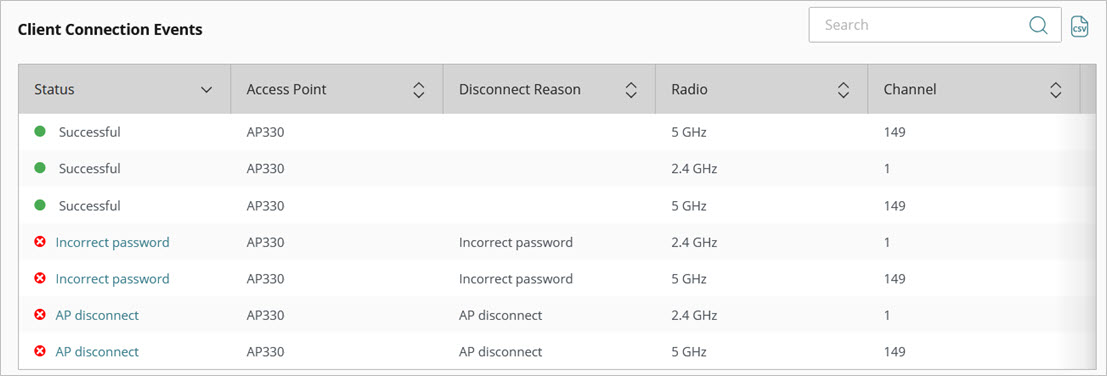
Puede seleccionar un cliente inalámbrico individual para ver sus detalles. La información más importante en la página de detalles del cliente es la tabla Eventos de Conexión que muestra cualquier error de conexión con una descripción de por qué falló la conexión, como una contraseña incorrecta o la desconexión por el punto de acceso. Para más información, vaya a Ver Detalles del Cliente Inalámbrico.
Informe Problemas de Rendimiento
El informe Problemas de Rendimiento es un recurso importante para la resolución de problemas que proporciona información detallada sobre los clientes afectados por un rendimiento Wi-Fi deficiente, como un RSSI bajo (fuerza de señal) o una tasa de datos baja.
Para ver el informe, seleccione Monitorizar > Dispositivos, seleccione un punto de acceso o una carpeta que contenga sus puntos de acceso y luego seleccione Puntos de Acceso > Problemas de Rendimiento.
La vista del informe inicial muestra datos de todos los clientes inalámbricos con problemas de rendimiento.

Dentro del informe, puede seleccionar clientes individuales y ver su historial de rendimiento para momentos específicos en los que el cliente se vio afectado por un rendimiento deficiente.

Para más información, vaya a Informe Problemas de Rendimiento del Punto de Acceso.
Problemas de Conexión e Informes de Eventos de Conexión
El informe Problemas de Conexión muestra a los clientes Wi-Fi que experimentaron problemas de conexión con los puntos de acceso en su red inalámbrica. Para ver el informe, seleccione Monitorizar > Dispositivos, seleccione un punto de acceso o una carpeta que contenga sus puntos de acceso y luego seleccione Puntos de Acceso > Problemas de Conexión.
Compruebe la columna Razón de la Última Falla para averiguar por qué el cliente inalámbrico no pudo conectarse.
Para más información, vaya a Informe Problemas de Conexión de Punto de Acceso.

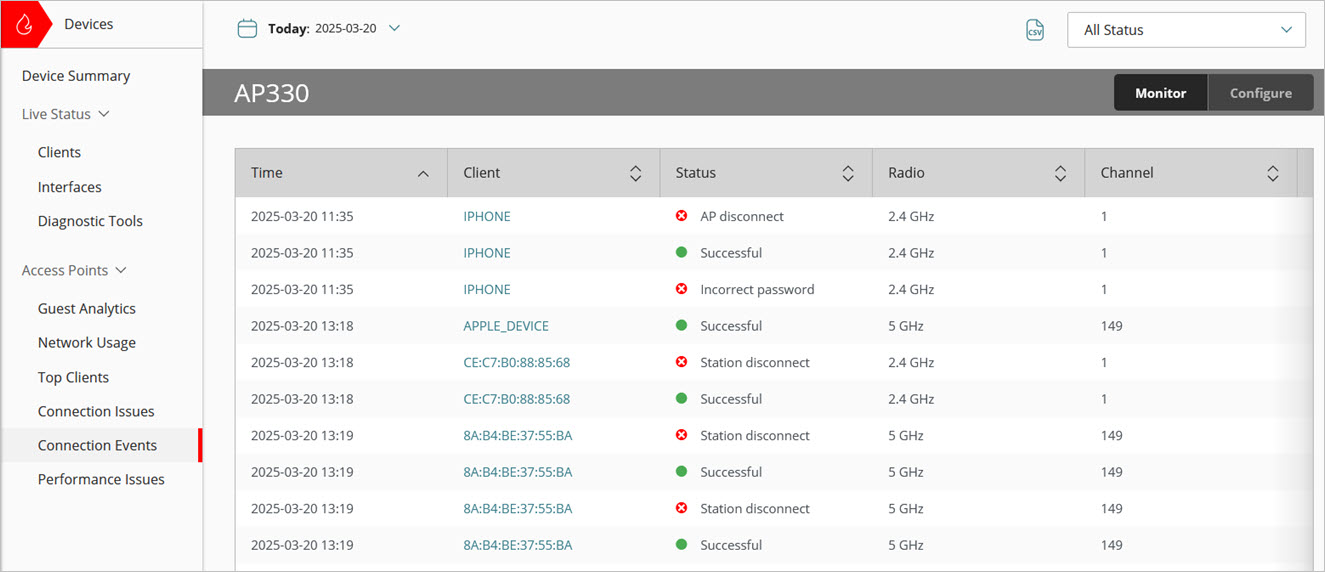
El informe Eventos de Conexión muestra eventos de éxito y falla de conexión para clientes que intentan conectarse a un punto de acceso en su red inalámbrica.
Para ver el informe, seleccione Monitorizar > Dispositivos, seleccione un punto de acceso o una carpeta que contenga sus puntos de acceso y luego seleccione Puntos de Acceso > Eventos de Conexión.
Consulte la columna Estado para saber cuándo el cliente tuvo una conexión exitosa y el motivo por el cual el cliente inalámbrico no pudo conectarse en otros momentos.
Para más información, vaya a Informe Eventos de Conexión al Punto de Acceso.
Monitorización y Recursos para la Resolución de Problemas
La siguiente sección proporciona un resumen de temas útiles de ayuda para la monitorización inalámbrica y la resolución de problemas:
Herramientas de Diagnóstico del Punto de Acceso
(Ping, Captura de Paquetes, Traceroute, Búsqueda de DNS, Instantánea de Soporte)