Aplica A: Puntos de Acceso administrados en WatchGuard Cloud (AP130, AP230W, AP330, AP332CR, AP430CR, AP432)
PPSK (Private Pre-Shared Key, Clave Precompartida Privada) le permite configurar contraseñas únicas para que clientes inalámbricos individuales accedan de forma segura a un SSID con seguridad WPA2 Personal. Esta contraseña puede ser temporal con una fecha de vencimiento configurada, o la contraseña puede ser permanente. La PPSK mejora la seguridad de las redes de invitados porque asigna contraseñas privadas a cada cliente en lugar de una contraseña pública común para acceder a la red inalámbrica.
La PPSK también es útil para implementaciones que no tienen un servidor de autenticación RADIUS para administrar contraseñas de usuario inalámbricas únicas o donde debe admitir una amplia variedad de tipos de dispositivos cliente que podrían no admitir la autenticación RADIUS empresarial.
Puede crear e imprimir tickets para distribuirlos a los clientes para que puedan crear fácilmente conexiones seguras a su red inalámbrica con su propia contraseña única. También puede asignar una VLAN para cada PPSK a fin de obtener seguridad adicional para aislar a los usuarios en redes específicas.
Requisitos de PPSK
- La PPSK requiere una licencia de USP Wi-Fi Management para sus puntos de acceso.
- Los puntos de acceso requieren el firmware v2.6 o superior.
- Debe configurar PPSK en un access point site.
- Puede crear un máximo de 500 PPSK que puede usar con varios SSID.
- Cada PPSK debe ser única y no puede ser la misma que cualquier otra PPSK o la contraseña principal del SSID en el que haya habilitado la PPSK. Le recomendamos que cree contraseñas únicas y fuertes y administre estas PPSK en un administrador de contraseñas.
- No puede usar una PPSK en un SSID que tenga habilitado NAT, Portal Cautivo, Aplicación de Reglas de Acceso a la Red o VPN del Punto de Acceso.
Configurar una PPSK en un Access Point Site
Para configurar una PPSK en un access point site en WatchGuard Cloud:
- Seleccione Configurar > Access Point Sites.
- Seleccione un access point site existente o cree un sitio nuevo.
- En el widget Redes Wi-Fi, haga clic en SSID.
- Para agregar un SSID, haga clic en
 , o haga clic en un SSID existente para configurar sus ajustes.
- Configure estos ajustes del SSID:
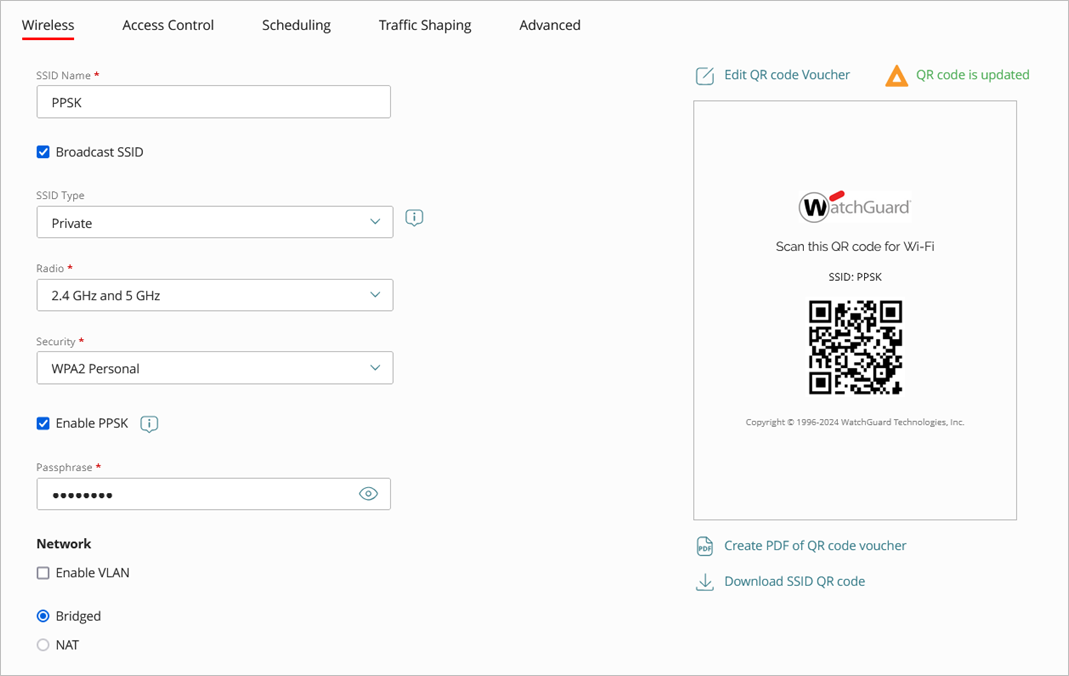
- Nombre de SSID — Ingrese el nombre de SSID. Este es el nombre de la red inalámbrica que se muestra a los clientes.
- Difundir SSID — Marque la casilla de selección Difundir SSID para difundir el nombre del SSID a los clientes inalámbricos. Si desea ocultar el nombre del SSID, desmarque esta casilla de selección.
- Tipo de SSID
- Privado — Cree una red inalámbrica privada.
- Invitado — Cree una red inalámbrica para invitados que proporcione acceso limitado, con el fin de proteger los dispositivos y recursos en su red inalámbrica privada.
- Radio — Seleccione las radios del punto de acceso (2.4 GHz, 5 GHz, o ambas, 2.4 GHz y 5 GHz) que difunde este SSID.
- Seguridad — Seleccione WPA2 Personal. La PPSK solo se admite con el modo de seguridad WPA2 Personal.
- Habilitar PPSK — Seleccione la casilla de selección Habilitar PPSK para habilitar una PPSK para este SSID.
- Contraseña — Ingrese una contraseña principal para este SSID. Esto es necesario para que pueda usar la contraseña principal a fin de conectarse al SSID, incluso si la PPSK está deshabilitada, o si no hay PPSK configuradas para el SSID, o si los puntos de acceso no tienen una licencia de USP Wi-Fi Management. Usted configura las PPSK únicas individuales para sus usuarios en el widget PPSK de los ajustes del access point site.
- Haga clic en Guardar.
- Haga clic en Atrás para volver a la página de detalles de configuración del access point site.
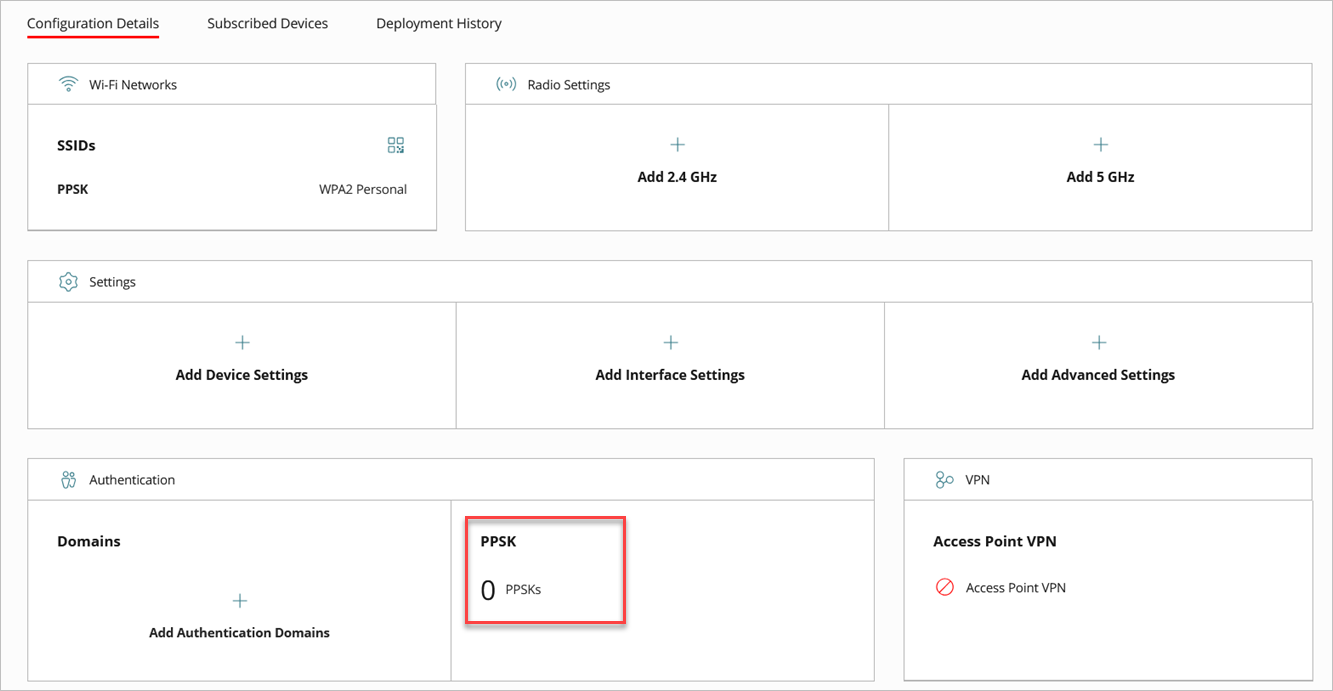
- En el widget Autenticación para la configuración del access point site, seleccione PPSK.
Se abre la página de administración de PPSK.
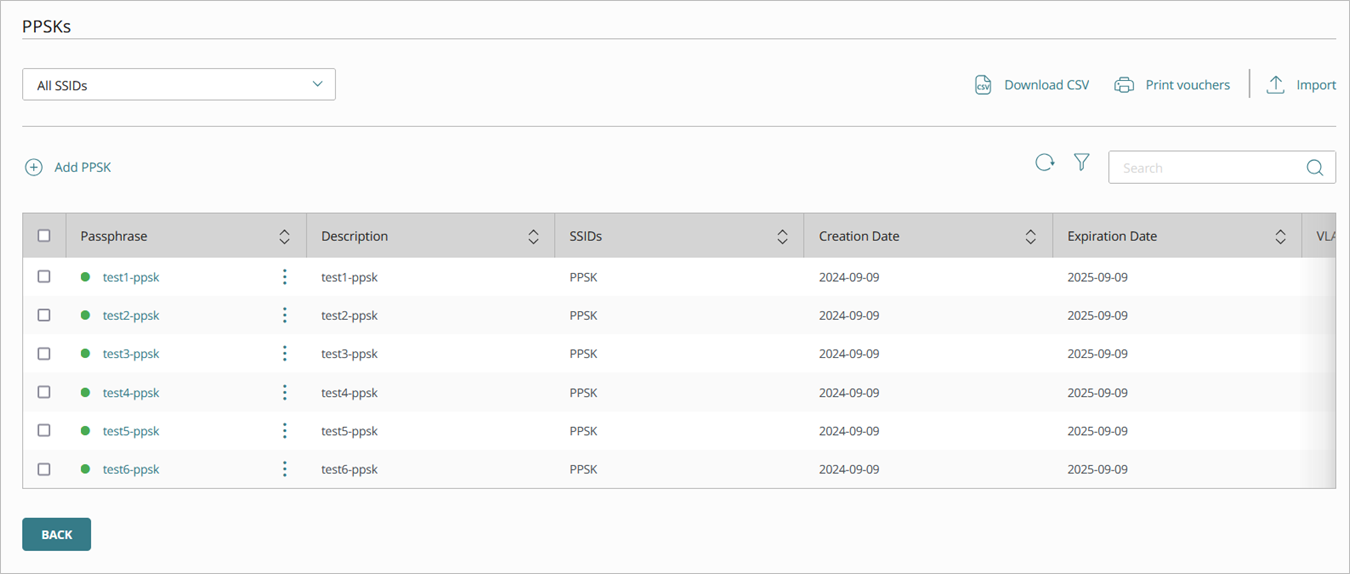
- Haga clic en Agregar PPSK.
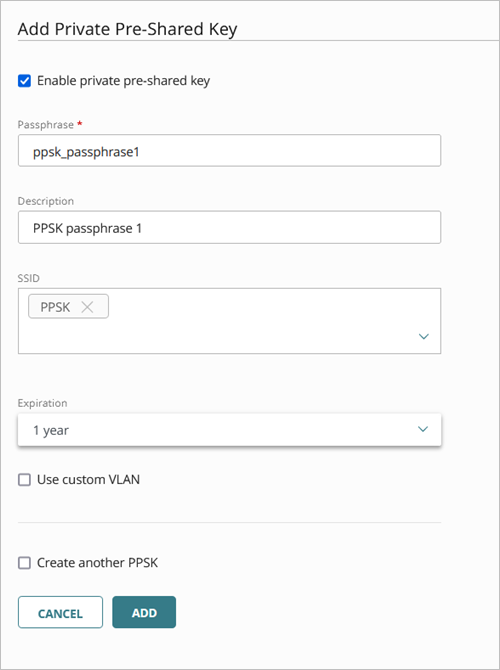
- Seleccione la casilla de verificación Habilitar clave precompartida privada.
- En el cuadro de texto Contraseña, ingrese una contraseña para esta PPSK. Esta contraseña debe ser única para cada PPSK. Asegúrese de no usar la contraseña principal para el SSID en el que habilitó la PPSK.
- En el cuadro de texto Descripción, ingrese una descripción para esta PPSK.
- En la lista desplegable SSID, seleccione los SSID con los que puede usar esta PPSK.
- En la lista desplegable Vencimiento, seleccione un período de vencimiento para la PPSK. Seleccione No Vence Nunca si desea que esta PPSK nunca venza. El vencimiento se basa en la fecha de creación de la PPSK.
- Marque la casilla de selección Usar VLAN personalizada si desea asignar una VLAN a esta PPSK y, a continuación, seleccione un ID de VLAN.
- Marque la casilla de selección Crear otra PPSK si desea crear una nueva PPSK después de guardar la PPSK actual.
- Haga clic en Agregar.
Administrar PPSK
En la página de administración de PPSK, puede ver, administrar, importar y descargar PPSK. También puede descargar e imprimir sus tickets de PPSK.
- En la lista desplegable SSID, seleccione un SSID específico para ver o seleccione Todos los SSID.
- En el cuadro de texto Buscar, escriba una consulta de búsqueda para buscar en todas las columnas de la lista de PPSK .
- Haga clic en
 para aplicar filtros a la lista PPSK basados en SSID, Fecha de Creación, Fecha de Vencimiento e ID de VLAN.
Puede realizar estas acciones desde la página de administración de PPSK:
- Agregar una PPSK — Para agregar una nueva PPSK, haga clic en Agregar PPSK.
- Editar una PPSK — Para editar una PPSK, seleccione una o más PPSK y, a continuación, haga clic en Editar.
- Deshabilitar una PPSK — Para deshabilitar una PPSK, seleccione una PPSK, haga clic en
 y luego en Deshabilitar. Cuando deshabilita una PPSK, sigue presente en su lista de PPSK, pero ningún SSID puede utilizarla.
 - Habilitar una PPSK — Para habilitar una PPSK deshabilitada, seleccione la PPSK, haga clic en y luego en Habilitar.
- Eliminar una PPSK — Para eliminar PPSK, seleccione una o más PPSK de la lista y, a continuación, haga clic en Eliminar.
- Descargar PPSK — Para descargar una lista de PPSK en formato CSV, haga clic en Descargar CSV.
- Importar PPSK — Para importar una lista de PPSK en formato CSV, haga clic en Importar. Para más información, vaya a Importar PPSK.
- Imprimir Tickets de PPSK — Para imprimir tickets de PPSK para sus usuarios, haga clic en Imprimir Tickets. Para más información, vaya a Imprimir Tickets.
Importar PPSK
Puede importar una lista de PPSK para agregar más fácilmente una gran cantidad de PPSK.
Cada PPSK debe ser única y no puede ser la misma que cualquier otra PPSK o la contraseña principal del SSID con la PPSK habilitada. Le recomendamos que cree contraseñas únicas y fuertes y administre estas PPSK en un administrador de contraseñas.
La lista de PPSK debe tener un formato de archivo de valores separados por comas (CSV) y contener estos campos:
- Contraseña (obligatorio)
- Descripción (opcional)
- Fecha de vencimiento (AAAA-MM-DD) (opcional, dejar vacío sin vencimiento)
- ID de VLAN (opcional)
Por ejemplo:
ppsk-passphrase1,ppsk1,2025-12-31
ppsk-passphrase2,ppsk2,2025-12-31,10
ppsk-passphrase3,ppsk3
Si edita el archivo CSV con Microsoft Excel, es posible que la fecha de vencimiento se convierta automáticamente a otro formato, como MM/DD/AAAA, que no se puede importar. Asegúrese de que la fecha de vencimiento utilice el formato AAAA-MM-DD. Puede actualizar el formato de celda dentro de Excel para usar este formato de fecha.
Para importar una lista de PPSK:
- En la página de administración de PPSK en un access point site, haga clic en Importar.
Se abre la página Importar Claves Precompartidas Privadas. - Arrastre y suelte el archivo que contiene su lista de PPSK en el cuadro Lista de Claves Precompartidas o haga clic en seleccionar el archivo para seleccionar el archivo de su computadora.
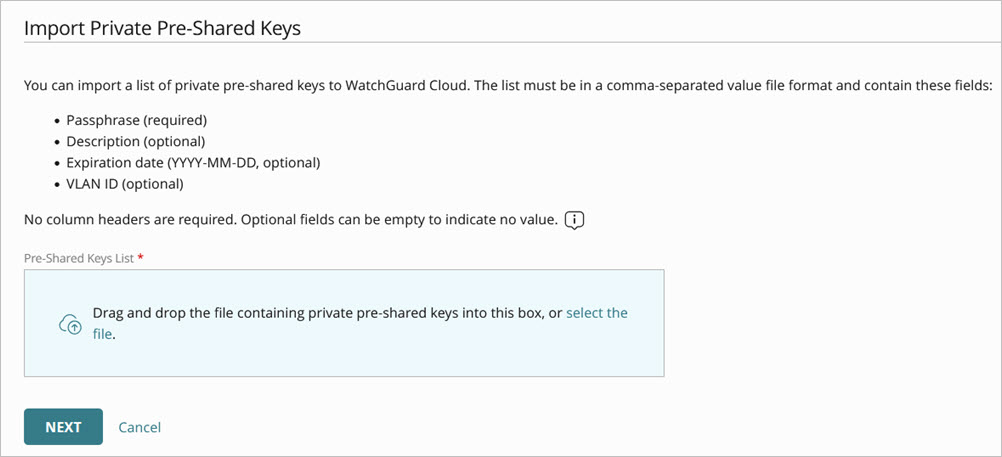
- Haga clic en Siguiente.
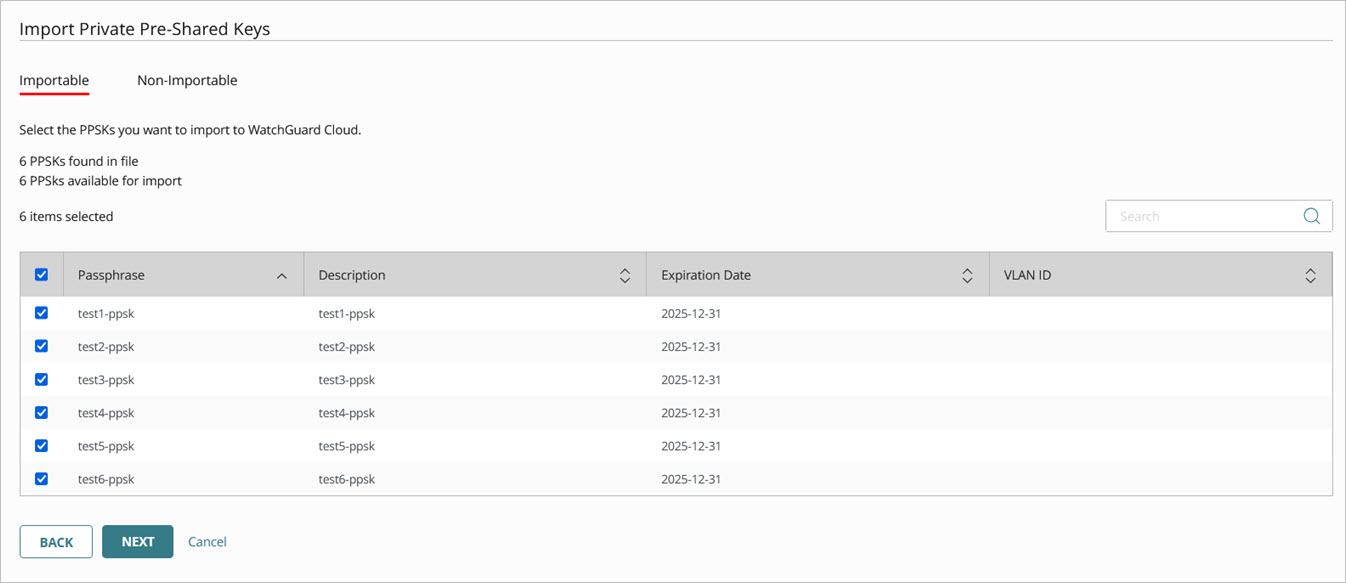
- En la pestaña Importable, la tabla muestra una lista de PPSK válidas para importar desde el archivo. Estas PPSK se seleccionan automáticamente para la importación.
- En la pestaña No importable, la tabla muestra una lista de PPSK que no puede importar desde el archivo. Estas PPSK pueden estar formateadas incorrectamente, contener datos no válidos o ser duplicadas. Puede descargar estas PPSK formateadas de forma incorrecta en formato CSV para corregir el formato y volver a importarlas.
- Si se detecta una entrada duplicada en la lista importada y en las PPSK existentes, puede omitir o reemplazar la entrada.
- Seleccione el SSID al que desea importar la lista de PPSK.
- Haga clic en Finalizar para importar las PPSK.
Imprimir Tickets
Puede imprimir tickets de sus PPSK para distribuir a los usuarios finales. Puede personalizar el ticket con el logotipo de su empresa y el texto de encabezado personalizado. Se genera un archivo PDF de los tickets de PPSK que se puede descargar e imprimir.
Para descargar e imprimir tickets de PPSK:
- En la página de administración de PPSK, haga clic en Imprimir tickets.
Se abre la página Imprimir Tickets de PPSK.
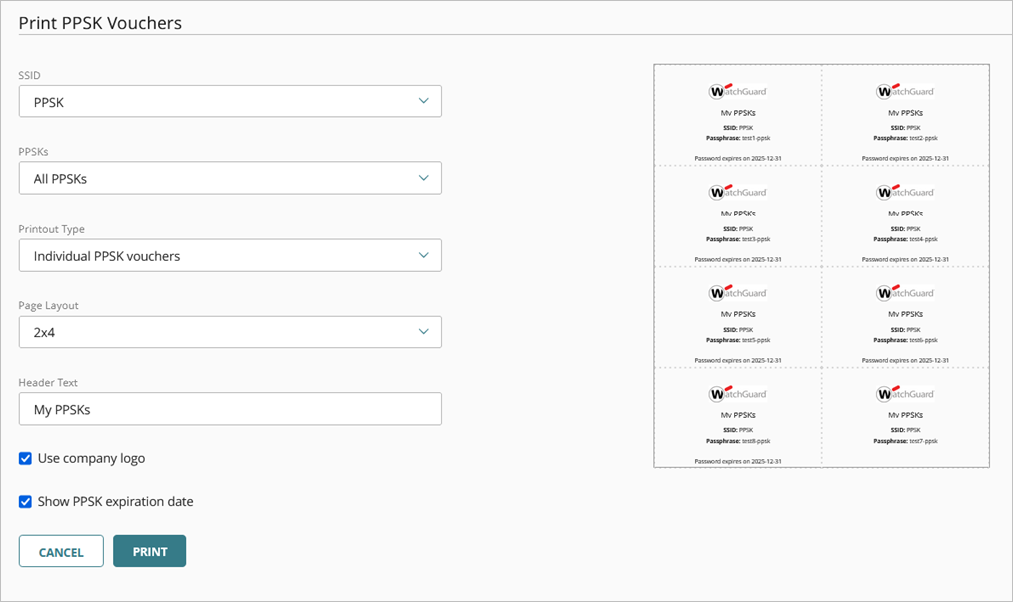
- En la lista desplegable SSID, seleccione el SSID que contiene las PPSK que desea imprimir.
- En la lista desplegable PPSK, seleccione Todas las PPSK para imprimir todas sus PPSK, o bien seleccione Seleccionar para seleccionar las PPSK que desea imprimir.
- De la lista desplegable Tipo de Impresión, seleccione el tipo de ticket de PPSK que desea imprimir.
- Ticket de Página Completa — Imprima el ticket de PPSK como una sola página completa.
- Tickets de PPSK individuales — Imprima varios tickets de PPSK individuales en una sola página. En la lista desplegable Diseño de Página, seleccione el tipo de diseño y el número de tickets en una página. Puede seleccionar 2x2, 2x3 o 2x4.
- En el cuadro de texto Texto del Encabezado, escriba el texto de encabezado que aparece en la parte superior del ticket.
- Seleccione la casilla de selección Usar logotipo de la empresa para agregar su logotipo en la parte superior del ticket. La imagen predeterminada del logotipo es la de la marca de su cuenta de WatchGuard Cloud.
- Seleccione la casilla Mostrar fecha de vencimiento de la PPSK para imprimir la fecha de vencimiento de la PPSK en el ticket.
- Haga clic en Imprimir.
Se genera un archivo PDF de los tickets de PPSK que se puede descargar e imprimir.
Configurar los Ajustes de Dispositivo del Punto de Acceso