Aplica A: Fireboxes administrados en la nube, Fireboxes administrados localmente
La marca personalizada le permite estampar WatchGuard Cloud con sus propios logotipos e imágenes para comunicarse con clientes y usuarios, y para asegurarse de que sepan a quién contactar en caso de problemas con el servicio.

Como Service Provider, puede cambiar el logotipo y la Dirección de Correo Electrónico de Respuesta que se muestran en los informes del logotipo y la dirección de correo electrónico predeterminados de WatchGuard al logotipo y la dirección de correo electrónico del partner que administra.
- Con una marca personalizada, el logotipo y la dirección de correo electrónico que ve el cliente muestran que se enviaron desde la cuenta del partner.
- Cualquier marca personalizada para su cuenta es heredada por las cuentas Subscriber que usted administra, y usted puede personalizar cada Subscriber según sea necesario.
Como operador con un rol de Administrator o Owner, puede personalizar estos elementos:
- Logotipos e imágenes que aparecen en informes y correos electrónicos generados por WatchGuard Cloud
- Logotipos e imágenes que aparecen en el portal del IdP y correos electrónicos generados por AuthPoint
- Dirección de correo electrónico de respuesta para correos electrónicos de notificaciones e informes enviados por WatchGuard Cloud
- Dirección de correo electrónico de respuesta para los correos electrónicos enviados por AuthPoint
- El logotipo y la miniatura las páginas web de contraseña establecida y activación del token
- Información de contacto que aparece en los pies de página de correos electrónicos de WatchGuard Cloud y de los informes en PDF
- Los logotipos e imágenes que aparecen en la página de presentación predeterminada del portal cautivo para puntos de acceso y Fireboxes administrados en la nube. Para más información, vaya a Agregar Páginas de Presentación para un Portal Cautivo.
- Los logotipos y las imágenes que aparecen en las páginas de presentación de la Aplicación de Reglas de Acceso a la Red
Los Service Providers pueden ocultar el logotipo de WatchGuard que se muestra en la esquina superior izquierda de la interfaz de usuario de WatchGuard Cloud.
Después de personalizar sus opciones de marca, haga clic en Guardar en la parte inferior de la página para guardar los cambios. Los cambios se aplican inmediatamente a su cuenta de WatchGuard Cloud. Esto actualiza la marca que utilizan todas las cuentas Subscriber que la cuenta actual administra a menos que tengan la marca personalizada configurada para su cuenta.
Su rol de operador determina lo que puede ver y hacer en WatchGuard Cloud. Su rol debe tener el permiso Configurar Marca para ver o configurar esta función. Para más información, vaya a Administrar Operadores y Roles de WatchGuard Cloud.
Cargar Logotipos e Imágenes Personalizados
Puede cargar formatos de archivo .JPG y .PNG para logotipos e imágenes personalizados.
Las imágenes deben tener un fondo no transparente.
Para obtener los mejores resultados, consulte abajo los tamaños de imagen específicos. Se utilizan diferentes imágenes para diferentes propósitos, como se muestra en esta tabla:
| Tamaño | Descripción | Dimensiones Recomendadas (ancho x alto) |
|---|---|---|
Logotipo de la Empresa | Aparece donde se usa el logotipo de la empresa:
Para obtener mejores resultados, cargue una imagen rectangular. El tamaño máximo del archivo es de 250 KB. | 500 × 200 píxeles |
Imagen de Fondo | Se muestra donde se utiliza una imagen de fondo, como en el portal del IdP de AuthPoint, las páginas de presentación predeterminadas del Portal Cautivo y las páginas de presentación de Aplicación de Reglas de Acceso a la Red. Para obtener mejores resultados, cargue una imagen rectangular. El tamaño máximo del archivo es de 2 MB. | 1920 × 1200 píxeles |
Imagen Miniatura | Se muestra donde se usa un logotipo muy pequeño, como el ícono de pestaña en un navegador web o un token de AuthPoint. Para obtener mejores resultados, cargue una imagen cuadrada. El tamaño máximo del archivo es de 250 KB. | 200 × 200 píxeles |
Para ocultar el logotipo de WatchGuard en la esquina superior izquierda de la interfaz de usuario de WatchGuard Cloud, seleccione la casilla de selección Ocultar Logotipo de WatchGuard.
Para cargar un logotipo o una imagen personalizados:
- Seleccione la cuenta para la que desea habilitar la marca personalizada.
- Seleccione Administración > Marca.
Se abre la página Marca.
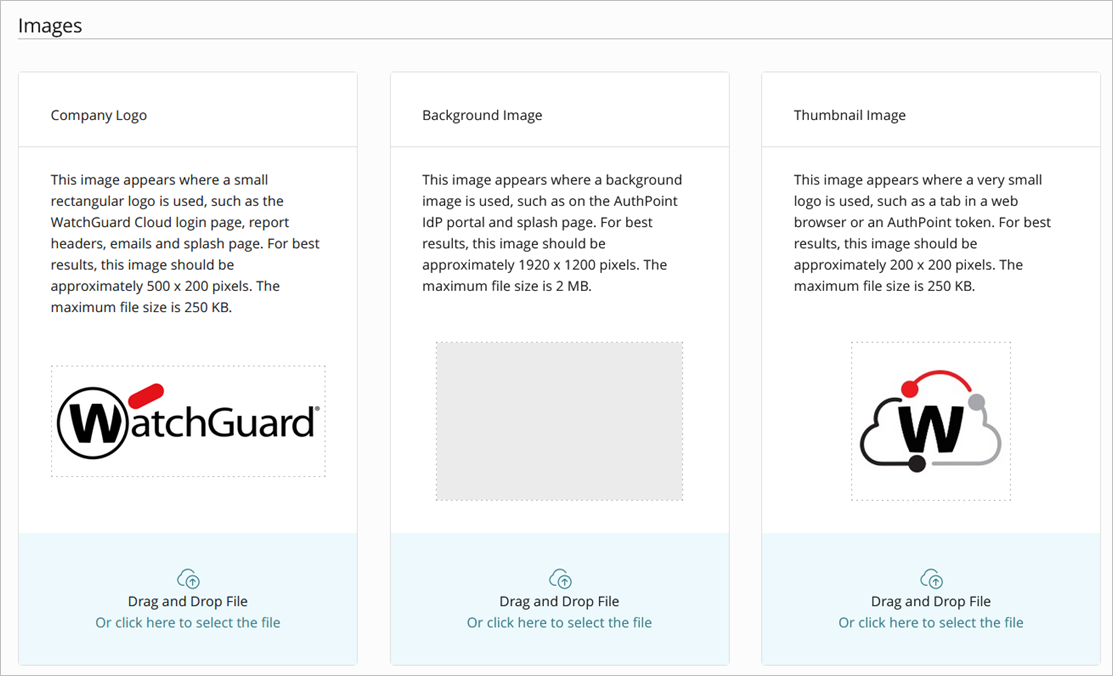
- Arrastre un archivo de imagen desde su computadora al mosaico apropiado, o haga clic en O haga clic aquí para seleccionar el archivo en el mosaico apropiado y seleccione un archivo de imagen.
- Haga clic en Guardar.
Para eliminar las imágenes personalizadas y restaurar los archivos de imagen predeterminados de WatchGuard, haga clic en Restaurar los Ajustes Predeterminados en la parte superior de la página y luego haga clic en Guardar.
Editar la Dirección de Correo Electrónico de Respuesta
Puede cambiar la dirección de correo electrónico de respuesta para los mensajes de correo electrónico enviados por WatchGuard Cloud y AuthPoint. Cuando los usuarios responden al correo electrónico, la dirección de correo electrónico de respuesta personalizada se muestra en el cuadro A.
Si elimina una dirección de correo electrónico de respuesta personalizada, el valor Dirección de Correo Electrónico de Respuesta se restablece automáticamente a la dirección de correo electrónico predeterminada de [email protected].
Para editar la dirección de correo electrónico de respuesta:
- En el cuadro de texto Dirección de Correo Electrónico de Respuesta, ingrese una dirección de correo electrónico.
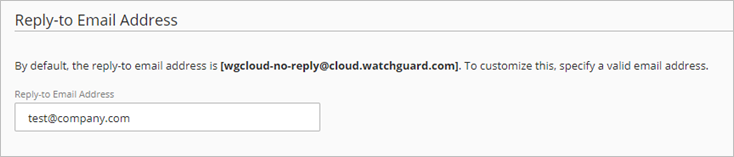
- Haga clic en Guardar.
Editar la Información de Contacto del Pie de Página para Informes por Correo Electrónico y en PDF
Puede incluir información de contacto personalizada en los pies de página de correos electrónicos e informes en PDF.
Si deshabilita la información de pie de página personalizada, la información de contacto de WatchGuard aparece en el pie de página.
Para editar los pies de página de correos electrónicos e informes en PDF:
- En la sección Pie de Página, ingrese el Nombre de la Empresa.
De forma predeterminada, el sistema utiliza la información de contacto de WatchGuard para los pies de página en correos electrónicos e informes en PDF. El Nombre de la Empresa también se utiliza en los nombres de tokens móviles de AuthPoint. - En el cuadro de texto Dirección de la Empresa, ingrese la dirección que desea incluir en el pie de página.
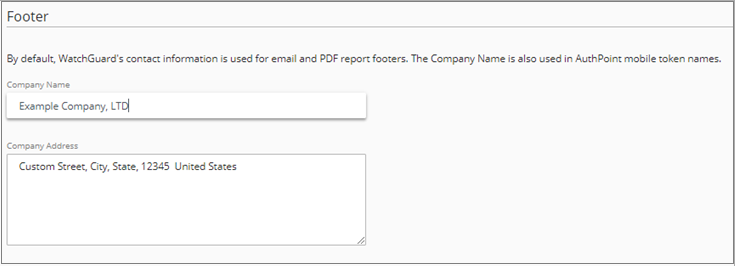
- Haga clic en Guardar.
Restaurar los Ajustes Predeterminados
Para eliminar cualquier marca personalizada y usar el texto y las imágenes de marca de WatchGuard predeterminados:
- Haga clic en Restaurar los Ajustes Predeterminados en la parte superior de la página.
El enlace Restaurar los Ajustes Predeterminados solo aparece si ha cambiado alguno de los textos o imágenes de marca predeterminados. - Haga clic en Guardar.
Todas las cuentas Subscriber utilizarán la marca WatchGuard predeterminada a menos que hayan configurado una marca personalizada. Si la cuenta que administra la cuenta Subscriber tiene marca personalizada, el Subscriber adoptará estos ajustes de forma predeterminada y no la marca WatchGuard predeterminada.