Aplica A: WatchGuard Core MDR for Microsoft
Cuando un Service Provider activa una licencia de Core MDR for Microsoft, la licencia disponible y la asignación de usuarios aparecerán en la página Inventario en WatchGuard Cloud. Como Service Provider, puede asignar usuarios a su propia cuenta o a cualquier cuenta que administre desde la página Inventario. Solo puede asignar una licencia de cada tipo (Plazo o Suscripción) a una cuenta Subscriber Puede asignar más de una licencia del mismo tipo a una cuenta Service Provider que administre.
Cuando selecciona Descripción General en el Administrador de Cuentas, la página Inventario > Resumen muestra un resumen de los usuarios y dispositivos en su inventario. En la página Descripción General > Inventario > Resumen, la sección Servicios Administrados muestra esta información:
- Siguiente Vencimiento de la Licencia — Siguiente fecha de vencimiento de la licencia
- Usuarios Asignados — Número de usuarios de Plazo y Suscripción asignados
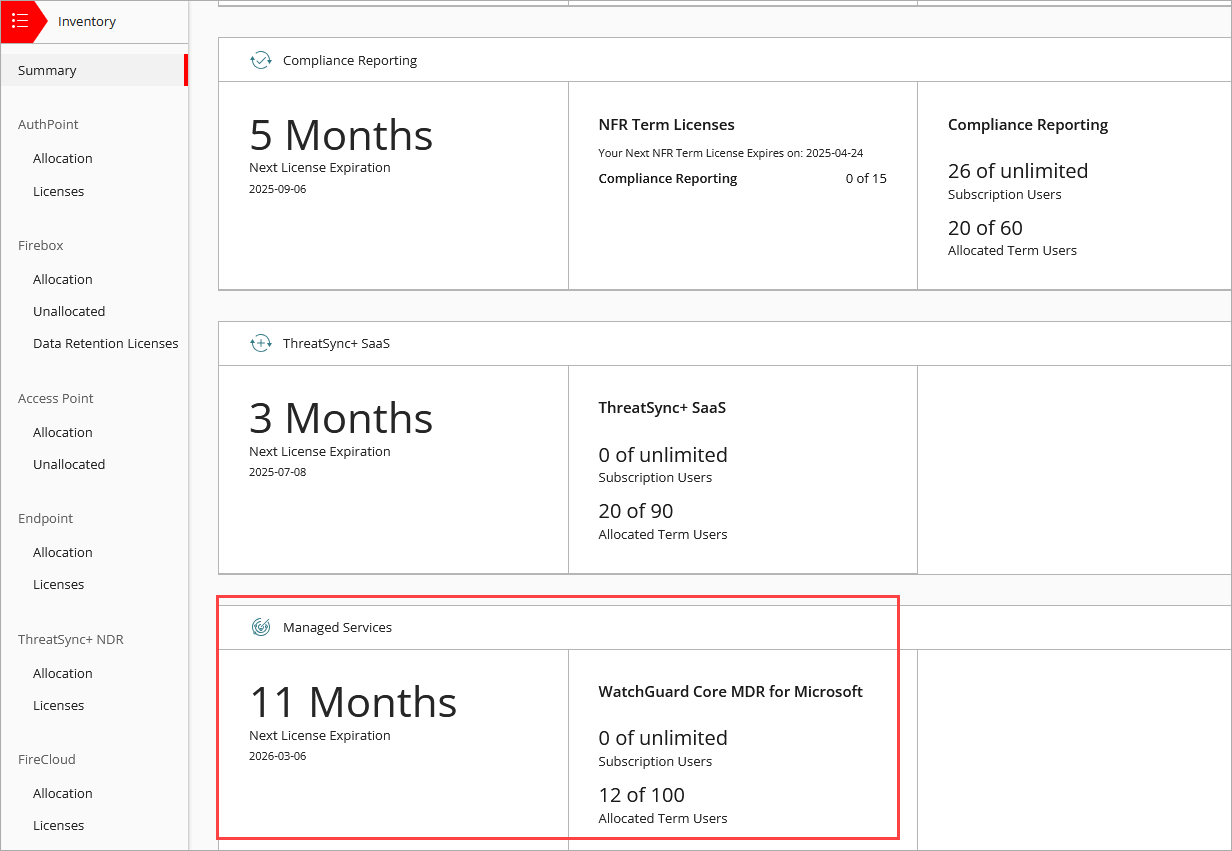
Si administra cuentas delegadas, la página Descripción General > Inventario > Resumen no incluye información de las licencias que las cuentas delegadas hayan activado. Para ver el inventario activado y asignado por una cuenta delegada Subscriber de nivel 1, debe seleccionar la cuenta en Administrador de Cuentas.
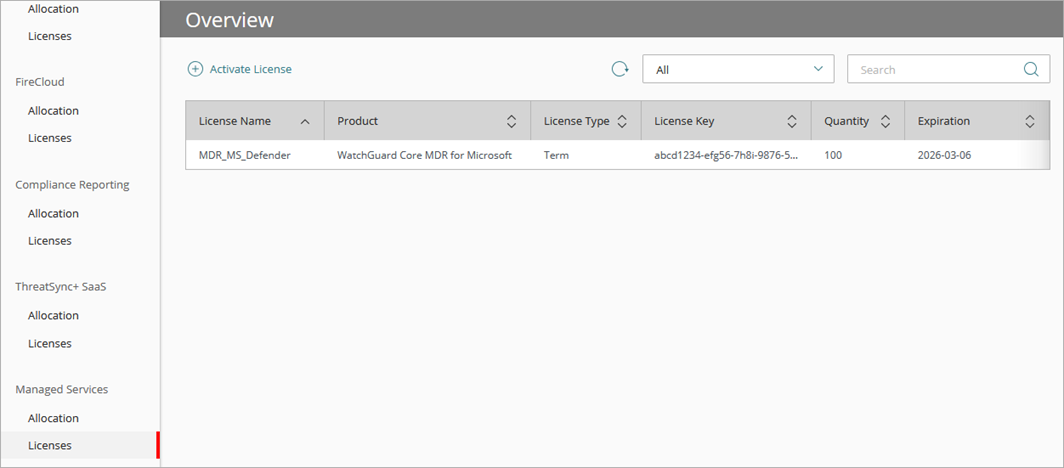
La página Inventario > Servicios Administrados > Licencias muestras la licencia de Core MDR for Microsoft, el tipo de licencia (por suscripción, plazo o NFR), la llave de licencias, el número de usuarios (cantidad), la fecha de vencimiento y la cuenta a la que la licencia está asignada. Puede filtrar la lista de licencias para ver solo las licencias Vencidas o Activas.
La página Inventario > Servicios Administrados > Asignación muestra la próxima fecha de vencimiento de la licencia y el número de usuarios asignados a cuentas administradas y el número de usuarios no asignados disponible en su cuenta.

La página Asignación incluye una tabla que enumera sus cuentas Service Provider y Subscriber administradas. Las cuentas delegadas tienen una etiqueta (Delegada) junto al nombre de la cuenta. Para filtrar la tabla, en la lista desplegable, seleccione Subscribers o Service Providers. También puede ingresar texto en el cuadro Buscar para filtrar la tabla para una cuenta específica.
Para editar una asignación existente, seleccione una cuenta en la tabla. Para asignar usuarios a una cuenta, haga clic en Asignar Usuarios. Cuando asigna un usuario de plazo a una cuenta, puede enlazar la fecha de vencimiento a la licencia o especificar una fecha de vencimiento de la asignación.
Si administra cuentas delegadas, puede editar la asignación para las cuentas Subscriber de nivel 1 delegadas únicamente (estas cuentas compran y activan su propia licencia). No puede editar asignaciones para otras cuentas delegadas. La asignación para otras cuentas delegadas es de solo lectura. Para ver el inventario para cuentas delegadas de nivel n, seleccione la cuenta en el Administrador de Cuentas.
Si cancela una licencia o una licencia vence, hay un período de gracia de siete días antes de que se deshabilite el acceso al portal de Servicios Administrados. Para más información sobre el vencimiento, vaya a Vencimiento de la Licencia.
Tipos de Asignación
Cuando los Service Providers asignan usuarios de una licencia a sus cuentas administradas, seleccionan un tipo de asignación que especifica cómo la cuenta administrada puede utilizar los usuarios.
Asignación de Plazo
Cuando se asignan usuarios como asignación de plazo, la cuenta administrada puede asignar una cantidad específica de usuarios a una cuenta para una duración o plazo determinado de una licencia de plazo o puntos MSSP.
Asignación de Suscripción
Al asignar usuarios como una asignación de suscripción, la cuenta administrada puede asignar una cantidad específica de usuarios o una cantidad ilimitada de usuarios. WatchGuard factura a la cuenta mensualmente en función de la cantidad de usuarios activos.
Vinculado a la Licencia
Cuando asigna usuarios como Vinculado a la Licencia, la cantidad y fecha de vencimiento de los usuarios asignados se vinculan a la cantidad y fecha de vencimiento de su licencia de plazo.
En la página Asignación, la tabla incluye una columna Tipo de Asignación que puede mostrar Plazo, Suscripción o Vinculado a la Licencia. Puede asignar varios tipos de asignación a una cuenta Service Provider administrada. Por ejemplo, una cuenta podría tener una asignación de plazo y una asignación de suscripción.
Los Service Providers pueden activar licencias para las cuentas Subscriber de nivel 1 delegadas. Si la cuenta Subscriber ya tiene una licencia de plazo para el mismo producto, en esta tabla también se muestra la columna Propietario de la Asignación para ayudarlo a diferenciar las licencias. Cuando asigna usuarios a una cuenta Subscriber de nivel 1 que ya se ha asignado usuarios a sí misma, los usuarios que asigna se agregan al número total de usuarios que tiene la cuenta Subscriber de nivel 1.
No puede asignar usuarios a una cuenta Service Provider delegada con el mismo tipo de asignación que una asignación existente. Si establece el tipo de asignación para un Service Provider administrado como una asignación de plazo, no puede agregar otra asignación de plazo (en su lugar, edite la asignación de plazo existente y cambie la cantidad).
Como Service Provider de nivel 1, no puede editar el tipo de asignación para los usuarios con una asignación de plazo. Para cambiar el tipo de asignación, debe desasignar los usuarios con asignación de plazo, y luego reasignar los usuarios con una asignación de suscripción. Antes de desasignar los usuarios con asignación de plazo, recomendamos encarecidamente que se comunique con los Service Providers administrados para asegurarse de que sus cuentas no queden sobreasignadas.
Cuando un Service Provider de nivel n asigna usuarios a una cuenta administrada con el tipo de asignación Vinculado a la Licencia, la cuenta Service Provider de nivel 1 no puede editar la asignación de la cuenta administrada.
Asignar Usuarios a una Cuenta
Los Service Providers pueden asignar usuarios como Plazo, Vinculado a la Licencia o Suscripción.
Si su cuenta Service Provider tiene licencias de Plazo y Suscripción y las cuentas administradas con asignaciones de Plazo se sobreasignan, el acceso al Portal de Servicios Administrados deja de estar disponible. Las cuentas con asignaciones de Suscripción no se ven afectadas.
Para asignar usuarios a una cuenta:
- Inicie sesión en su cuenta Service Provider.
Se abre la página Descripción General para su inventario de Service Provider.
- Seleccione Inventario > Servicios Administrados > Asignación.
- En el menú desplegable, seleccione Subscribers o Service Providers, según el tipo de cuenta a la que desea asignar usuarios.
- Para editar una asignación existente para una cuenta, en la tabla, seleccione el nombre de la cuenta que desea actualizar.
- Si la cuenta no tiene usuarios asignados, haga clic en Asignar Usuarios.
- Desde la lista desplegable Nombre de la Cuenta, seleccione la cuenta a la que desea asignar usuarios.
- En la lista desplegable Productos, seleccione el producto que desea asignar a la cuenta. La cantidad de usuarios no asignados disponible en la licencia se muestra en la sección superior de la página.
- En la lista desplegable Tipo de Asignación, seleccione Plazo, Suscripción o Vinculado a la Licencia. Para más información sobre las asignaciones de suscripción, vaya a Limitar el Número de Usuarios de una Cuenta Administrada. Si selecciona Vinculado a la Licencia, desde la lista desplegable Licencias, seleccione el nombre descriptivo de la licencia a la que desea vincular la asignación de la cuenta. Las licencias adquiridas con puntos MSSP no aparecen en la lista. La llave de licencias, la cantidad y la fecha de vencimiento del producto se muestran en el cuadro azul.
-
Si seleccionó el tipo de asignación Vinculado a la Licencia, la cantidad y la fecha de vencimiento se vinculan automáticamente a la licencia de plazo seleccionada.
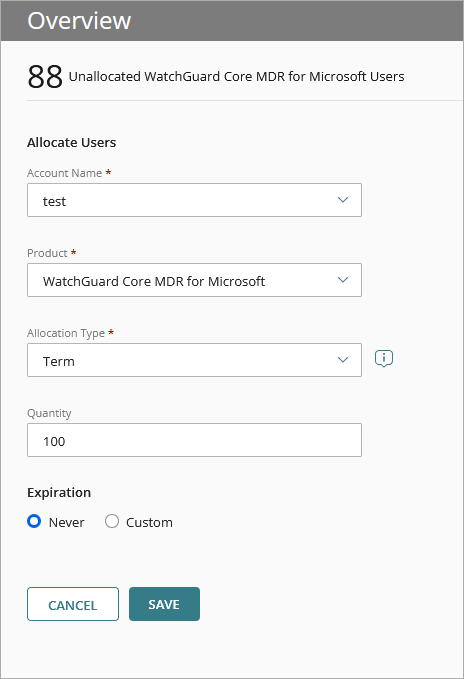
- En forma predeterminada, la fecha de vencimiento de la asignación se establece en Nunca. Para especificar una fecha de vencimiento, seleccione Personalizar.
- Seleccione una fecha de vencimiento de la asignación para todos los usuarios (1 mes, 3 meses o un año). También puede seleccionar una fecha en el calendario.
- Haga clic en Guardar.
Caution: Si asigna una cantidad ilimitada de usuarios de Suscripción a una cuenta, su cuenta Service Provider puede quedar sobreasignada. Si esto sucede, no puede acceder al portal de Servicios Administrados. Para más información, vaya a Sobreasignación.
Eliminar la Licencia o Desasignar Usuarios
Para identificar las cuentas que superan su límite, puede revisar los paneles de control de Subscriber y los registros de auditoría. Cuando una cuenta está sobreasignada, recomendamos que reduzca la cantidad de usuarios asignados (desasigne) o aumente la cantidad de usuarios en la licencia.
Para desasignar usuarios:
-
Se abre la página Editar Asignación. - En el cuadro de texto Cantidad, ingrese 0 para eliminar todos los usuarios.
- Haga clic en Guardar.
Para eliminar una licencia:
- En la tabla Asignación, junto a la cuenta de la que desea eliminar la licencia, haga clic en
 y seleccione Eliminar Licencia.
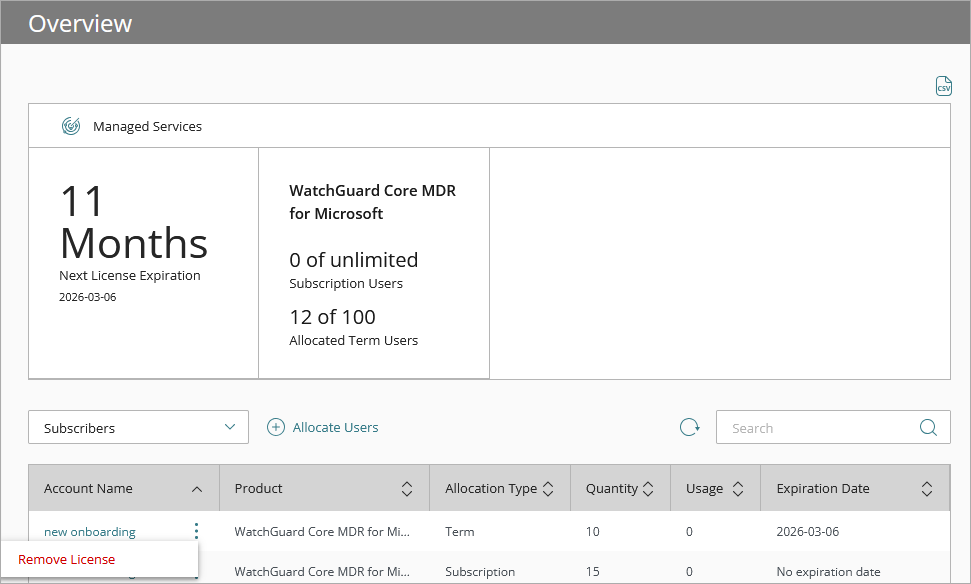
- En el cuadro de diálogo de confirmación, haga clic en Eliminar Licencia.
Cuando no hay licencias, la cuenta muestra una etiqueta Sin licencia.
Acerca de las Licencias de WatchGuard Core MDR for Microsoft