Aplica A: WatchGuard Advanced Reporting Tool y Data Control
Advanced Visualization Tool es una plataforma operativa y analítica que admite WatchGuard Advanced Reporting Tool y WatchGuard Data Control con datos generados desde WatchGuard Advanced EPDR, EPDR y EDR.
Su rol de operador determina lo que puede ver y hacer en WatchGuard Cloud. Su rol debe tener el permiso Acceder a Información de Acceso a Archivos para ver o configurar esta función. Para más información, vaya a Administrar Operadores y Roles de WatchGuard Cloud.
Para abrir Advanced Visualization Tool:
- En WatchGuard Cloud, seleccione Monitorizar > Endpoints.
- Haga clic en Estado > Advanced Visualization Tool.
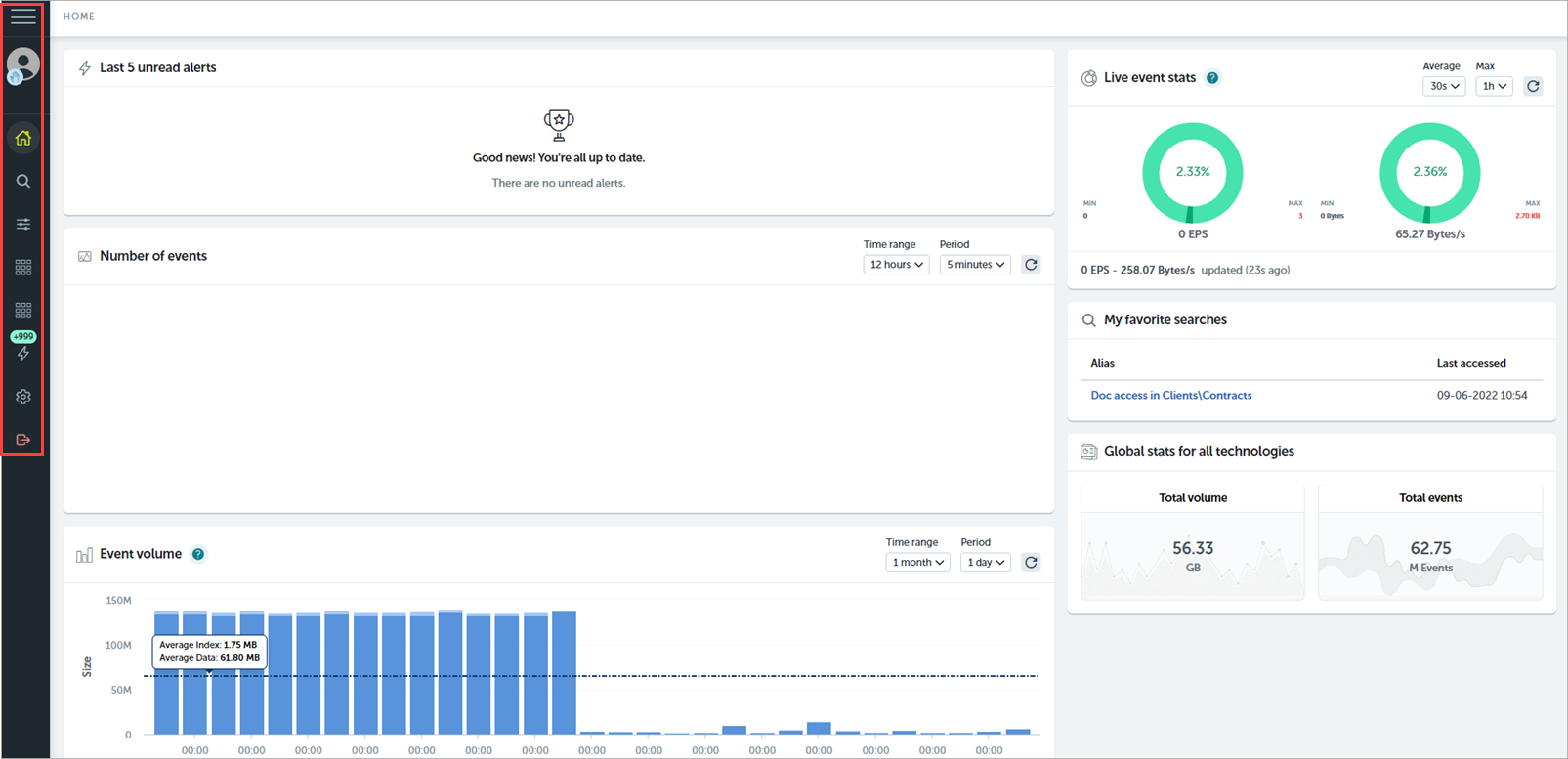
El panel izquierdo de la ventana se expande para mostrar las diferentes áreas funcionales de Advanced Visualization Tool. Seleccione un icono para ver la página correspondiente.
 Inicio
En el panel izquierdo, seleccione . La página de Inicio ofrece una descripción rápida y en tiempo real de la actividad de los eventos, las alertas y las estadísticas.
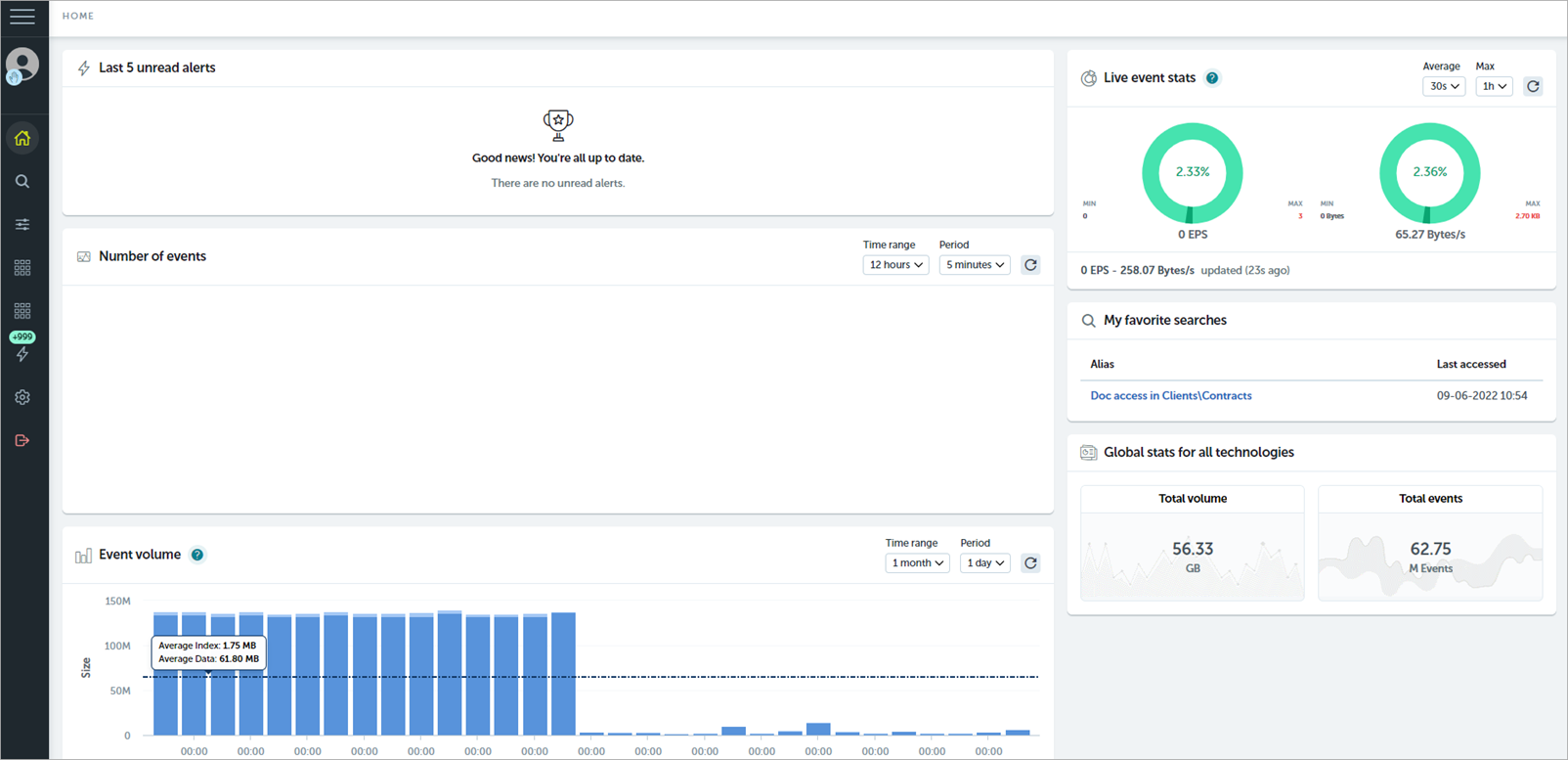
Últimas 5 Alertas no Leídas
Este mosaico muestra las 5 últimas alertas activadas en su dominio. Para mostrar los detalles de una alerta, señale una alerta y seleccione Ver Detalles de las Alertas. Para marcar la alerta como cerrada y eliminarla de esta lista, haga clic en  .
.
Número de Eventos Recibidos
Este mosaico muestra la cantidad total de eventos recibidos cada hora, minuto, etc., durante el período de tiempo seleccionado en el menú desplegable Intervalo de Tiempo. Haga clic en  para actualizar el mosaico cada vez que modifique los ajustes. Señale una línea para ver el recuento de eventos específicos y la fecha.
Arrastre el mouse sobre el gráfico para ampliar la zona seleccionada. Para volver a la vista predeterminada, haga clic en Reset Zoom.
Volumen de Datos Recibidos
Este mosaico muestra el tamaño total de los eventos recibidos a lo largo del tiempo con el tamaño de los datos indexados asociados. ART agrega los datos indexados cada 24 horas. Cuando ajusta Periodo a una unidad inferior a 1 día, ART no traza los datos indexados.
De forma predeterminada, el mosaico muestra el volumen ingerido cada día durante los últimos 30 días. Utilice los menús Intervalo de Tiempo y Periodo para seleccionar un periodo de tiempo y una granularidad diferentes. Haga clic en para actualizar la ficha.
Para ampliar, haga clic y arrastre una zona del gráfico. Para volver a la vista anterior, haga clic en Reset Zoom.
Para mostrar un cuadro que resuma la información sobre ese periodo de tiempo, señale una columna.
Para mostrar u ocultar un tipo de dato, haga clic en Index o Data debajo del gráfico. Ambos tipos de datos aparecen de forma predeterminada.
Distribución de Eventos Recibidos por Tipo/Tecnología
Este mosaico muestra la cantidad y el tamaño de los eventos recibidos para cada tipo y tecnología. Utilice los campos Intervalo de Tiempo y Valor para seleccionar el período que desea analizar y los valores que desea ver. Para actualizar el mosaico cada vez que modifique los ajustes, haga clic en . También puede buscar y filtrar el mosaico para limitar la información mostrada.
Arrastre y suelte las teclas de agrupación para cambiar la distribución de las celdas y señale cada una de ellas para ver la cantidad y el tamaño de los eventos y su porcentaje.
Num Bytes en el Último Año para Todas las Tecnologías
Este mosaico muestra un calendario de mapa de calor que representa el volumen diario de datos ingeridos y agregados a índices en su dominio durante los últimos 12 meses.
Para mostrar un cuadro de información del volumen total ingerido ese día, señale una columna. La escala de colores es dinámica y utiliza como valores de referencia los tamaños más bajos y más altos del año.
Estadísticas en Tiempo Real
Este mosaico muestra medidores que indican los niveles promedio actuales de ingesta en términos de eventos por segundo y volumen de datos por segundo. Los medidores tienen un código de colores verde, amarillo y rojo para indicar cómo se comparan los niveles de ingesta actuales con los niveles máximos de un período reciente. Los porcentajes dentro de cada indicador indican en qué punto se encuentra el valor promedio actual en comparación con los valores mínimo y máximo recientes.
Por ejemplo, el 90 % indica que el nivel actual está cerca del máximo reciente, el 10 % indica un nivel actual más cercano al mínimo reciente y el 50 % indica que el valor actual está entre los valores mínimo y máximo.
Utilice los selectores de períodos para modificar los períodos comparados y, a continuación, haga clic en para aplicar los cambios.
Mis Búsquedas Favoritas
Este mosaico muestra una lista de sus 10 consultas favoritas. Si marcó más de 10 consultas, solo verá las 10 últimas favoritas.
Estadísticas Globales de Todas las Tecnologías
Este mosaico muestra el volumen total y el recuento de eventos recibidos en todas sus tablas de dominio. Puede seleccionar Voronoi celdas en el mosaico Distribución de Eventos Recibidos por Tipo/Tecnología para ver solo la tecnología que desea evaluar.
 Búsquedas de Datos
En el panel izquierdo, seleccione . En la página Búsquedas de Datos puede explorar los datos acumulados y navegar o abrir consultas de búsqueda.
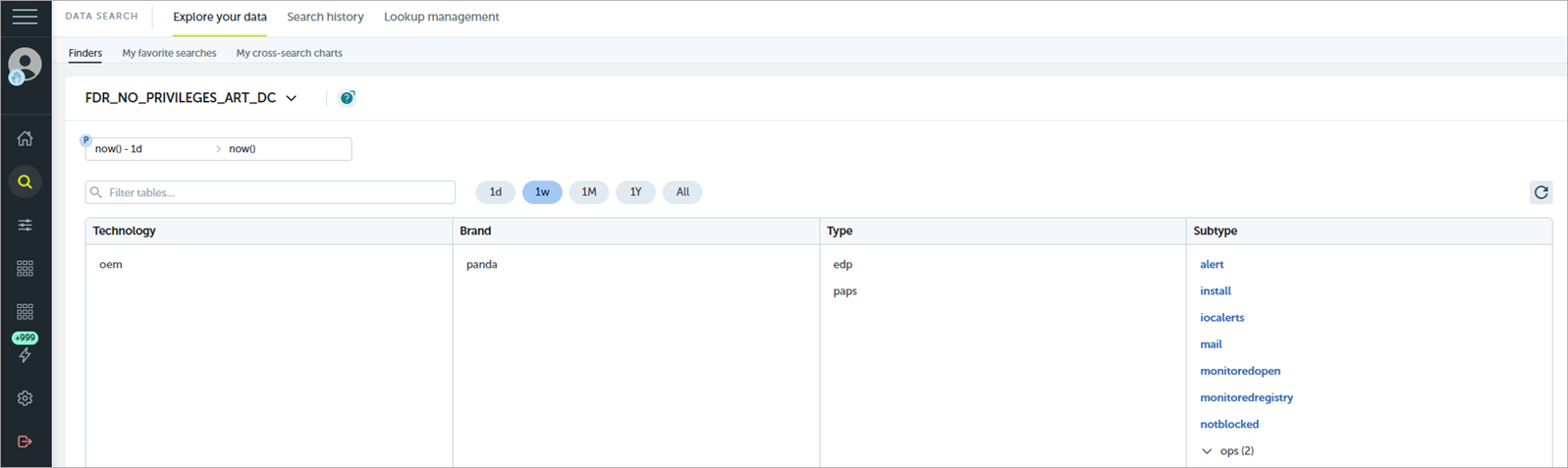
Explora Tus Datos
En la pestaña Explora Tus Datos, puede realizar una búsqueda. Seleccione las etiquetas que correspondan a la tabla que desea buscar. Para más información, vaya a Acerca de las Tablas de Datos.
Historial de Búsquedas
En la pestaña Historial de Búsquedas, puede examinar las búsquedas realizadas anteriormente y filtrarlas por un período de tiempo específico. Para más información, vaya a Búsquedas de Datos en Advanced Visualization Tool.
Gestión de Lookups
En la pestaña Gestión de lookups, puede ver todas las consultas a las que tiene acceso e información que le ayuda a identificar las consultas y su contenido. Para obtener más información, consulte la información más reciente de Devo docs (enlace externo).
 Administración
En el panel izquierdo, seleccione la página Administración > Configuración de Alertas. En esta página, puede administrar las alertas, los métodos de entrega y las políticas de alerta.
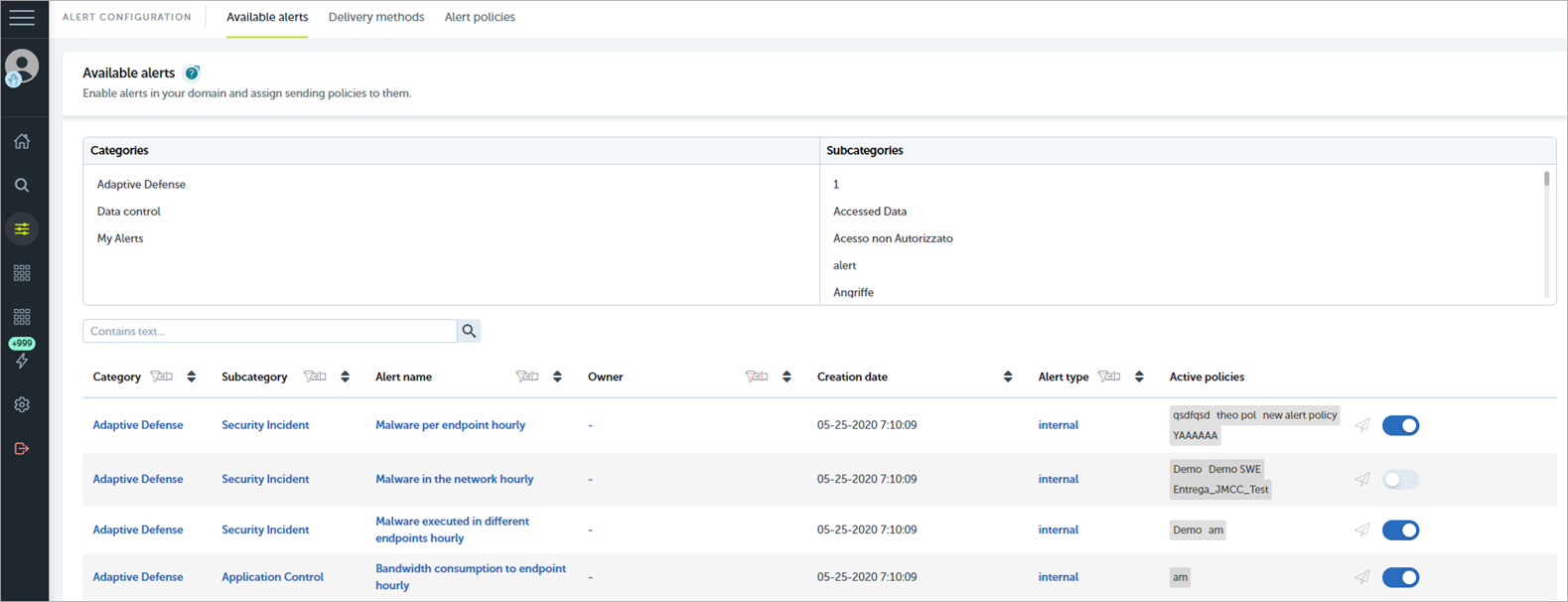
Suscripción a Alertas
En la pestaña Suscripción a Alertas, puede habilitar, deshabilitar, editar y eliminar una alerta. También puede asignar una política de envío a la alerta. Para más información, vaya a Administrar las Suscripción a Alertas.
Métodos de Entrega
En la pestaña Configuración de Envío, se especifica cómo se envía una alerta y a quién. Para más información, vaya a Configurar los Métodos de Entrega para Alertas.
Política de Alertas
En la pestaña Política de Alertas se define cómo se envían las alertas generadas. Esto incluye el método de entrega y la política anticongestión. Para más información, vaya a Crear y Asignar una Política de Envío de Alertas.
 Advanced Reporting
En el panel izquierdo, seleccione Advanced Reporting y uno de estos paneles de control:
- Security Incidents — Muestra la actividad de malware en la red e información relacionada sobre la ejecución de malware en los endpoints.
- Application Control — Muestra información detallada sobre las aplicaciones instaladas que se ejecutan en las computadoras de sus usuarios.
- Data Access Control — Muestra información sobre los flujos de datos en su red para que pueda detectar fugas y robos de datos.
Data Control
En el panel izquierdo, seleccione Data Control y uno de estos paneles de control:
- Files and Machines with PII — Muestra las estaciones de trabajo y servidores que contienen archivos PII, los archivos PII encontrados en la red y los procesos que realizaron operaciones en ellos.
- User Operations on PII Files — Muestra las acciones realizadas por los usuarios en archivos PII y el dispositivo físico donde residían los datos personales (por ejemplo, disco duro interno, unidad USB).
- Risk of PII Extraction — Muestra información sobre operaciones sospechosas que podrían provocar una filtración de datos personales.
- User Monitored Files — Muestra información sobre los archivos que coinciden con las reglas de monitorización que usted define.
 Alertas
En el panel izquierdo, seleccione . En la página Alertas, puede ver las alertas actuales y administrar el posfiltrado para alertas.
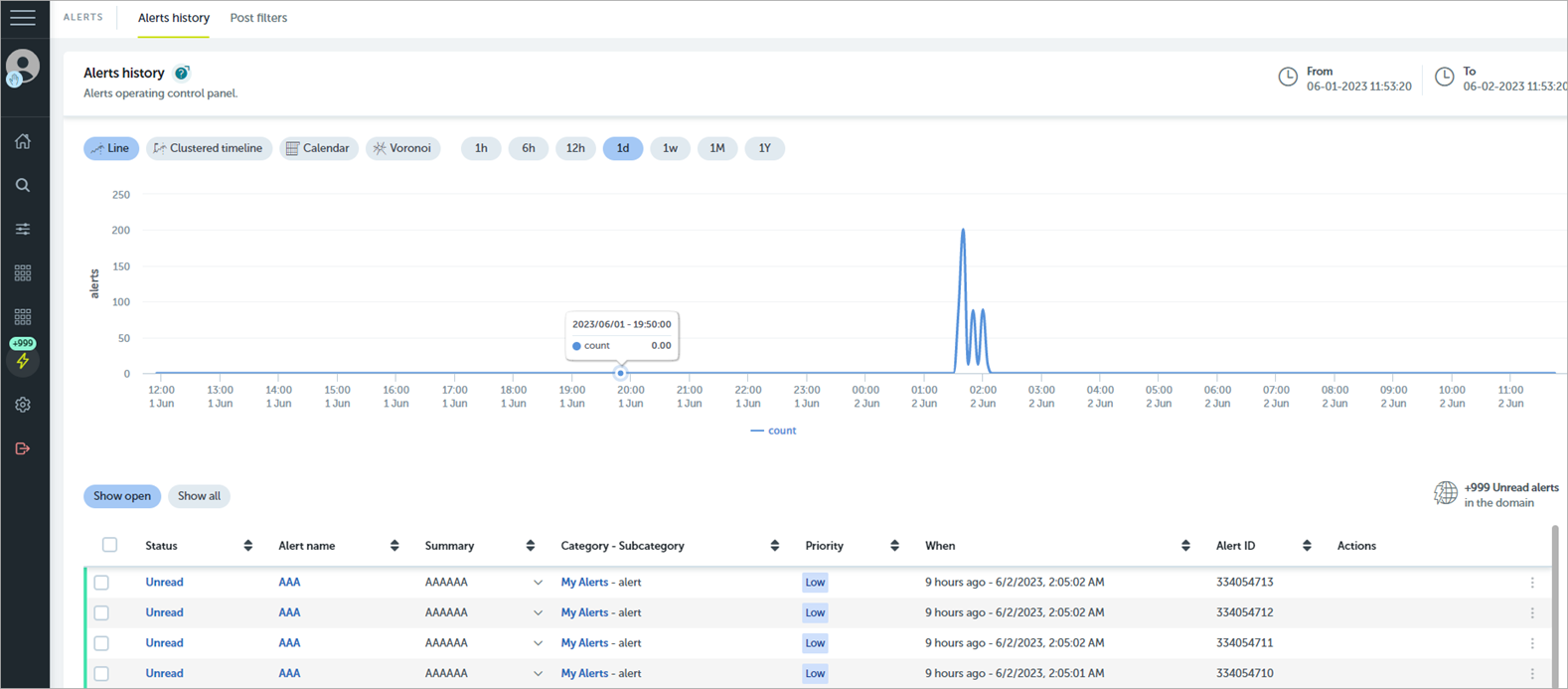
Panel de Control de Alertas
En el mosaico Panel de Control de Alertas, puede utilizar un gráfico dinámico para analizar la cantidad total de alertas mostradas en el área Historial de Alertas. La Vista General de Alertas incluye un gráfico que representa las alertas activadas en el dominio. Puede cambiar el tipo de gráfico a una de estas opciones:
- Gráfico de lineas
- Gráfico cronológico agrupado
- Gráfico de calendario
- Gráfico Voronoi
En la sección Historial de Alertas, puede revisar todas las alertas activadas en la red.
Post Filtros
En el mosaico Post Filtros, puede revisar la lista de filtros establecidos, detener un filtro temporalmente, reiniciarlo o eliminarlo permanentemente. Sin embargo, no puede modificar los post filtros. Primero debe eliminarlos y luego volver a crearlos. Para más información, vaya a Crear Post Filtros para Alertas.
Filtrar Alertas
En el Panel de Control de Alertas, puede utilizar diversas opciones para filtrar las alertas activadas. Las selecciones que realice se aplicarán tanto al Historial de Alertas como a la Vista General de Alertas:
- Para filtrar por tiempo, haga clic en una opción de tiempo encima del gráfico (1h, 6h, 12h, 1d, 1w, 1m, 1y).
- Para filtrar según el estado de la alerta, haga clic en una opción encima de la lista Mostrar Abiertos o Mostrar Todos.
- Para utilizar un valor como criterio de filtrado, haga clic en un valor de una de las columnas válidas (Estado, Nombre de la Alerta, Categoría - Subcategoría o Prioridad). Para restablecer los filtros aplicados, elimínelos individualmente o haga clic en Limpiar Todo encima de la lista.
 Preferencias
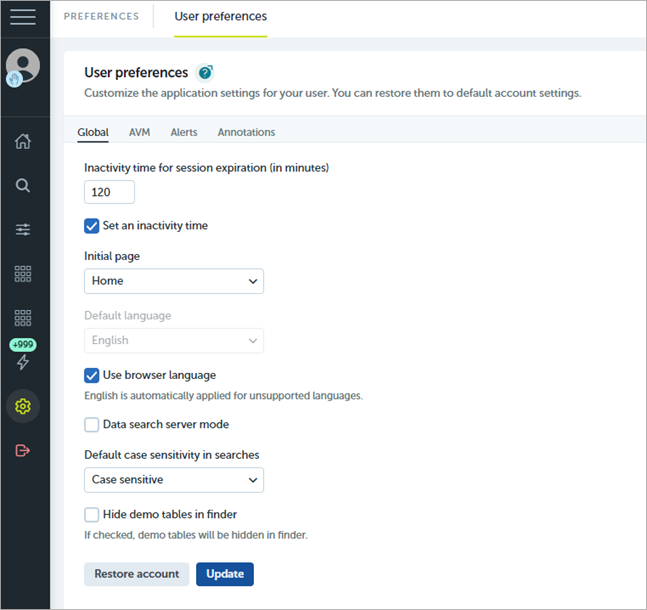
En el panel izquierdo, seleccione Preferencias para configurar las preferencias del usuario.
 Salir
Salir
En el panel izquierdo, seleccione este icono para cerrar la sesión en Advanced Reporting Tool.
Acerca de Advanced Reporting Tool
Acerca de Data Control de Advanced Visualization Tool
Paneles de Control y Mosaicos de Advanced Visualization Tool