Aplica A: WatchGuard Advanced Reporting Tool
El panel de control de Data Access Control muestra los datos que salen de su red. Utilice el panel de control de Control de Data Access Control para detectar fugas de datos y robos de información confidencial, identificar a los consumidores de gran ancho de banda y monitorizar el acceso a los archivos y la actividad de ejecución.
Las pestañas del panel de control muestran información sobre el uso del ancho de banda y el acceso a los documentos por parte de las aplicaciones instaladas en la red, por ejemplo:
- Archivos a los que los usuarios de la red acceden con más frecuencia.
- Mapas y gráficos de calendario que muestran los datos enviados durante el último año.
- Qué usuarios acceden a computadoras específicas en la red.
- Países que reciben el mayor número de conexiones de su red, lo que puede ayudarle a identificar actividades maliciosas.
Su rol de operador determina lo que puede ver y hacer en WatchGuard Cloud. Su rol debe tener permiso Acceder a Información de Seguridad Avanzada para ver o configurar esta función. Para más información, vaya a Administrar Operadores y Roles de WatchGuard Cloud.
Para abrir el panel de control de Data Access Control:
- En WatchGuard Cloud, seleccione Monitorizar > Endpoints.
- Seleccione Estado > Advanced Visualization Tool.
- En el panel izquierdo, seleccione Advanced Reporting > Data Access Control.
- Seleccione un período de tiempo para filtrar los datos.

- Haga clic en Refresh.
El panel de control muestra información para el período de tiempo seleccionado.
El panel de control de Data Access Control contiene cuatro pestañas:
Outbound Network Traffic
La pestaña Outbound Network Traffic muestra información sobre el volumen de datos enviados desde la red.
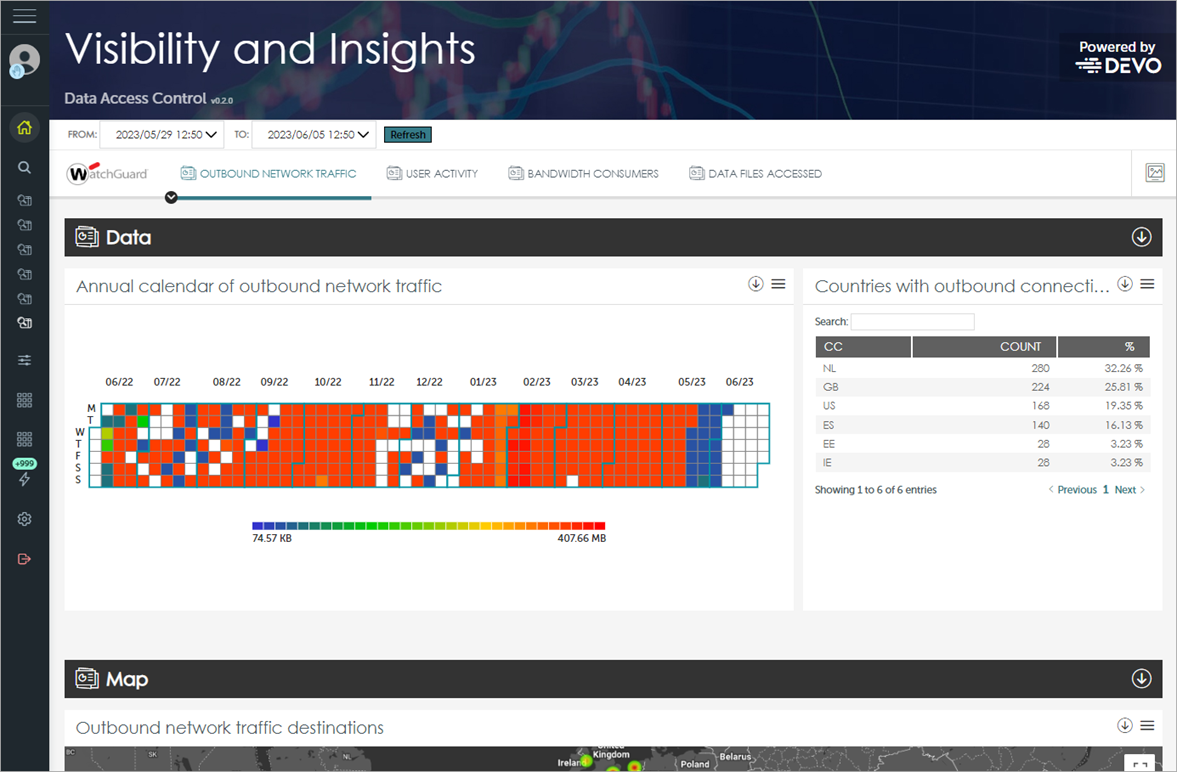
Estos mosaicos están disponibles en la pestaña Outbound Network Traffic:
Annual Calendar of Outbound Network Traffic
Este mosaico muestra la evolución de los datos enviados desde la red. El gráfico le ayuda a identificar los días del mes durante los cuales las computadoras de la red enviaron un volumen de datos anormalmente alto.
Countries with Outbound Connections
Este mosaico identifica los diez países que recibieron la mayor cantidad de conexiones de la red de clientes. Un indicio claro de posibles problemas es ver en la lista los países con los que su empresa no mantiene normalmente relaciones comerciales.
Outbound Network Traffic Destinations
Este mosaico muestra un mapa de los destinos del tráfico de red. El mapa utiliza puntos para indicar el volumen de datos enviados desde la red a los países del mapa. El color y el diámetro de los puntos representan el volumen de datos enviados.
User Activity
La pestaña User Activity muestra información sobre la actividad de los usuarios de la red. El gráfico Logged-In Users muestra las computadoras a las que accedió cada cuenta de usuario de la red.
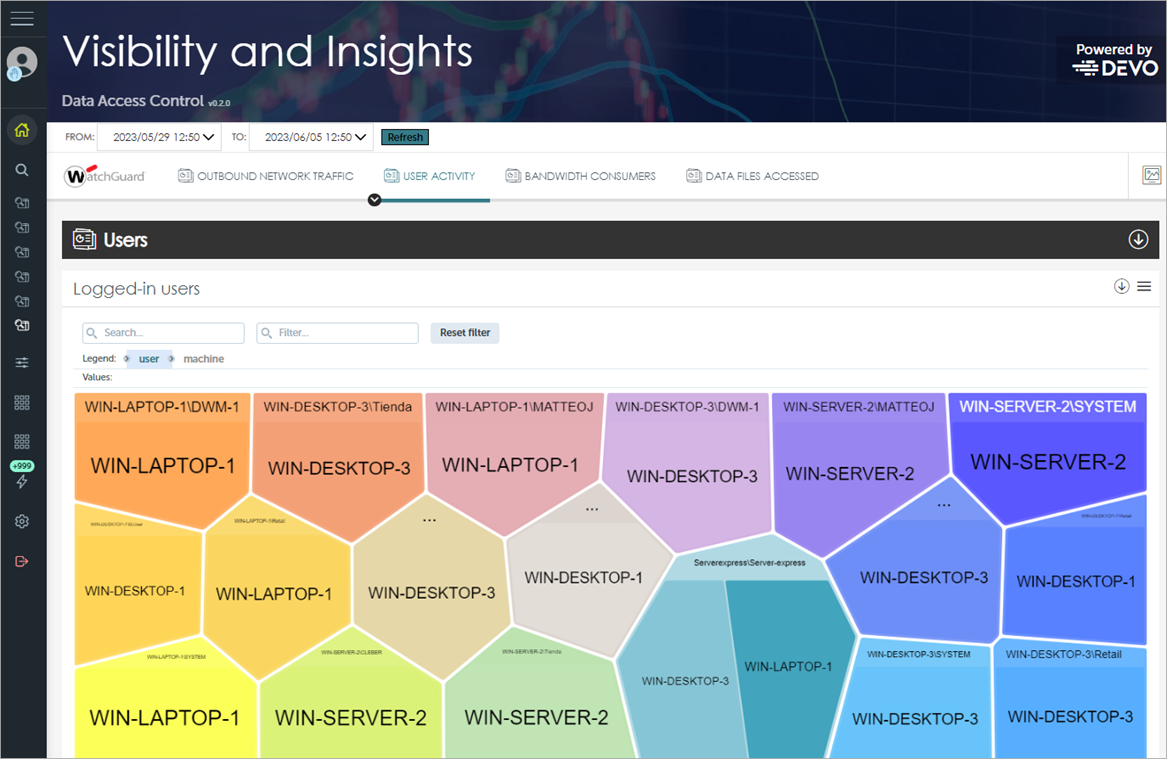
Para determinar qué cuentas de usuario accedieron a cada computadora, cambie el orden en la barra de leyenda a máquina, usuario. Para más información sobre cómo utilizar un gráfico de Voronoi, vaya a Acerca de los Gráficos Voronoi.
Bandwidth-Consumers
La pestaña Bandwidth-Consumers identifica los procesos y usuarios que consumen más ancho de banda de la red. Las tablas contienen un máximo de 1000 registros, ordenados de forma descendente.
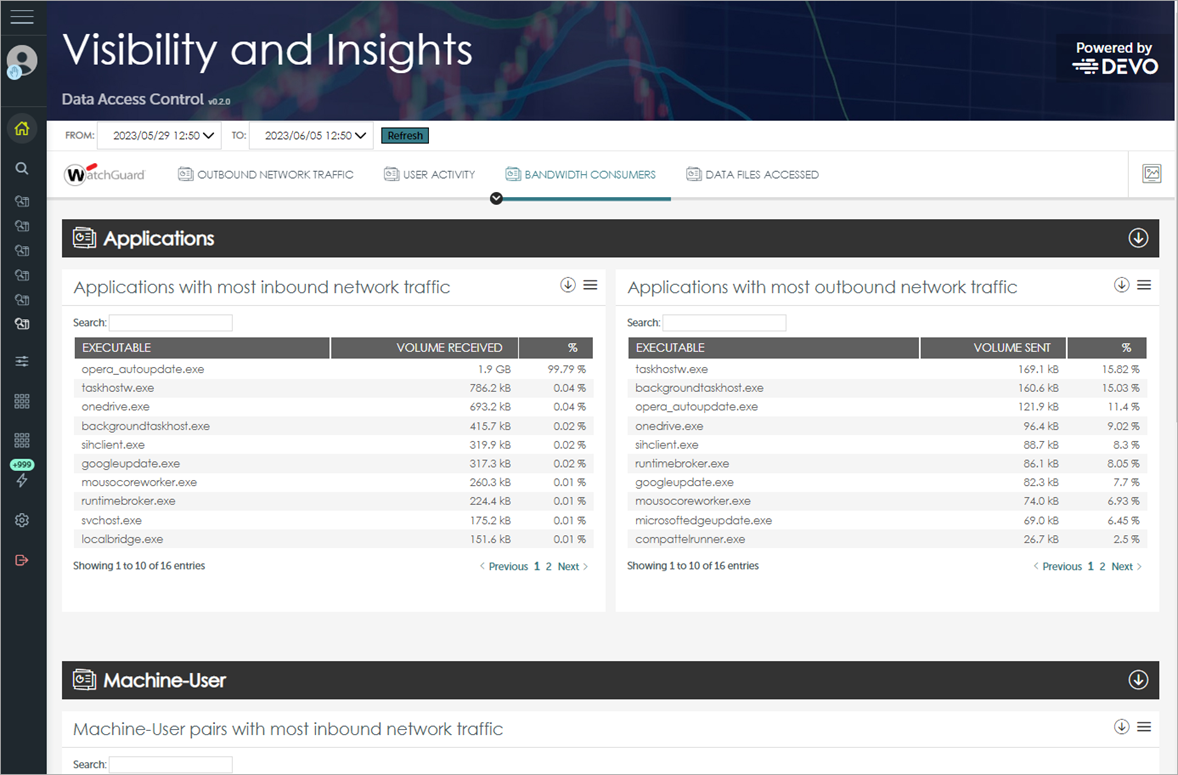
Estos mosaicos están disponibles en la pestaña Bandwidth-Consumers:
Applications with Most Inbound Network Traffic
Este mosaico muestra las aplicaciones que reciben la mayor parte del tráfico entrante en la red.
Applications with Most Outbound Network Traffic
Este mosaico muestra las aplicaciones que envían más tráfico saliente en la red.
Machine-User Pairs with Most Inbound Network Traffic
Este mosaico muestra los pares máquina-usuario que reciben más tráfico entrante en la red.
Machine-User Pairs with Most Outbound Network Traffic
Este mosaico muestra los pares de máquina-usuario que envían la mayor parte del tráfico saliente en la red.
Data Files Accessed
La pestaña Data Files Accessed identifica los archivos a los que han accedido los usuarios en la red del cliente. Con los datos proporcionados en esta sección, tiene acceso a algunas funciones de Detección de Fugas de Datos (DLD). Las tablas contienen un máximo de 1000 registros, ordenados de forma descendente.
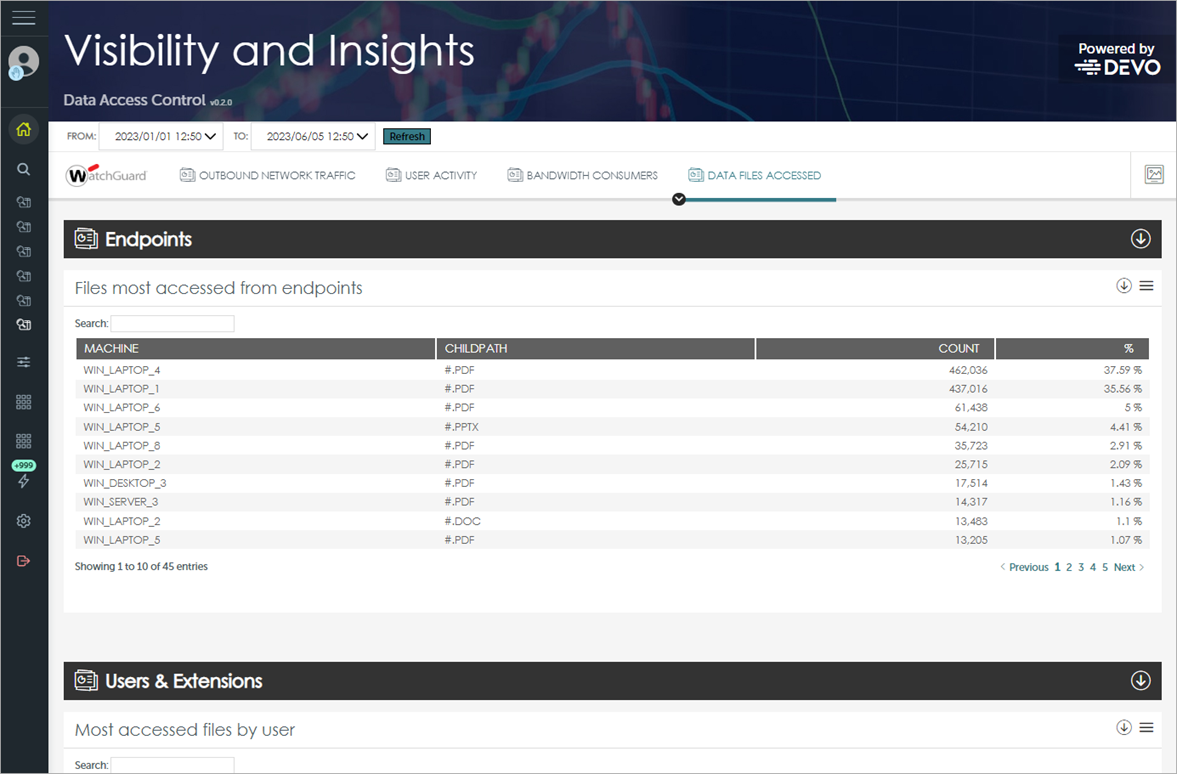
Estos mosaicos están disponibles en la pestaña Data Files Accessed:
Files Most Accessed from Endpoints
Este mosaico muestra los archivos a los que más acceden los endpoints de la red.
Most Accessed Files by User
Este mosaico muestra los archivos a los que más acceden los usuarios de la red.
Most Executed Extensions
Este mosaico muestra las extensiones que se ejecutan con mayor frecuencia en la red, ya sea individualmente (extensiones de archivos ejecutables) o como archivos de datos abiertos por programas (como archivos de Office y archivos comprimidos).
Users and Outbound Data Hourly
Este mosaico muestra el volumen de datos enviados por cada usuario en las últimas 24 horas.
Monitorizar el Tráfico de Red Saliente
Monitorizar los Procesos de Aplicaciones y Usuarios que Consumen Ancho de Banda