Aplica A: WatchGuard Advanced Reporting Tool
Para minimizar la superficie de ataque y evitar la exfiltración de datos, es importante conocer los puertos externos a los que se envía el tráfico saliente. Utilice la pestaña Outbound Network Traffic para ver dónde se envían (y reciben) los datos, e identificar posibles vulneraciones de datos y sistemas en riesgo.
Caution: Si no monitoriza el tráfico saliente en los puertos sensibles, podría exponer a su empresa a posibles ataques. Le recomendamos que cierre los puertos abiertos cuando no los necesite y que monitorice los puertos continuamente cuando el acceso sea necesario.
Su rol de operador determina lo que puede ver y hacer en WatchGuard Cloud. Su rol debe tener permiso Acceder a Información de Seguridad Avanzada para ver o configurar esta función. Para más información, vaya a Administrar Operadores y Roles de WatchGuard Cloud.
Para ver los destinos del tráfico de red saliente, desde la UI de administración de WatchGuard Endpoint Security:
- En WatchGuard Cloud, seleccione Monitorizar > Endpoints.
- Seleccione Estado.
- En el panel izquierdo, seleccione Advanced Visualization Tool.
Se abre una nueva pestaña del navegador. - En el panel izquierdo, seleccione Advanced Reporting > Data Access Control.
- Seleccione el período de tiempo para filtrar los datos.

- Haga clic en Refresh.
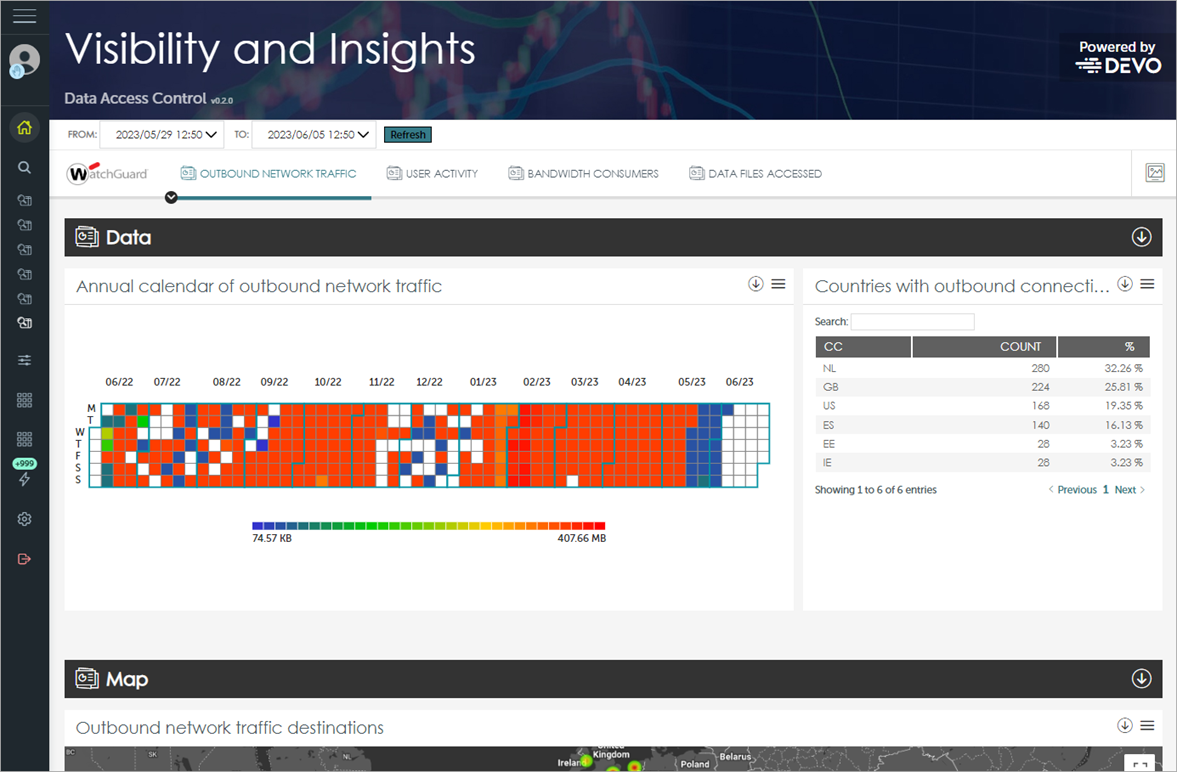
El panel de control muestra información para el período de tiempo seleccionado. - Seleccione la pestaña Outbound Network Traffic.
- En la sección Data, revise el mosaico Countries with Outbound Connections.
Este mosaico muestra información sobre el volumen de datos enviados desde su red a un país. Los gráficos muestran las cantidades absolutas y relativas de datos transferidos. - En la sección Map, revise los destinos resaltados.
El mapa muestra los destinos a los que se envió la mayor cantidad de datos y le ayuda a identificar los destinos de tráfico anómalo.
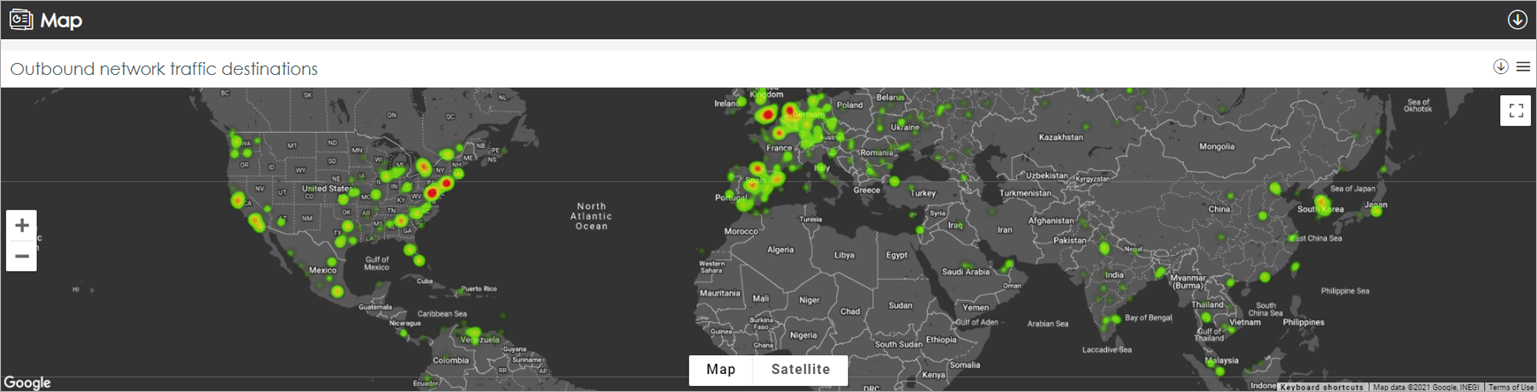
Panel de Control de Data Access Control (Control de Acceso a Datos)
Monitorizar la Actividad de Usuario
Monitorizar los Procesos de Aplicaciones y Usuarios que Consumen Ancho de Banda