Aplica A: WatchGuard Advanced Reporting Tool y Data Control
Puede utilizar consultas para buscar los datos recopilados en Advanced Visualization Tool. No se requieren conocimientos de programación para crear una consulta, pero si está familiarizado con SQL, puede utilizar secuencias de comandos en la ventana de búsqueda.
La barra de herramientas de búsqueda situada encima de la tabla de datos incluye las principales herramientas utilizadas para crear una consulta a partir de una tabla de datos:

 Aggregate (Agregación)
Las agregaciones son operaciones que se pueden realizar sobre los datos de la tabla que ya se han agrupado por un intervalo de tiempo.
Las funciones de agregación realizan un cálculo sobre un conjunto de valores y devuelven un único valor. Las operaciones pueden contar los registros de un grupo, identificar el valor mínimo o máximo de un grupo o calcular la suma de los valores de los campos de un grupo. Cuando se crea una agregación, aparece una nueva columna en la tabla que muestra los resultados de la operación.
Para obtener más información, consulte la información más reciente de Devo docs (enlace externo).
 Group (Grupo)
Puede agrupar eventos en una tabla de datos para facilitar el análisis. El resultado de la agrupación es una tabla de datos que presenta todas las combinaciones de valores de las filas de las columnas agrupadas. La agrupación también es necesaria para aplicar posteriormente operaciones de agregación a los datos.
Para obtener más información, consulte la información más reciente de Devo docs (enlace externo).
 Filter OR (Filtro OR)
Puede filtrar los datos con el selector O, que le permite incluir valores específicos de una o varias columnas para definir un filtro que devuelva los eventos que cumplan las condiciones x O y.
Para obtener más información, consulte la información más reciente de Devo docs (enlace externo).
 Filter (Filtrar)
Aplique filtros a los datos de la tabla para aislar o excluir valores de campos específicos. Los resultados vuelven inmediatamente y aparecen en orden cronológico. Advanced Visualization Tool actualiza la línea de tiempo para que coincida con la consulta.
Para obtener más información, consulte la información más reciente de Devo docs (enlace externo).
 Add Column (Agregar Columna)
Puede crear nuevas columnas en sus tablas de datos, basándose en otros datos ya presentes. Por ejemplo, aplique una operación de geolocalización a una columna de dirección IP existente para crear una nueva columna que identifique el país.
Para obtener más información, consulte la información más reciente de Devo docs (enlace externo).
Para crear una consulta de búsqueda, en Advanced Visualization Tool:
- En el panel izquierdo, seleccione Búsquedas de Datos.
- Seleccione la tabla de datos que desea ver.
Para más información, vaya a Acerca de las Tablas de Datos. - En la ventana de búsqueda, utilice las herramientas de la barra de herramientas para realizar cambios en la tabla de datos.
Debe agrupar sus datos antes de realizar una operación de agregación.
Editar Consultas en SQL
Como alternativa a las herramientas de la ventana de búsqueda, puede editar una consulta directamente.
Su rol de operador determina lo que puede ver y hacer en WatchGuard Cloud. Su rol debe tener el permiso Acceder a Información de Acceso a Archivos para ver o configurar esta función. Para más información, vaya a Administrar Operadores y Roles de WatchGuard Cloud.
Para abrir el editor de consultas, en la barra de herramientas de búsqueda, haga clic en  .
.
Para obtener más información sobre cómo editar una consulta, vaya a Ejemplo de Texto de Consulta SQL.
También puede editar una consulta existente desde los paneles de control de Advanced Reporting o Data Control. Cada mosaico en un panel de control muestra datos basados en una consulta específica. Puede modificar la consulta para personalizar la tabla de datos.
Para editar una consulta existente del panel de control, en Advanced Visualization Tool:
- En el panel izquierdo, seleccione Advanced Reporting o Data Control y seleccione el panel de control que desea ver.
- En el mosaico donde desea abrir la tabla de datos y hacer consultas, haga clic en
 .
.
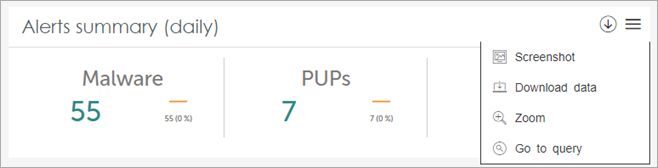
- Seleccione Ir a la Consulta.
La tabla de datos se abre en la ventana de búsqueda.
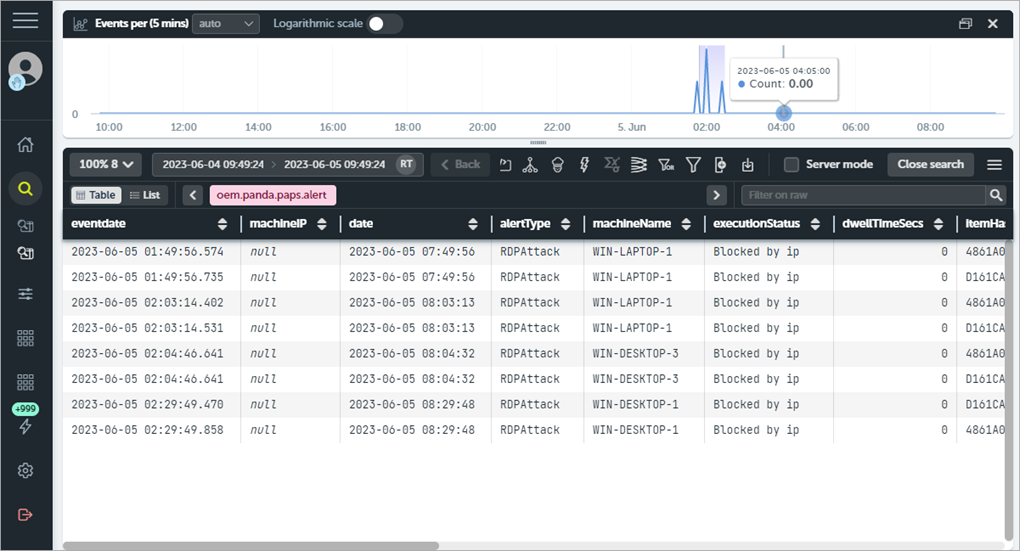
- Realice cambios en la tabla de datos, según sea necesario. Los datos se conservan durante un máximo de un año.
- Para abrir el editor de código de consulta y editar la consulta SQL directamente, haga clic en .
La consulta editada para la tabla de datos se muestra en el panel izquierdo, debajo de Búsquedas de Datos.
Ejemplo de Texto de Consulta SQL