Utilizar los Scripts de Instalación de Endpoint Security en NinjaOne
Después de establecer exitosamente una conexión con WatchGuard Cloud, puede descargar parámetros de script para sus cuentas de cliente WatchGuard. Utilice estos parámetros de script para ejecutar scripts en NinjaOne. Antes de poder utilizar los scripts de instalación de Endpoint Security en NinjaOne, debe:
Después de obtener los parámetros de script e importar los scripts de Endpoint Security a NinjaOne, puede Ejecutar Scripts en NinjaOne
Obtener los Parámetros de Script del Cliente WatchGuard
Puede obtener los parámetros de script del Cliente WatchGuard de estas maneras:
- Copiar Parámetros de Script de Clientes Individuales
- Descargar Parámetros de Script de Todos los Clientes
Copiar Parámetros de Script de Clientes Individuales
Puede copiar parámetros de script para un cliente en la página Client Settings de la aplicación NinjaOne Onboarding.
Para copiar los parámetros de script para una cuenta de cliente de WatchGuard Cloud, desde la aplicación de Incorporación de NinjaOne:
- Seleccione Client Settings.
- En la lista WatchGuard Client, seleccione la cuenta de WatchGuard Cloud para la que desea copiar los parámetros de script.
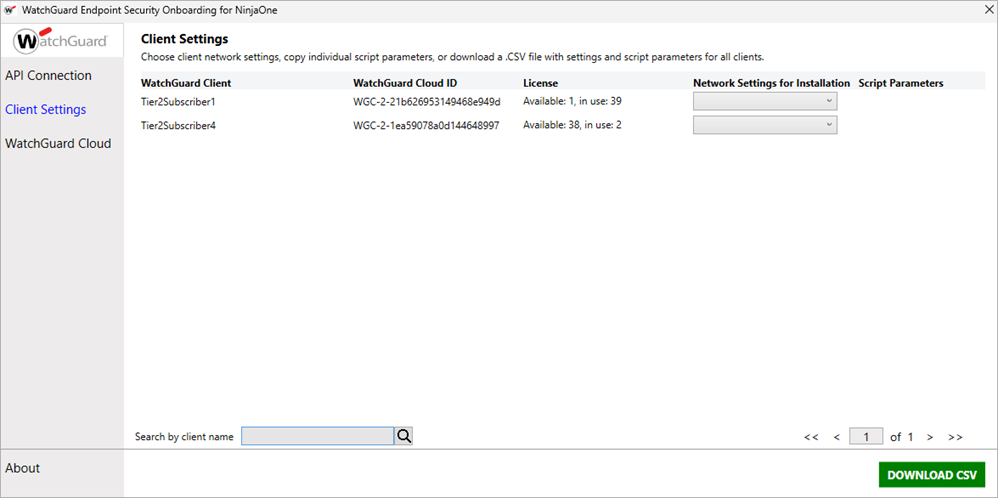
- Desde la lista desplegable Network Settings for Installation, seleccione el perfil de configuración de red de Endpoint Security para asignar esto a este cliente.
Después de seleccionar un perfil de configuración de red para un cliente, aparece un botón Copy en la columna Script Parameters.
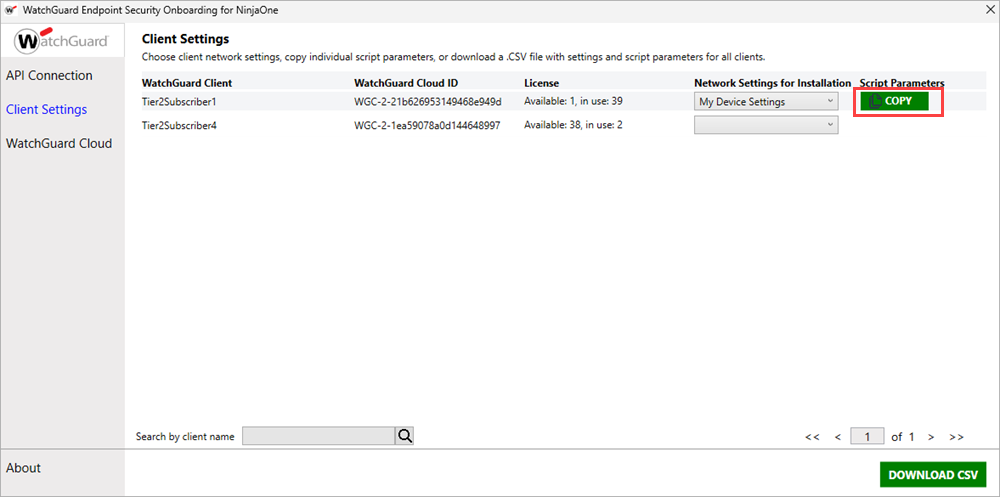
- En la columna Script Parameters, haga clic en Copy.
Aparece un mensaje de confirmación.

- Haga clic en OK.
Descargar Parámetros de Script de Todos los Clientes
Puede copiar parámetros de script para todas las cuentas de cliente de WatchGuard en la página Client Settings de la aplicación NinjaOne Onboarding.
Para copiar los parámetros de script para todas las cuentas de cliente de WatchGuard Cloud, desde la aplicación de incorporación de NinjaOne:
- Seleccione Client Settings.
- Seleccione un cliente en la lista.
- En la lista desplegable Network Settings for Installation, seleccione el perfil de configuración de red de Endpoint Security para asignar esto al cliente. Repita estos pasos para cada cliente.
Si no asigna un perfil de configuración de red a un cliente en la aplicación NinjaOne Onboarding, el perfil Default Settings se utiliza en los parámetros de script para el archivo .CSV.
- Haga clic en Download CSV.
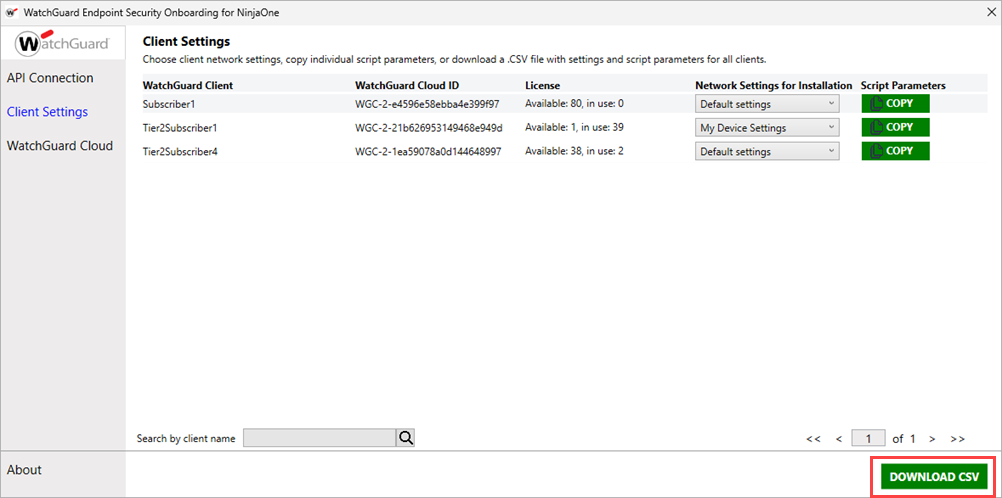
- Guarde el archivo WatchGuardClients.CSV en su computadora.
Aparece un mensaje de confirmación.

- Haga clic en OK.
El archivo WatchGuardClients.CSV contiene los parámetros de script para cada cliente, junto con el nombre de cliente, la ID de WatchGuard Cloud, la información de la licencia y el perfil de configuración de red asignado al cliente.

Importar Scripts a NinjaOne
Cuando descarga la integración de WatchGuard Endpoint Security para NinjaOne, la carpeta descargada incluye scripts de WatchGuard. Utilice estos scripts de instalación en NinjaOne para implementar el WatchGuard Endpoint Agent en sus dispositivos cliente.
Crear Categoría de Script
Antes de importar scripts de WatchGuard a NinjaOne, cree una categoría para los scripts.
Para crear una categoría, desde NinjaOne:
- Seleccione Home > Administration > Library > Automation.
- Seleccione la pestaña Categories.
- Haga clic en Create New Category.
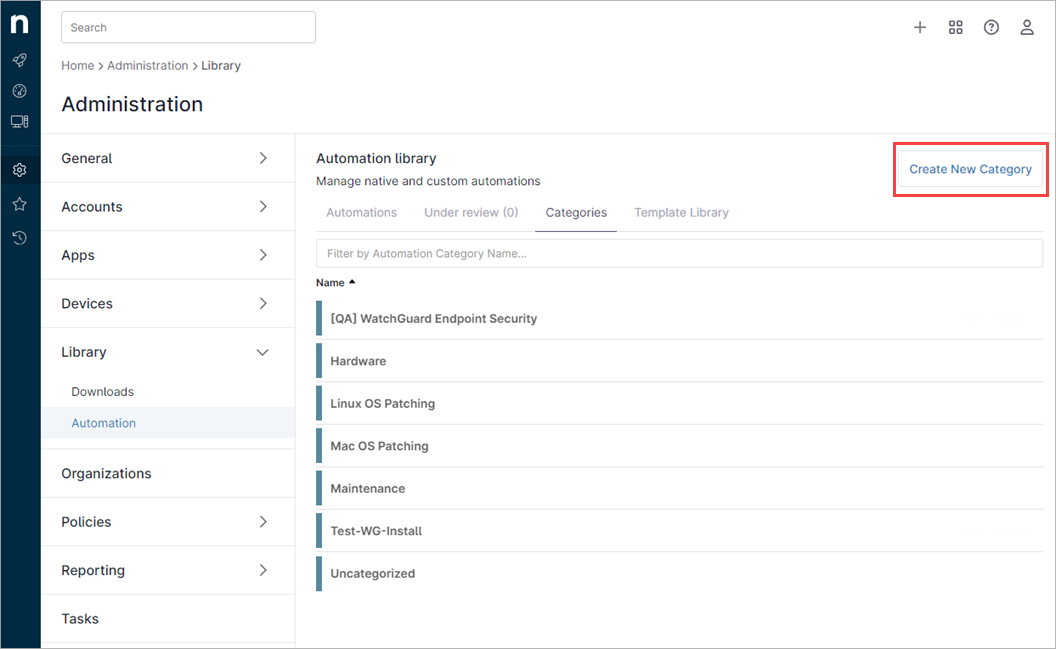
- En el cuadro de texto Name, ingrese WatchGuard Endpoint Security Installation.

- Haga clic en Save.
Importar Scripts
Esta tabla de scripts incluye el nombre del script, la descripción, la categoría, el nombre de archivo, la idioma, el sistema operativo y la información de arquitectura para cada script de WatchGuard disponible para usar en NinjaOne. Utilice los datos de esta tabla cuando importe scripts a NinjaOne.
| Nombre del script | Descripción | Categoría | Nombre de Archivo | Idioma | Sistema Operativo | Arquitectura |
|---|---|---|---|---|---|---|
| WatchGuard Endpoint Security Agent - Windows | Instalar el WatchGuard Endpoint Agent en los dispositivos Windows | Instalación de WatchGuard Endpoint Security | WG-Install-Windows.PS1 | PowerShell | Windows | Todos |
| WatchGuard Endpoint Security - Mac | Instalar el WatchGuard Endpoint Agent en los dispositivos Mac | Instalación de WatchGuard Endpoint Security | WG-Install-Mac.SH | ShellScript | macOS | 64 bits |
| WatchGuard Endpoint Security Agent - Linux | Instalar el WatchGuard Endpoint Agent en los dispositivos Linux | Instalación de WatchGuard Endpoint Security | WG-Install-Linux.SH | ShellScript | Linux | Todos |
Para importar scripts, desde NinjaOne:
- Seleccione Home > Administration > Library > Automation.
- Seleccione la pestaña Automations.

- Haga clic en Add.
- En la lista desplegable, seleccione Import From File.

- Seleccione el script WG-Install-Windows.ps1 de la carpeta NinjaOne.
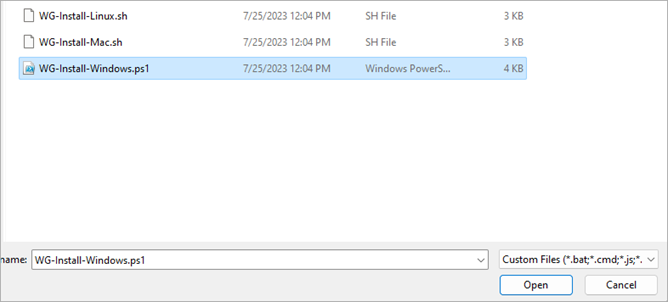
- Haga clic en Open.
Se abre la página Create Script.
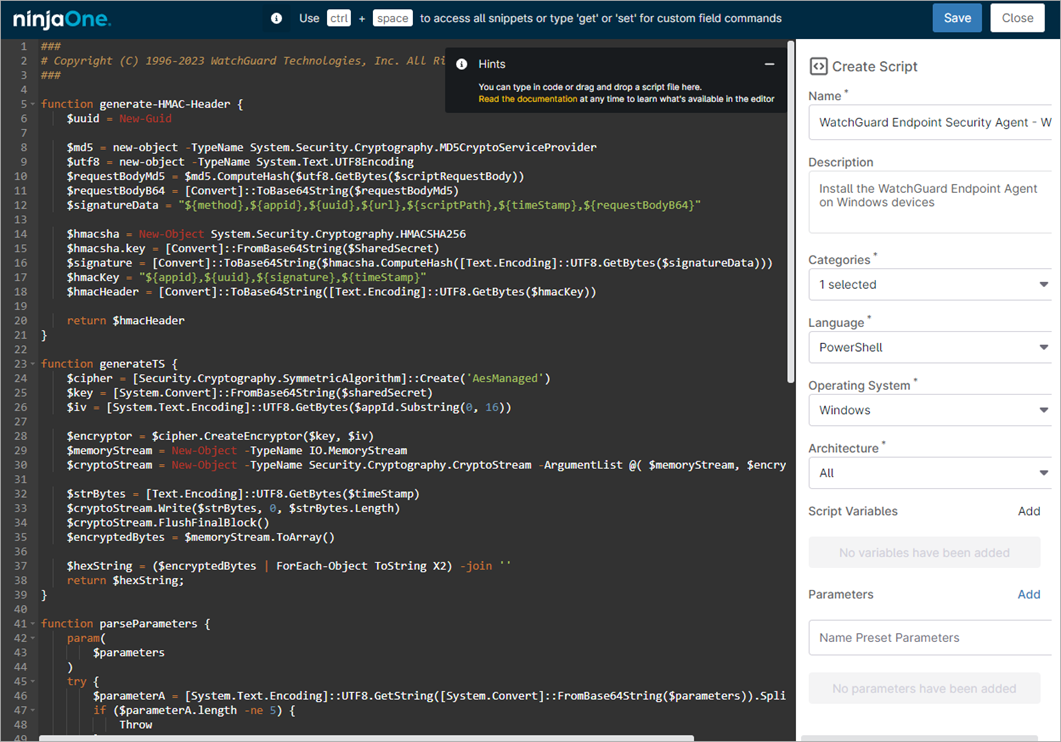
- En el cuadro de texto Name, introduzca WatchGuard Endpoint Security Agent - Windows.
- En el cuadro de texto Description, introduzca Install the WatchGuard Endpoint Agent on Windows devices.
- En la lista desplegable Categories, seleccione WatchGuard Endpoint Security Installation.
- En la lista desplegable Language, seleccione PowerShell.
- En la lista desplegable Operating System, seleccione Windows.
- En la lista desplegable Architecture, seleccione All.
- Haga clic en Save.
- Haga clic en Close para regresar a la pestaña Automations.
- Repita este procedimiento para los scripts de instalación de macOS y Linux. Utilice los datos de la tabla de scripts para ingresar la información requerida.
Ejecutar Scripts en NinjaOne
Para ejecutar los scripts de instalación de WatchGuard Endpoint Security en NinjaOne, debe crear grupos para cada uno de sus clientes que buscan dispositivos sin productos Endpoint Security instalados y luego crear tareas para instalar el Endpoint Security Agent en esos dispositivos. Debe crear grupos y tareas independientes para que el Endpoint Security Agent se instale en los dispositivos Windows, Mac y Linux.
Necesita al menos un dispositivo Windows, Mac y Linux con Endpoint Security instalado en su inventario de NinjaOne para configurar grupos y tareas.

- Seleccione Home > Administration > Devices > Groups.
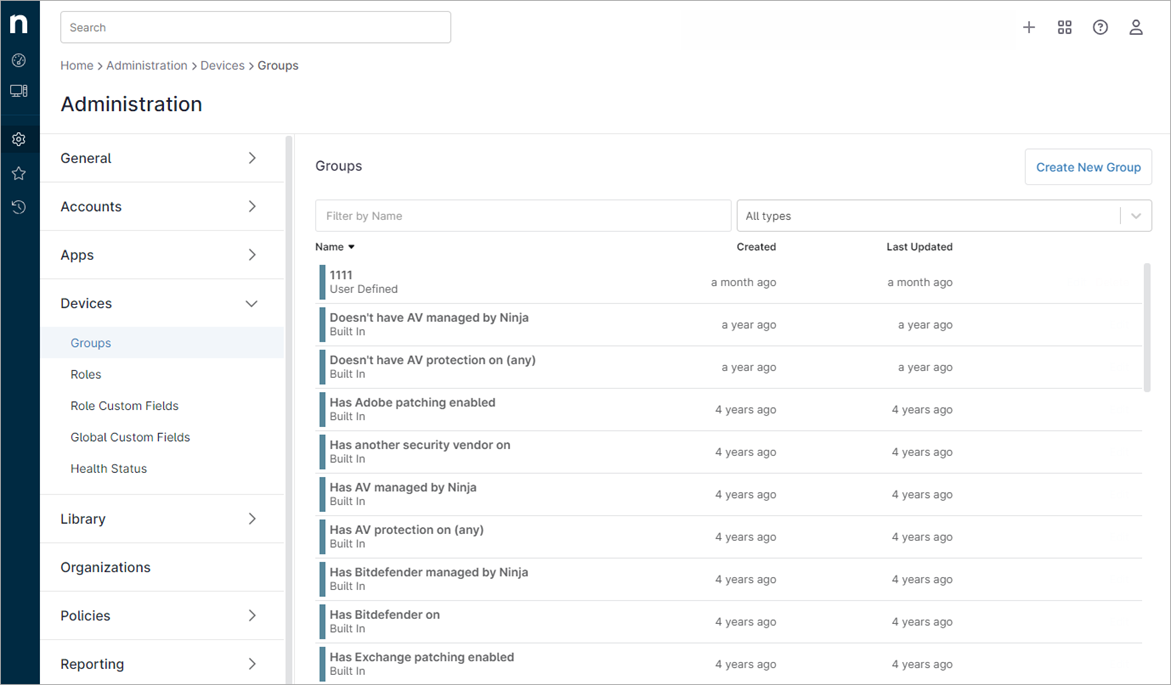
- Haga clic en Create New Group.
Se abre la página Devices para un nuevo grupo.

- En la lista desplegable Organization, seleccione la organización (el cliente de WatchGuard) para el que desea crear el grupo.
- Desde la lista desplegable Location, seleccione las ubicaciones para las que desea crear el grupo.
- En la lista desplegable Type, seleccione:
- Windows Desktop
- Windows Laptop
- Windows Server
- En la lista desplegable Role, seleccione All.
- En la lista desplegable Status, seleccione All.
- Desde la lista desplegable Additional Filters, seleccione Software Inventory.
Se abre la sección Software Inventory.

- Desde la lista desplegable Contains, seleccione Does Not Contain.
- En la lista desplegable All, seleccione Any.
- Haga clic en Add.

- En el cuadro de texto Search del cuadro de diálogo Software, escriba WatchGuard Endpoint Agent.
- Marque la casilla de selección WatchGuard Endpoint Agent.

- Haga clic en Add.
- Haga clic en Close.
- En la página Devices, haga clic en Save.
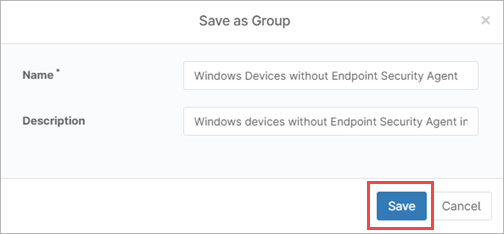
Se abre el cuadro de diálogo Save as Group. - En el cuadro de texto Name, ingrese un nombre para el grupo.
- En el cuadro de texto Description, ingrese una descripción para el grupo.
- Haga clic en Save.
- Seleccione Home > Administration > Devices > Groups.
- Haga clic en Create New Group.
Se abre la página Devices para un nuevo grupo.
- En la lista desplegable Organization, seleccione la organización (el cliente de WatchGuard) para el que desea crear el grupo.
- Desde la lista desplegable Location, seleccione las ubicaciones para las que desea crear el grupo.
- En la lista desplegable Type, seleccione:
- Mac Desktop
- Mac Laptop
- Mac Server
- En la lista desplegable Role, seleccione All.
- En la lista desplegable Status, seleccione All.
- Desde la lista desplegable Additional Filters, seleccione Software Inventory.
Se abre la sección Software Inventory.
- Desde la lista desplegable Contains, seleccione Does Not Contain.
- En la lista desplegable All, seleccione Any.
- Haga clic en Add.
- En el cuadro de texto Search del cuadro de diálogo Software, escriba Management-Agent.
- Marque la casilla de selección Management-Agent.

- Haga clic en Add.
- Haga clic en Close.
- En la página Devices, haga clic en Save.
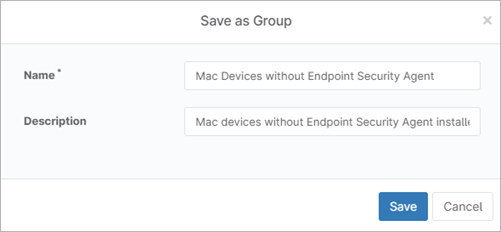
Se abre el cuadro de diálogo Save as Group. - En el cuadro de texto Name, ingrese un nombre para el grupo.
- En el cuadro de texto Description, ingrese una descripción para el grupo.
- Haga clic en Save.
- Seleccione Home > Administration > Devices > Groups.
- Haga clic en Create New Group.
Se abre la página Devices para un nuevo grupo.
- En la lista desplegable Organization, seleccione la organización (el cliente de WatchGuard) para el que desea crear el grupo.
- Desde la lista desplegable Location, seleccione las ubicaciones para las que desea crear el grupo.
- En la lista desplegable Type, seleccione:
- Linux Desktop
- Linux Laptop
- Linux Server
- En la lista desplegable Role, seleccione All.
- En la lista desplegable Status, seleccione All.
- Desde la lista desplegable Additional Filters, seleccione Software Inventory.
Se abre la sección Software Inventory.
- Desde la lista desplegable Contains, seleccione Does Not Contain.
- En la lista desplegable All, seleccione Any.
- Haga clic en Add.
- En el cuadro de texto Search del cuadro de diálogo Software, escriba protection-agent-dkms.
- Marque la casilla de selección protection-agent-dkms.

- Haga clic en Add.
- Haga clic en Close.
- En la página Devices, haga clic en Save.
Se abre el cuadro de diálogo Save as Group. - En el cuadro de texto Name, ingrese un nombre para el grupo.
- En el cuadro de texto Description, ingrese una descripción para el grupo.
- Haga clic en Save.

Crear Tareas
Crea tareas en NinjaOne para instalar el Endpoint Security Agent en todos los dispositivos en un grupo correspondiente. Puede programar tareas para que se ejecuten en forma diaria, semanal o mensual. Debe crear tareas separadas para instalar el Endpoint Security Agent en dispositivos con Windows, Mac y Linux.
Para crear tareas e instalar el Endpoint Security Agent en dispositivos de clientes, debe utilizar los parámetros de script que copió o descargó para el cliente. Para más información, vaya a Obtener los Parámetros de Script del Cliente WatchGuard.
Después de que se instala el Endpoint Security Agent en un dispositivo, ya no aparece en los resultados del filtro de grupo.
Para crear una tarea e instalar el WatchGuard Endpoint Security Agent, en NinjaOne:
- Seleccione Home > Administration > Tasks.
- Haga clic en New Task.
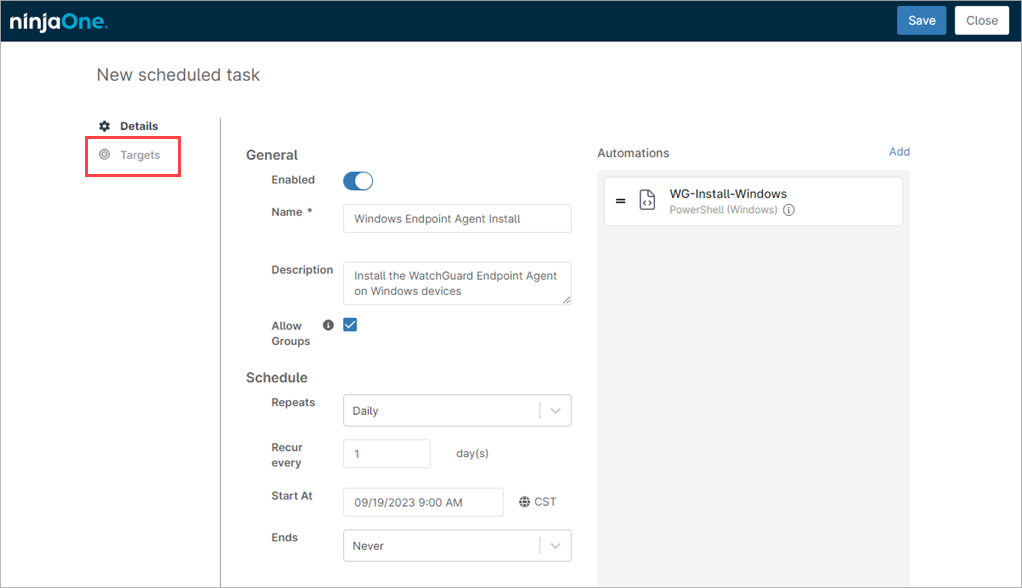
Se abre la ventana New Scheduled Task.

- Active el interruptor General Enabled.
- En el cuadro de texto Name, introduzca un nombre para la tarea de instalación. Para este ejemplo, introduzca Install Agent on Windows Devices.
- En el cuadro de texto Description, introduzca una descripción para la tarea.
- Marque la casilla de selección Allow Groups.
- En la lista desplegable Repeats, seleccione con qué frecuencia desea que se ejecute la tarea.
- En la sección Automations, haga clic en Add.
Se abre la ventana Automation Library.

- En la lista Automations, seleccione un script de instalación de WatchGuard Endpoint Security Agent de la lista. Por ejemplo, seleccione WG-Install-Windows.
Se abre el cuadro de diálogo WG-Install_Windows. - En la lista desplegable Run As, seleccione System.
- En el cuadro de texto Preset Parameter, introduzca los parámetros de script del cliente para el que creó el grupo. Para obtener más información sobre los parámetros del script, vaya a Obtener los Parámetros de Script del Cliente WatchGuard.

- Haga clic en Apply.
- Seleccione Targets.
- Haga clic en Add.

- De la lista desplegable Targets, seleccione Group.

- En el cuadro de texto Targets, ingrese el nombre del grupo de Windows que creó. Para este ejemplo, seleccione el grupo que creó para dispositivos Windows.
- Seleccione la casilla de selección al lado del nombre del grupo.
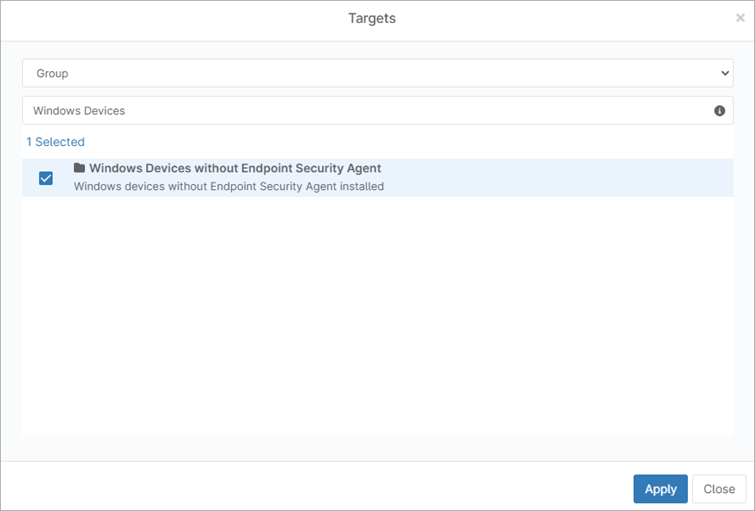
- Haga clic en Apply.
- Haga clic en Save. Haga clic en Close.
- Repita este procedimiento para crear tareas de instalación para dispositivos Mac y Linux.
Acerca de la Integración de WatchGuard Endpoint Security con NinjaOne