Instalar la Aplicación de Incorporación de NinjaOne
WatchGuard proporciona la aplicación de Incorporación de NinjaOne para conectarse a la API de WatchGuard y descargar parámetros de script para usar en NinjaOne. El proceso de instalación se compone de estos pasos:
- Habilitar el Acceso a la API en WatchGuard Cloud
- Descargar la Aplicación de Incorporación de NinjaOne y los Scripts de Instalación de Endpoint Security
- Configurar la Conexión API a WatchGuard Cloud
Antes de Empezar
Antes de descargar e instalar la aplicación de incorporación de NinjaOne, asegúrese de que:
- Tiene una licencia válida de WatchGuard Endpoint Security.
- Tiene una cuenta de NinjaOne válida.
- Tiene al menos un dispositivo con WatchGuard Endpoint Security instalado para cada sistema operativo (Windows, macOS y Linux) administrado en su cuenta de NinjaOne.
- Su computadora ejecuta Microsoft Windows 8 o superior.
Habilitar el Acceso a la API en WatchGuard Cloud
Las API públicas de WatchGuard utilizan el marco de autorización Open Authorization (OAuth) 2.0 para la autenticación basada en tokens. Para utilizar la API de Administración de Endpoint Security, primero debe habilitar el acceso a la API en su cuenta de WatchGuard Cloud para recuperar los parámetros requeridos para su configuración. Para obtener más información, vaya a Habilitar Acceso a la API en WatchGuard Cloud.
Para habilitar el acceso a la API en WatchGuard Cloud:
- Inicie sesión en WatchGuard Cloud.
Si es un Service Provider, en Administrador de Cuentas, seleccione Mi Cuenta o una cuenta administrada. - Seleccione Administración > Acceso Administrado.
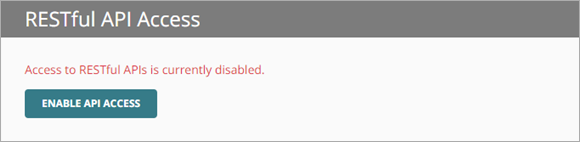
- Haga clic en Habilitar el Acceso a la API.
- Especifique las contraseñas de lectura y escritura y solo lectura que se deben usar como credenciales de acceso a la API.
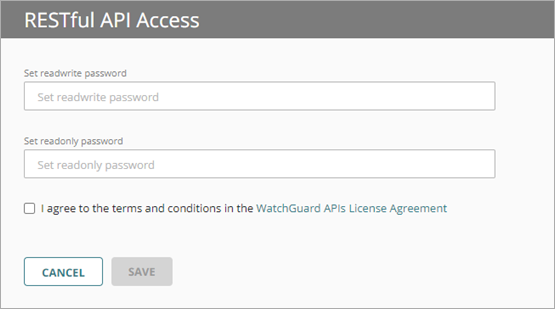
Las contraseñas deben incluir una letra mayúscula, una letra minúscula, un número y un carácter especial. La contraseña de lectura y escritura y la contraseña de solo lectura deben ser diferentes.
Debe utilizar el ID de acceso y la contraseña de lectura-escritura para la configuración de la API.
- Marque la casilla de selección Acepto los términos y condiciones del Acuerdo de Licencia de las API de WatchGuard.
- Haga clic en Guardar.
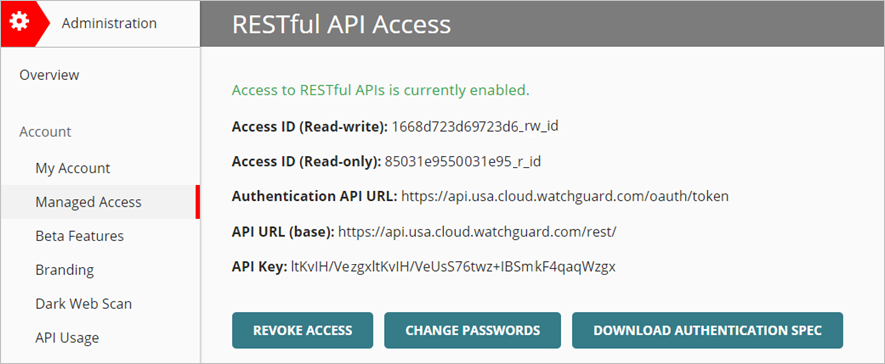
Después de habilitar el acceso a la API, aparece información que debe especificar en la aplicación de Incorporación de NinjaOne. Puede ver estos parámetros en la página Administración > Acceso Administrado en WatchGuard Cloud.
La URL base varía según la región. Este ejemplo muestra un servidor basado en EE. UU.
Descargar la Aplicación de Incorporación de NinjaOne y los Scripts de Instalación de Endpoint Security
Para descargar la aplicación de Incorporación y los scripts de NinjaOne, desde la página Descargas de Software de WatchGuard:
- Vaya a la página Descargas de Software.
- Haga clic en Software de Endpoint.
- Haga clic en el enlace NinjaOne Integration.
- Haga clic en NinjaOne Integration (Latest) para descargar el archivo NinjaOne.ZIP.
- Guarde el archivo NinjaOne.ZIP en su computadora.
- Extraiga el contenido del archivo NinjaOne.ZIP.
La carpeta NinjaOne contiene estos archivos:
- NinjaOne-Onboarding.EXE
- WG-Install-Windows.ps1
- WG-Install-Linux.sh
- WG-Install-Mac.sh
Para abrir la aplicación NinjaOne Onboarding, desde la carpeta NinjaOne, haga doble clic en NinjaOne-Onboarding.EXE.
Se abre la aplicación de Incorporación de NinjaOne.
La aplicación de incorporación se actualiza automáticamente a la última versión disponible cuando se abre.

La aplicación de Incorporación de NinjaOne tiene estas opciones en el panel de navegación:
- API Connection — Utilice esta página para configurar la conexión API a WatchGuard Cloud.
- Client Settings — Utilice esta página para seleccionar la configuración de red, copiar parámetros de secuencia de comandos o descargar un archivo CSV con la configuración y los parámetros de secuencia de comandos para todos los clientes. Debe establecer exitosamente una conexión API con WatchGuard Cloud antes de poder usar esta página.
- WatchGuard Cloud — Haga clic en este enlace para abrir WatchGuard Cloud en un navegador web.
Configurar la Conexión API a WatchGuard Cloud
La información necesaria para establecer una conexión API a WatchGuard Cloud es visible en la página Acceso Administrado en WatchGuard Cloud después de habilitar el acceso a la API. Para obtener más información sobre el acceso a la API en WatchGuard Cloud, vaya a Habilitar Acceso a la API.
Cuando ingresa la información de conexión API en la aplicación de incorporación de NinjaOne, le recomendamos copiar y pegar los parámetros de API directamente desde la página Acceso Administrado en WatchGuard Cloud para evitar errores.
Para establecer la conexión a WatchGuard Cloud, desde la aplicación de Incorporación de NinjaOne:
- Seleccione Conexión API.
- Ingrese la información de API para WatchGuard Cloud:
- URL de la API de Autenticación — Ingrese la URL de la API de Autenticación utilizada para solicitar un token de autenticación. La URL varía según la región.
- Región APAC — https://api.jpn.cloud.watchguard.com/oauth/token
- Región EMEA — https://api.deu.cloud.watchguard.com/oauth/token
- Región NA/Americas — https://api.usa.cloud.watchguard.com/oauth/token
- URL de la API — Ingrese la URL base de la API de Endpoint Security.
La URL varía según la región.
- Región APAC — https://api.jpn.cloud.watchguard.com/rest/endpoint-security/management
- Región EMEA —https://api.deu.cloud.watchguard.com/rest/endpoint-security/management
- Región NA/Americas — https://api.usa.cloud.watchguard.com/rest/endpoint-security/management
- Identificación de Cuenta — Ingrese la Identificación de Cuenta de WatchGuard Cloud de la cuenta administrada para la cual desea realizar solicitudes de API. Este debe ser la Identificación de Cuenta de un Service Provider o cuenta Subscriber que administre en WatchGuard Cloud. Para ver su Identificación de cuenta, seleccione Administración > Mi Cuenta en WatchGuard Cloud.
- ID de Acceso — Ingrese el ID de acceso para el acceso de la API en lectura y escritura a WatchGuard Cloud.
- Contraseña de Acceso — Ingrese la contraseña para el ID de acceso en lectura y escritura que especificó para el acceso de la API a WatchGuard Cloud.
Clave API — Ingrese la clave API asociada con su cuenta de WatchGuard Cloud.
- URL de la API de Autenticación — Ingrese la URL de la API de Autenticación utilizada para solicitar un token de autenticación. La URL varía según la región.
Asegúrase de especificar el ID de acceso de lectura y escritura y la contraseña para acceder a la API.
- Haga clic en Test Connection.
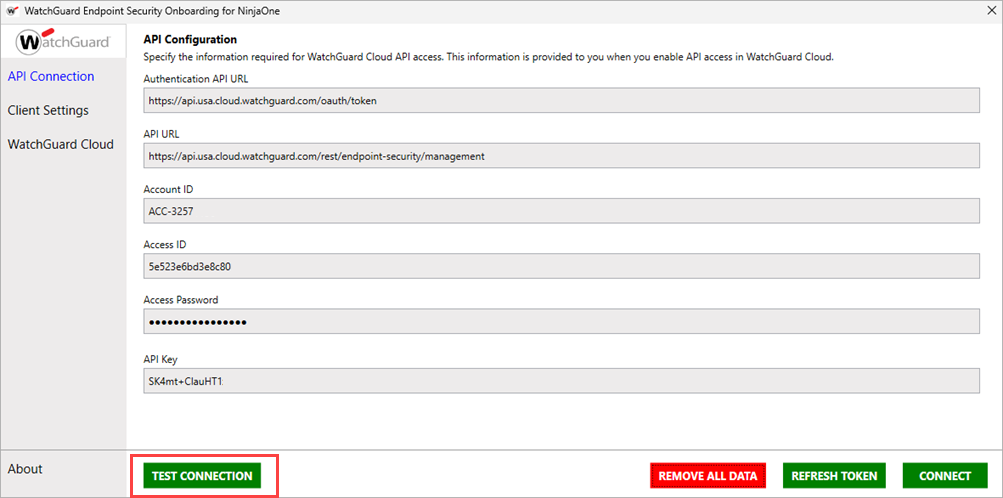
Si la conexión de prueba es exitosa, aparece un mensaje de confirmación.

- Haga clic en OK.
- Haga clic en Connect.
Si la conexión es exitosa, aparece un mensaje de confirmación.
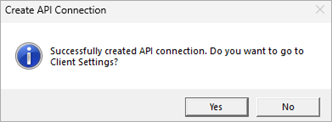
- Para ir a Client Settings, haga clic en Yes.
Acerca de la Integración de WatchGuard Endpoint Security con NinjaOne
Utilizar los Scripts de Instalación de Endpoint Security en NinjaOne