Tareas e Implementación Automática en N-able N-sight
Puede configurar N-sight para implementar automáticamente el WatchGuard Endpoint Agent en dispositivos Windows, macOS y Linux. También puede crear tareas para escanear y monitorizar dispositivos Windows, macOS y Linux.
Crear Tareas de Implementación Automática
Puede configurar N-sight para implementar automáticamente el WatchGuard Endpoint Agent en dispositivos nuevos y existentes asignados a un cliente. Para configurar la implementación automática, debe crear una tarea a nivel de cliente en N-sight. Cuando crea una tarea de implementación automática a nivel de cliente en N-sight, esa tarea se aplica a todos los dispositivos asociados con ese cliente.
Estos scripts están disponibles para crear tareas para implementar automáticamente el WatchGuard Endpoint Agent:
- WatchGuard – Agent installation in Windows
- WatchGuard – Agent installation in macOS
- WatchGuard – Agent installation in Linux
Para configurar la implementación automática, también debe utilizar la aplicación de Incorporación de WatchGuard Endpoint Security.
Para configurar la implementación automática para dispositivos, desde N-sight:
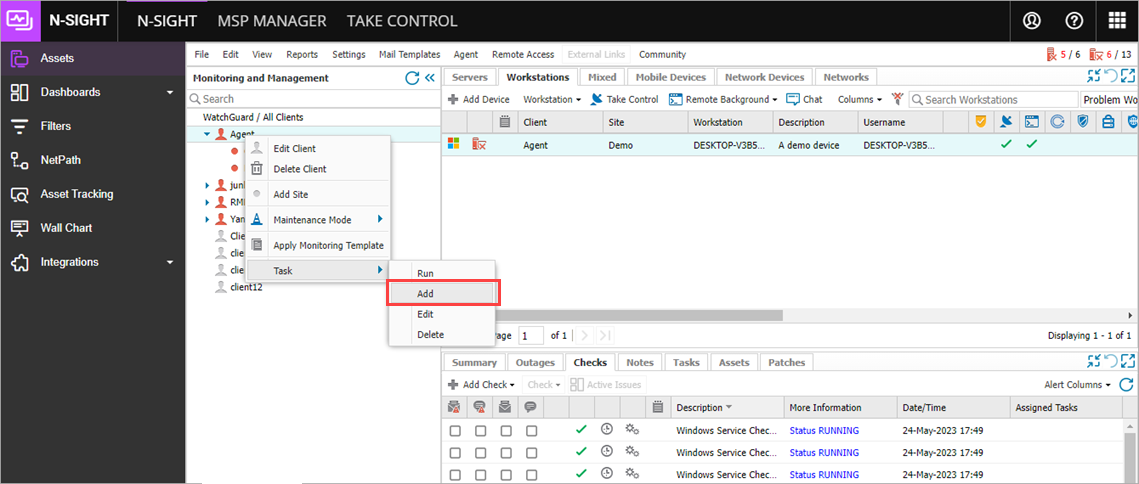
- En la columna Monitoring and Management, haga clic derecho en un cliente en la lista de clientes y seleccione Task > Add.
- En la ventana Add Automated Task, seleccione el script de instalación que desea usar para la implementación automática. Para este ejemplo, ingrese WatchGuard – Agent installation in Windows.
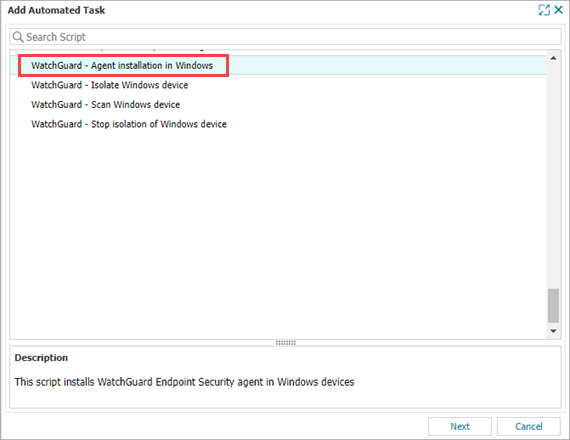
- Haga clic en Next.
- En el cuadro de diálogo Add Tasks, seleccione los tipos de dispositivos a los que desea aplicar la tarea.

- Haga clic en Next.
- En el cuadro de texto Descriptive Name, ingrese un nombre para la implementación automática. Para este ejemplo, ingrese Auto Deploy WatchGuard Agent in Windows Devices.

- Abra la aplicación WatchGuard Endpoint Security Onboarding for N-able y seleccione Map Clients.
- Seleccione el cliente para el que desea crear la implementación automática de la lista y haga clic en Copy Script.
Aparece el mensaje "Successfully copied script parameters".

- Regrese al cuadro de diálogo WatchGuard- Agent Installation in Windows en N-sight.
- En el cuadro de texto Línea de Comando, pegue los parámetros del script que copió de la aplicación de incorporación.
- Haga clic en Next.
- En la lista desplegable Select Frequency Method, seleccione la frecuencia con la que desea que se ejecute el script de implementación automática.
- En la sección Schedule Settings, ingrese una programación de implementación basada en el método de frecuencia que seleccionó.
- Haga clic en Next.
- Haga clic en Finish.
- Repita este procedimiento para los scripts WatchGuard - Agent Installation in macOS y WatchGuard – Agent installation in Linux.
Crear Tareas de Escaneo y Monitorización
Puede crear tareas para escanear y monitorizar dispositivos Windows, macOS y Linux en N-sight. Puede crear tareas a nivel de cliente, para estaciones de trabajo individuales o para grupos de estaciones de trabajo en N-sight. Después de crear una tarea, puede aplicarla a otros dispositivos asociados con el cliente.
Estos scripts están disponibles para crear tareas de escaneo y monitorización en N-sight:
- WatchGuard Endpoint Security – Scan Windows device
- WatchGuard Endpoint Security – Monitor Windows device
- WatchGuard Endpoint Security – Scan macOS device
- WatchGuard Endpoint Security – Monitor macOS device
- WatchGuard Endpoint Security – Monitor Linux device
Para crear tareas en N-sight, también debe utilizar la aplicación de Incorporación de WatchGuard Endpoint Security.
En este ejemplo, configuramos una tarea de escaneo a nivel de estación de trabajo.
Para configurar tareas, desde N-sight:
- En la pestaña Workstations, seleccione la estación de trabajo para la que desea crear una tarea.
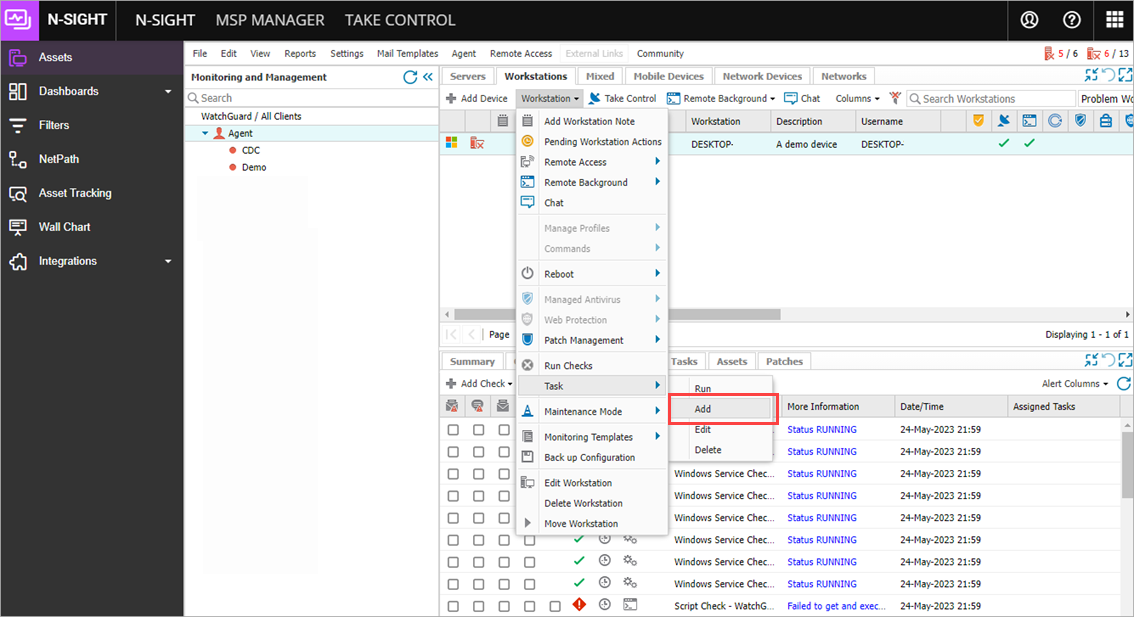
- En la lista desplegable Workstations, seleccione Workstations > Task > Add.
- En la lista Automated Task, seleccione el script que desea utilizar para la tarea. Para este ejemplo, seleccione WatchGuard – Scan Windows device.
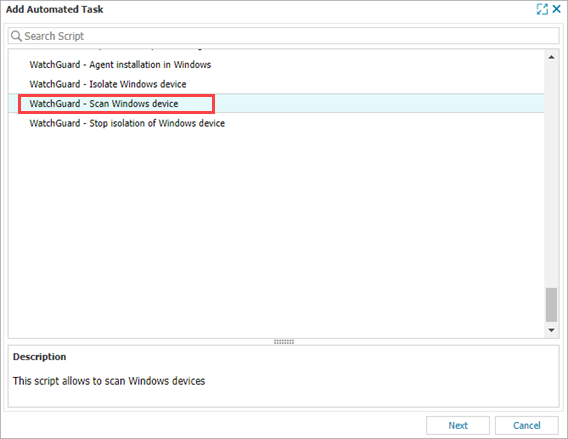
- Haga clic en Next.
- En el cuadro de texto Descriptive Name, ingrese un nombre. Para este ejemplo, ingrese Auto Deploy WatchGuard Agent in Windows Devices.
- Haga clic en Next.
- Abra la aplicación WatchGuard Endpoint Security Onboarding for N-able y seleccione Map Clients.
- De la lista, seleccione el cliente para el que desea crear la implementación automática y haga clic en Copy Script.
Aparece el mensaje "Successfully copied script parameters".
- Regrese al cuadro de diálogo WatchGuard-Scan Windows Device en N-sight.
- En el cuadro de texto Command Line, pegue los parámetros del script que copió de la aplicación de incorporación.
- Haga clic en Next.
- En la lista desplegable Select Frequency Method, seleccione la frecuencia con la que desea que se ejecute la tarea.
- En la sección Schedule Settings, ingrese una programación de implementación basada en el método de frecuencia que seleccionó.
- Haga clic en Next.
- Haga clic en Finish.
Instalar el Plugin de WatchGuard Endpoint Security para N-able N-sight
Configurar el Plugin de WatchGuard Endpoint Security para N-able N-sight
Administrar el Plugin de WatchGuard Endpoint Security para N-able N-sight