Administrar el Plugin de WatchGuard Endpoint Security para N-able N-sight
Puede utilizar la aplicación de incorporación para completar estas acciones para el plugin de N-able N-sight:
Probar la Conexión
Puede utilizar la función Test Connection en la aplicación de incorporación para solucionar problemas con la conexión API. Cuando prueba la conexión y hay problemas de conexión, aparece un mensaje de error con información sobre la causa.
Le recomendamos que pruebe la conexión antes de intentar conectar el plugin de N-sight por primera vez.
Para probar la conexión API, desde la aplicación de incorporación:
- Seleccione Conexión API.
- Ingrese la información de API para WatchGuard Cloud:
- URL de la API de Autenticación — Ingrese la URL para autenticar el acceso de la API a WatchGuard Cloud. La URL varía según la región.
- Región APAC — https://api.jpn.cloud.watchguard.com/oauth/token
- Región EMEA — https://api.deu.cloud.watchguard.com/oauth/token
- Región NA/Americas — https://api.usa.cloud.watchguard.com/oauth/token
- URL de la API — Ingrese la URL base de la API de Endpoint Security.
La URL varía según la región.
- Región APAC — https://api.jpn.cloud.watchguard.com/rest/endpoint-security/management
- Región EMEA —https://api.deu.cloud.watchguard.com/rest/endpoint-security/management
- Región NA/Americas — https://api.usa.cloud.watchguard.com/rest/endpoint-security/management
- Identificación de Cuenta — Ingrese la Identificación de Cuenta de WatchGuard Cloud de la cuenta administrada para la cual desea realizar solicitudes de API.
- ID de Acceso — Ingrese el ID de Acceso para el acceso de la API en Lectura y escritura a WatchGuard Cloud.
- Contraseña de Acceso — Ingrese la contraseña para el ID de Acceso en Lectura y escritura que especificó para el acceso de la API a WatchGuard Cloud.
- Clave API — Ingrese la clave API asociada con su cuenta de WatchGuard Cloud.
- URL de la API de Autenticación — Ingrese la URL para autenticar el acceso de la API a WatchGuard Cloud. La URL varía según la región.
- Ingrese la información de API para N-able:
- Tipo de Servidor — Seleccione N-sight.
- Dirección del Servidor N-able (sin https://): ingrese la URL, sin https://, para la dirección del servidor N-able.
- Nombre del Usuario — Ingrese el nombre del usuario para acceder a la API de N-able N-sight.
- Token Web JSON o Clave API — Ingrese la clave API para acceder a N-able N-sight.
Los plugins N-able N-sight y N-able N-central utilizan la misma aplicación de incorporación. Utilice claves API para conectarse al plugin N-able N-sight y tokens web JSON para conectarse al plugin N-able N-central.
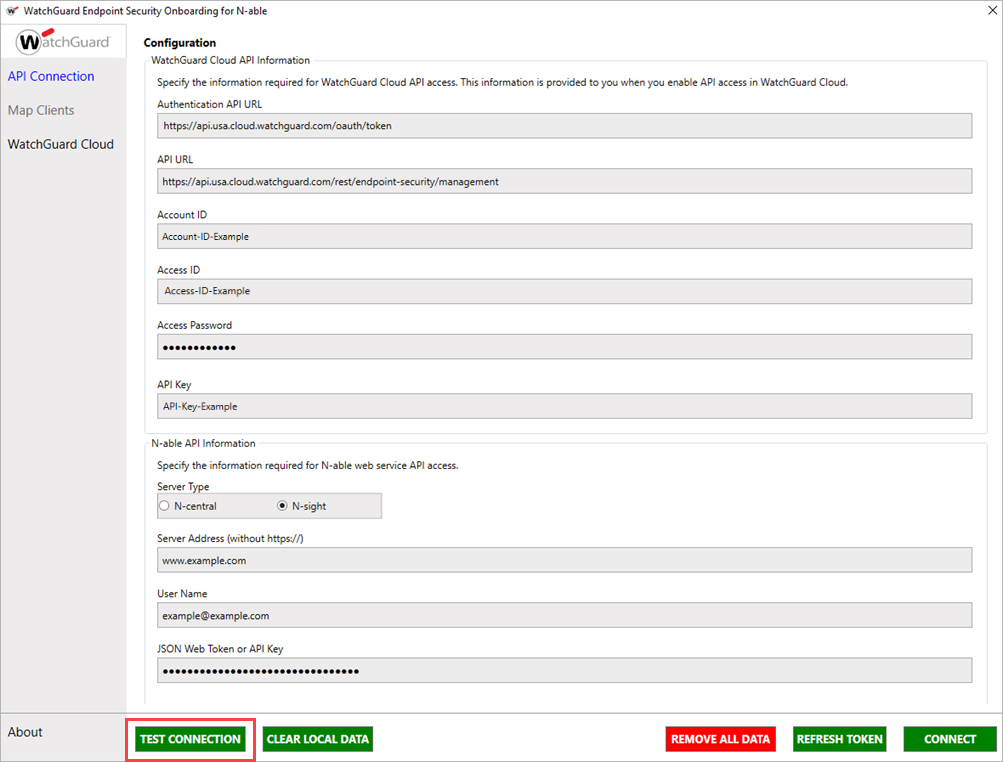
- Haga clic en Test Connection.
Si la conexión es exitosa, aparece un mensaje de confirmación.
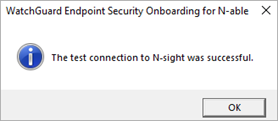
- Haga clic en OK.
Actualizar el Token
Si detecta o sospecha una violación de seguridad, puede utilizar la aplicación de incorporación para cambiar el token API del plugin.
Para actualizar el token del plugin de WatchGuard Endpoint Security para N-able N-sight, desde la aplicación de incorporación:
- Seleccione Conexión API.
- Ingrese la información de API para WatchGuard Cloud:
- URL de la API de Autenticación — Ingrese la URL para autenticar el acceso de la API a WatchGuard Cloud. La URL varía según la región.
- Región APAC — https://api.jpn.cloud.watchguard.com/oauth/token
- Región EMEA — https://api.deu.cloud.watchguard.com/oauth/token
- Región NA/Americas — https://api.usa.cloud.watchguard.com/oauth/token
- URL de la API — Ingrese la URL base de la API de Endpoint Security.
La URL varía según la región.
- Región APAC — https://api.jpn.cloud.watchguard.com/rest/endpoint-security/management
- Región EMEA —https://api.deu.cloud.watchguard.com/rest/endpoint-security/management
- Región NA/Americas — https://api.usa.cloud.watchguard.com/rest/endpoint-security/management
- Identificación de Cuenta — Ingrese la Identificación de Cuenta de WatchGuard Cloud de la cuenta administrada para la cual desea realizar solicitudes de API.
- ID de Acceso — Ingrese el ID de Acceso para el acceso de la API en Lectura y escritura a WatchGuard Cloud.
- Contraseña de Acceso — Ingrese la contraseña para el ID de Acceso en Lectura y escritura que especificó para el acceso de la API a WatchGuard Cloud.
- Clave API — Ingrese la clave API asociada con su cuenta de WatchGuard Cloud.
- URL de la API de Autenticación — Ingrese la URL para autenticar el acceso de la API a WatchGuard Cloud. La URL varía según la región.
- Ingrese la información de API para N-able:
- Tipo de Servidor — Seleccione N-sight.
- Dirección del Servidor N-able (sin https://): ingrese la URL, sin https://, para la dirección del servidor N-able.
- Nombre del Usuario — Ingrese el nombre del usuario para acceder a la API de N-able N-sight.
- Token Web JSON o Clave API — Ingrese la clave API para acceder a N-able N-sight.
Los plugins N-able N-sight y N-able N-central utilizan la misma aplicación de incorporación. Utilice claves API para conectarse al plugin N-able N-sight y tokens web JSON para conectarse al plugin N-able N-central.
- Haga clic en Refresh Token.
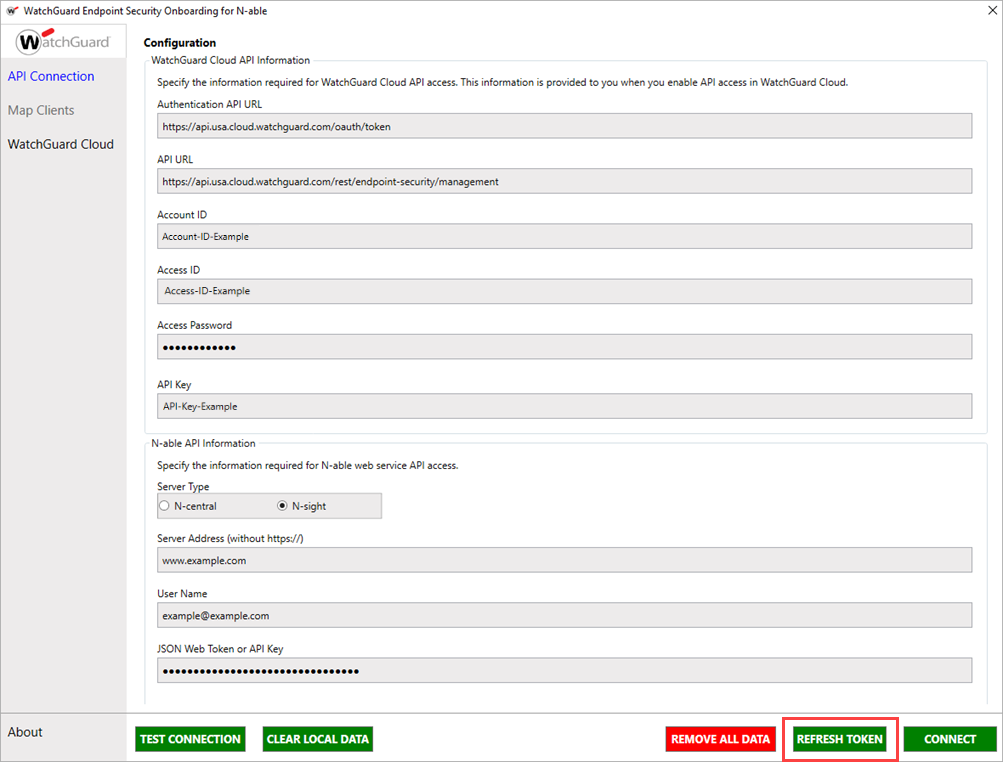
- Haga clic en Yes.
El token utilizado para autenticarse con la API de WatchGuard se actualiza. Después de actualizar el token, recomendamos que guarde las asignaciones del cliente.
Para guardar las asignaciones del cliente inmediatamente después de una actualización de token, desde la aplicación de incorporación:
- Haga clic en Connect.
- En el cuadro de diálogo de confirmación, haga clic en Yes.
- Seleccione Map Clients.
- Haga clic en Save.

- Haga clic en OK.
Eliminar los Datos Locales
Para eliminar datos almacenados en caché localmente por el plugin de WatchGuard Endpoint Security, desde la aplicación de incorporación:
- Seleccione Conexión API.
- Ingrese la información de API para WatchGuard Cloud:
- URL de la API de Autenticación — Ingrese la URL para autenticar el acceso de la API a WatchGuard Cloud. La URL varía según la región.
- Región APAC — https://api.jpn.cloud.watchguard.com/oauth/token
- Región EMEA — https://api.deu.cloud.watchguard.com/oauth/token
- Región NA/Americas — https://api.usa.cloud.watchguard.com/oauth/token
- URL de la API — Ingrese la URL base de la API de Endpoint Security.
La URL varía según la región.
- Región APAC — https://api.jpn.cloud.watchguard.com/rest/endpoint-security/management
- Región EMEA —https://api.deu.cloud.watchguard.com/rest/endpoint-security/management
- Región NA/Americas — https://api.usa.cloud.watchguard.com/rest/endpoint-security/management
- Identificación de Cuenta — Ingrese la Identificación de Cuenta de WatchGuard Cloud de la cuenta administrada para la cual desea realizar solicitudes de API.
- ID de Acceso — Ingrese el ID de Acceso para el acceso de la API en Lectura y escritura a WatchGuard Cloud.
- Contraseña de Acceso — Ingrese la contraseña para el ID de Acceso en Lectura y escritura que especificó para el acceso de la API a WatchGuard Cloud.
- Clave API — Ingrese la clave API asociada con su cuenta de WatchGuard Cloud.
- URL de la API de Autenticación — Ingrese la URL para autenticar el acceso de la API a WatchGuard Cloud. La URL varía según la región.
- Ingrese la información de API para N-able:
- Tipo de Servidor — Seleccione N-sight.
- Dirección del Servidor N-able (sin https://): ingrese la URL, sin https://, para la dirección del servidor N-able.
- Nombre del Usuario — Ingrese el nombre del usuario para acceder a la API de N-able N-sight.
- Token Web JSON o Clave API — Ingrese la clave API para acceder a N-able N-sight.
Los plugins N-able N-sight y N-able N-central utilizan la misma aplicación de incorporación. Utilice claves API para conectarse al plugin N-able N-sight y tokens web JSON para conectarse al plugin N-able N-central.
- Haga clic en Clear Local Data.
- Haga clic en Yes.
Se eliminan todos los datos almacenados en caché local para el plugin.
Eliminar el Plugin
Cuando elimina el plugin, elimina la conexión API y todos los datos compartidos entre WatchGuard Cloud y N-able N-sight.
Para eliminar el plugin de WatchGuard Endpoint Security, desde la aplicación de incorporación:
- Seleccione Conexión API.
- Ingrese la información de API para WatchGuard Cloud:
- URL de la API de Autenticación — Ingrese la URL para autenticar el acceso de la API a WatchGuard Cloud. La URL varía según la región.
- Región APAC — https://api.jpn.cloud.watchguard.com/oauth/token
- Región EMEA — https://api.deu.cloud.watchguard.com/oauth/token
- Región NA/Americas — https://api.usa.cloud.watchguard.com/oauth/token
- URL de la API — Ingrese la URL base de la API de Endpoint Security.
La URL varía según la región.
- Región APAC — https://api.jpn.cloud.watchguard.com/rest/endpoint-security/management
- Región EMEA —https://api.deu.cloud.watchguard.com/rest/endpoint-security/management
- Región NA/Americas — https://api.usa.cloud.watchguard.com/rest/endpoint-security/management
- Identificación de Cuenta — Ingrese la Identificación de Cuenta de WatchGuard Cloud de la cuenta administrada para la cual desea realizar solicitudes de API.
- ID de Acceso — Ingrese el ID de Acceso para el acceso de la API en Lectura y escritura a WatchGuard Cloud.
- Contraseña de Acceso — Ingrese la contraseña para el ID de Acceso en Lectura y escritura que especificó para el acceso de la API a WatchGuard Cloud.
- Clave API — Ingrese la clave API asociada con su cuenta de WatchGuard Cloud.
- URL de la API de Autenticación — Ingrese la URL para autenticar el acceso de la API a WatchGuard Cloud. La URL varía según la región.
- Ingrese la información de API para N-able:
- Tipo de Servidor — Seleccione N-sight.
- Dirección del Servidor N-able (sin https://): ingrese la URL, sin https://, para la dirección del servidor N-able.
- Nombre del Usuario — Ingrese el nombre del usuario para acceder a la API de N-able N-sight.
- Token Web JSON o Clave API — Ingrese la clave API para acceder a N-able N-sight.
Los plugins N-able N-sight y N-able N-central utilizan la misma aplicación de incorporación. Utilice claves API para conectarse al plugin N-able N-sight y tokens web JSON para conectarse al plugin N-able N-central.
- Haga clic en Remove All Data.
- Haga clic en Yes. Esto elimina todas las conexiones y datos relacionados con la integración.
- Abra N-sight y elimine manualmente los scripts, plantillas y otros ajustes de WatchGuard.
Instalar el Plugin de WatchGuard Endpoint Security para N-able N-sight
Configurar el Plugin de WatchGuard Endpoint Security para N-able N-sight