Aplica A: WatchGuard Advanced EPDR
El modo detallado permite que un pequeño número de computadoras de la red generen telemetría ampliada durante un periodo de tiempo limitado. Puede analizar esta información para evaluar los componentes del software Endpoint Security en uso en el momento de un evento de Indicador de Ataque (IOA).
También puede utilizar el modo detallado para evaluar las capacidades del software de seguridad en un entorno de prueba en el que se simulan ataques a la infraestructura de TI.
Para obtener más información sobre la telemetría normal y ampliada, vaya a Telemetría Informática en la Página Investigación.
Antes de habilitar el modo Detallado para una computadora, asegúrese de que:
- El perfil de ajustes de Estaciones de Trabajo y Servidores esté asignado a la computadora. Para obtener más información sobre la configuración de Estaciones de Trabajo y Servidores, vaya a Configurar Ajustes de Seguridad para Estaciones de Trabajo y Servidores.
- El modo Auditoría está habilitado para la computadora. Para más información sobre cómo habilitar el modo Auditoría, vaya a Configurar el Modo Auditoría.
Su rol de operador determina lo que puede ver y hacer en WatchGuard Cloud. Su rol debe tener el permiso Reiniciar y Reparar Equipos para ver o configurar esta función. Para más información, vaya a Administrar Operadores y Roles de WatchGuard Cloud.
Habilitar Modo Detallado
Para habilitar el modo Detallado:
- En WatchGuard Cloud, seleccione Configurar > Endpoints.
- Seleccione Equipos.
- En el panel izquierdo, seleccione la pestaña Mi Organización.
-
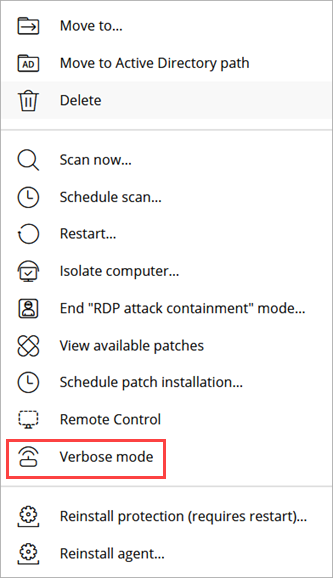
Junto a la computadora para la que desea habilitar el modo Detallado, haga clic en
 .
. - Seleccione Modo Detallado.
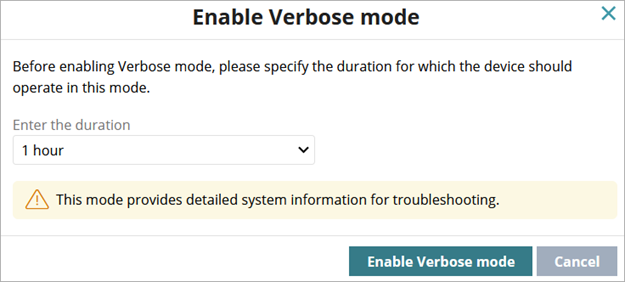
Se abrirá el cuadro de diálogo Habilitar Modo Detallado. -
En la lista desplegable Ingresar la Duración, seleccione la duración del modo Detallado.
Puede habilitar el modo Detallado por un período de 1 hora, 24 horas, 3 días o 7 días. -
Haga clic en Habilitar Modo Detallado.
El modo Detallado se habilita y aparece el icono junto a la computadora en la lista.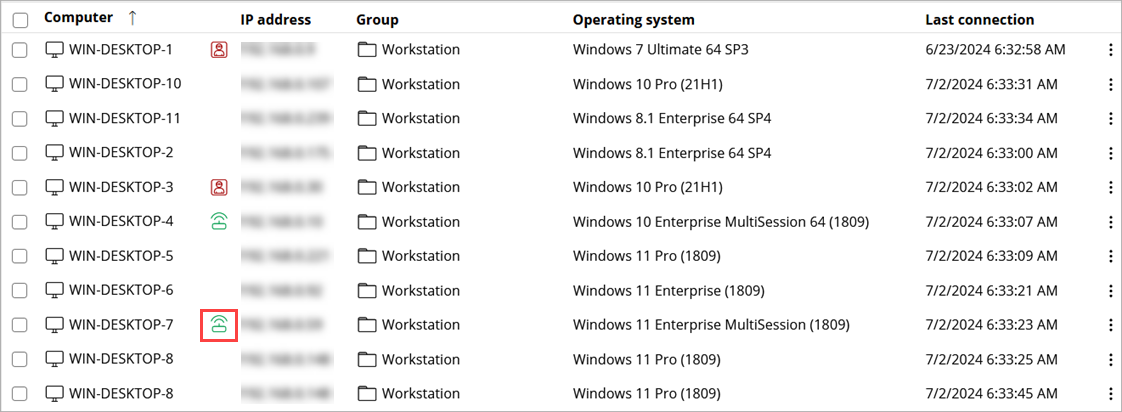
Puede habilitar el modo Detallado para un máximo de 20 computadoras simultáneamente. Puede habilitar el modo Detallado para una computadora durante un máximo de siete días.
Deshabilitar el Modo Detallado
Para deshabilitar el modo Detallado:
- En WatchGuard Cloud, seleccione Configurar > Endpoints.
- Seleccione Equipos.
- En el panel izquierdo, seleccione la pestaña Mi Organización.
-
Junto a la computadora para la que desea deshabilitar el modo Detallado, haga clic en .
- Seleccione Deshabilitar Modo Detallado.
El modo Detallado se deshabilita y el icono desaparece.
Crear Filtro de Modo Detallado
En la página Equipos, en la pestaña Filtro, puede crear un grupo para ver las computadoras y los dispositivos que están en modo Detallado en su red.
- En WatchGuard Cloud, seleccione Configurar > Endpoints.
- Seleccione Equipos.
- En el panel izquierdo, seleccione
 Filtros.
 - Junto a la carpeta donde desea agregar un filtro, haga clic en .

- Seleccione Añadir Filtro.
Se abre la página Añadir Filtro.

- En el cuadro de texto Nombre, ingrese un nombre para el filtro.
No es necesario que el nombre sea único. -
En la lista desplegable Seleccionar una Categoría, seleccione Equipo.
-
En la lista desplegable Seleccionar una Propiedad, seleccione Modo Detallado.
-
En la lista desplegable Seleccionar un Operador, seleccione Es Igual A.
-
En la lista desplegable Seleccionar un Valor, seleccione Verdadero.
- Haga clic en Añadir.
El nuevo filtro aparece en la pestaña Filtros.