Aplica A: WatchGuard Advanced EPDR
Con Advanced EPDR, puede conectarse de forma remota a las computadoras de su red desde la UI de administración de Endpoint Security para verificar su estado o iniciar tareas de resolución de problemas.
Requisitos
La función Control Remoto está disponible para computadoras con Windows, Mac y Linux El Agente de WatchGuard instala automáticamente el Agente de Control Remoto en estas computadoras.
Para utilizar las herramientas de acceso remoto y línea de comandos remota, la computadora del usuario y el firewall perimetral de la red deben permitir el tráfico hacia y desde estas URL y puertos:
- dir.rc.pandasecurity.com a través del puerto 443
- eu01.rc.pandasecurity.com a través de los puertos 8080 y 443
- eu02.rc.pandasecurity.com a través de los puertos 8080 y 443
- eu03.rc.pandasecurity.com a través de los puertos 8080 y 443
- eu04.rc.pandasecurity.com a través de los puertos 8080 y 443
- eu05.rc.pandasecurity.com a través de los puertos 8080 y 443
- eu06.rc.pandasecurity.com a través de los puertos 8080 y 443
- ams01.rc.pandasecurity.com a través de los puertos 8080 y 443
- ams02.rc.pandasecurity.com a través de los puertos 8080 y 443
Iniciar una Conexión de Control Remoto
Para habilitar el control remoto de las computadoras en la red, debe asignar un perfil de ajustes a las computadoras a las que desea acceder. Para más información, vaya a Configurar los Ajustes del Control Remoto.
Su rol de operador determina lo que puede ver y hacer en WatchGuard Cloud. Su rol debe tener el permiso Control Remoto de Equipos para ver o configurar esta función. Para más información, vaya a Administrar Operadores y Roles de WatchGuard Cloud.
Para iniciar una conexión remota, en la página Computadoras:
- En WatchGuard Cloud, seleccione Configurar > Endpoints.
- Seleccione Equipos.
- En el panel izquierdo, seleccione la pestaña Mi Organización.
- Junto a la computadora a la que desea conectarse de forma remota, haga clic en
 .
. - Seleccione Control Remoto.
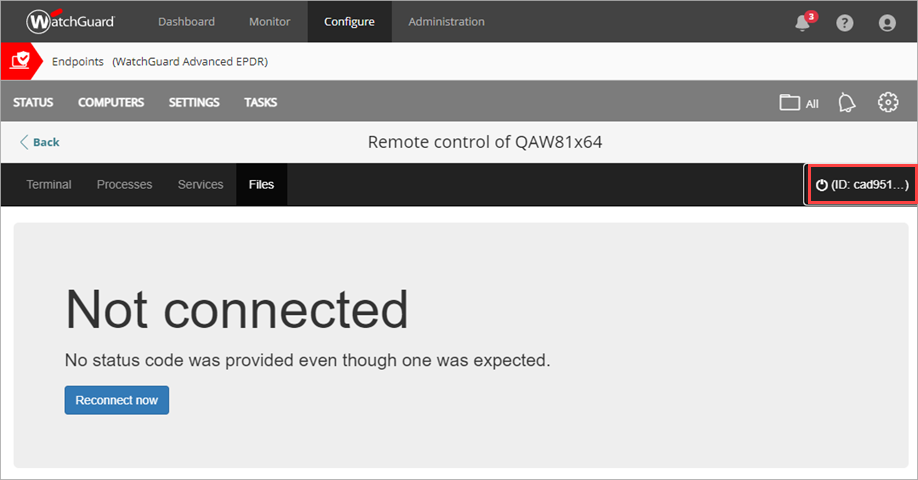
Se abre la ventana Control Remoto de la computadora. Solo puede utilizar las funciones de control remoto habilitadas en el perfil de ajustes asignado a la computadora. Para más información, vaya a Configurar los Ajustes del Control Remoto.- Para abrir una ventana de línea de comando en la computadora remota, seleccione Terminal.
Puede realizar operaciones de administrador en el sistema de archivos y ejecutar programas en la computadora remota. Para más información, vaya a Terminal de Control Remoto — Comandos y Parámetros. - Para ver una lista de procesos que se ejecutan en la computadora, seleccione Procesos.
- Para detener un proceso, seleccione el proceso en la tabla y haga clic en
 .
. - Para iniciar un proceso, seleccione el proceso en la tabla y haga clic en
 .
.
- Para detener un proceso, seleccione el proceso en la tabla y haga clic en
- Para ver una lista de los servicios en la computadora, seleccione Servicios.
- Para detener un servicio, seleccione el servicio en la tabla y haga clic en .
- Para iniciar un servicio, seleccione el servicio en la tabla y haga clic en
 .
.
- Para detener un servicio, seleccione el servicio en la tabla y haga clic en
- Para transferir un archivo hacia o desde la computadora remota, seleccione Archivos.
- Para cargar un archivo en la computadora remota, haga clic en
 .
. - Para descargar un archivo desde la computadora remota, seleccione el archivo en la tabla y haga clic en
 .
.
- Para cargar un archivo en la computadora remota, haga clic en
- Para abrir una ventana de línea de comando en la computadora remota, seleccione Terminal.
- Para finalizar la conexión remota, haga clic en
 .
.
Reiniciar una Computadora (Computadoras con Windows)
Reinstalar el Agente de WatchGuard (Computadoras con Windows)