Remote Desktop Web Access es una página web que muestra una lista de aplicaciones publicadas desde un servidor. Desde la página web, puedes hacer clic en el icono de una aplicación para iniciar dicha aplicación.
El agent for RD Web de AuthPoint añade la protección de la autenticación multifactor a RD Web Access. Al configurar el agent for RD Web, los usuarios deben autenticarse con la MFA AuthPoint para acceder a la página de RD Web.
Requisitos del Servidor RD Web
Para instalar el agent for RD Web de AuthPoint, el servidor RD Web debe cumplir estos requisitos:
- Microsoft .NET Framework — Versión 4.7.2 o superior instalada
- Sistema Operativo — Windows Server 2012 R2, Windows Server 2016 o Windows Server 2019
Configurar MFA para RD Web
Hay dos partes para configurar MFA para RD Web:
- El recurso que debes configurar en AuthPoint
- El agente que debes instalar en el servidor RD Web
Configurar un Recurso RD Web
Para configurar un recurso RD Web en la AuthPoint management UI:
- Ve a cloud.watchguard.com e inicia sesión en WatchGuard Cloud.
- En el menú de navegación, selecciona Configurar > AuthPoint. Si tienes una cuenta Service Provider, debes seleccionar una cuenta del Gestor de Cuenta.
- Selecciona Recursos.
- En la lista desplegable Elegir un tipo de recurso, selecciona RD Web. Haz clic en Añadir.
- En la página RD Web, en el cuadro de texto Nombre, escribe un nombre para este recurso.
- Escribe tu FQDN. Por ejemplo, example.com o example.net. Si has configurado RD Web para usar un puerto que no sea el puerto 443, debes añadir el número de puerto a tu FQDN. Por ejemplo, si has configurado RD Web para usar el puerto 8443, debes escribir example.com:8443.
Si actualizas el valor de FQDN, debes descargar el archivo de configuración actualizado y reinstalar el agent for RD Web.
- En la lista desplegable Certificado de AuthPoint, selecciona el Certificado del proveedor de identidades de AuthPoint para usar para la autenticación SAML. Se usa para las aplicaciones SAML que admiten RD Web. Para obtener más información, consulta Gestión de Certificados.
Cuando cambias el certificado que está asociado con un recurso RD Web, debes descargar el archivo de configuración actualizado e instalar el agent for RD Web de nuevo.
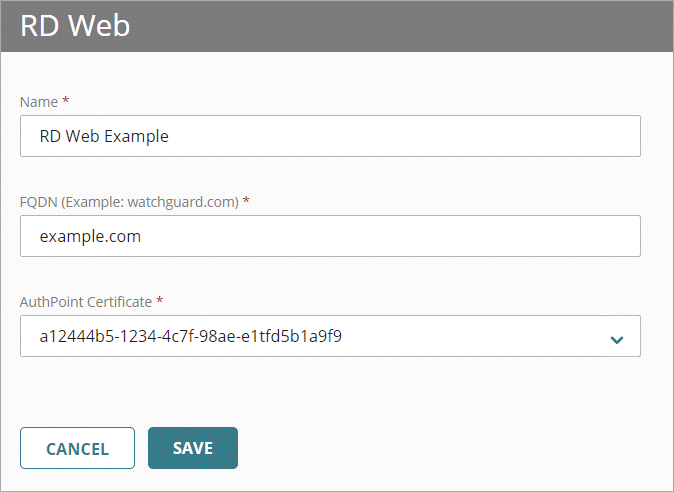
- Haz clic en Guardar para guardar tu recurso.
- Añade el recurso RD Web a tus políticas de autenticación existentes o añade nuevas políticas de autenticación para el recurso RD Web. Las políticas de autenticación especifican en qué recursos se pueden autenticar los usuarios y qué métodos de autenticación pueden usar. Para obtener más información, consulta Acerca de las Políticas de Autenticación de AuthPoint.
Descargar e Instalar el Agent
Después de configurar el recurso RD Web, debes descargar e instalar el agent for RD Web de AuthPoint en el servidor RD Web.
- Selecciona Descargas.
- En la sección RD Web, haz clic en Descargar Instalador.
- Para descargar el archivo de configuración del agente RD Web, haz clic en Descargar Configuración.
- Mueve el archivo de configuración descargado al mismo directorio que el instalador (archivo .msi) del agente RD Web.
- Para instalar el agent for RD Web de AuthPoint, ejecuta el instalador (archivo .msi) en el servidor RD Web. Debes ejecutar el instalador como administrador local.
Si el asistente muestra un mensaje de Archivos en uso que te pide que cierres el Proceso de Trabajo de IIS, haz clic en Ignorar y continúa con el proceso de instalación.
Actualizar el Agent RD Web
El agent for RD Web de AuthPoint no se actualiza automáticamente a la versión más reciente. Para actualizar el agent for RD Web, debes descargar e instalar la versión actualizada del agente. La versión más actual del agente está disponible en la página Descargas.
No tienes que desinstalar el agent for RD Web de AuthPoint ni descargar un nuevo archivo de configuración cuando instalas una versión actualizada.
Para actualizar el agent for RD Web:
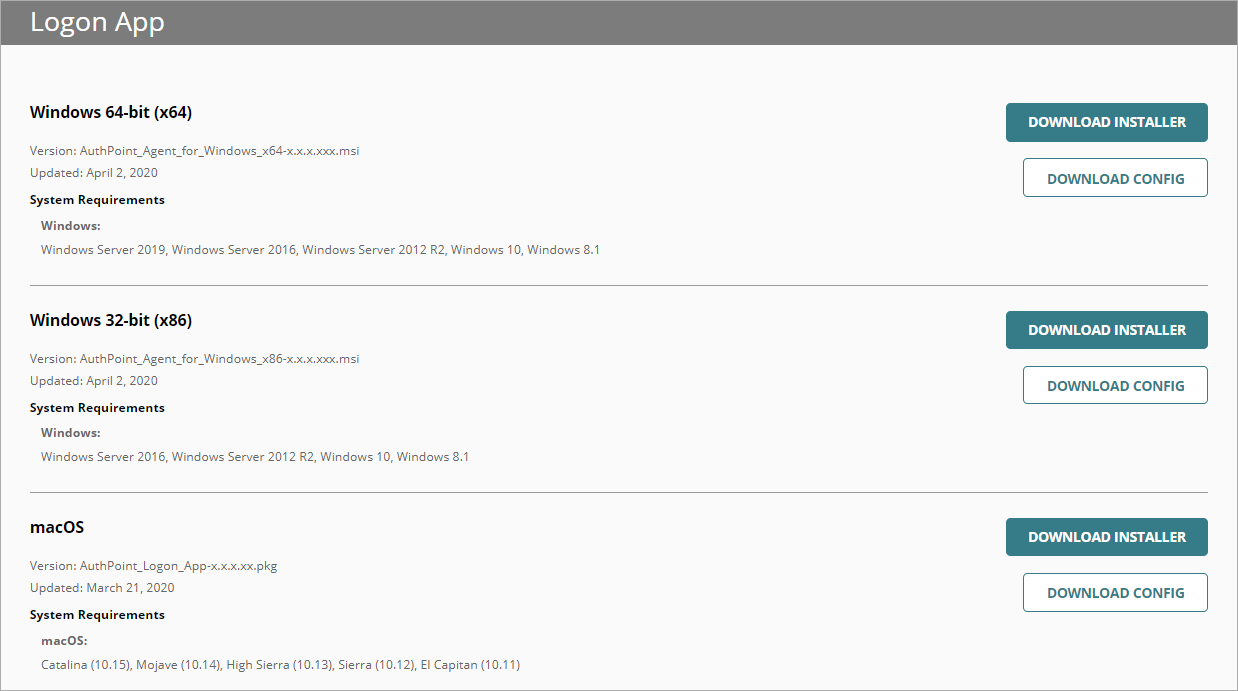
- En la AuthPoint management UI, selecciona Descargas.
- En la sección RD Web, haz clic en Descargar Instalador. No tienes que descargar el archivo de configuración.
- Para instalar el agent for RD Web de AuthPoint, ejecuta el instalador (archivo .msi) en el servidor RD Web. Debes ejecutar el instalador como administrador local.
Si el asistente muestra un mensaje de Archivos en uso que te pide que cierres el Proceso de Trabajo de IIS, haz clic en Ignorar y continúa con el proceso de instalación.
Autenticación para RD Web
Después de configurar el agent for RD Web de AuthPoint, cuando un usuario escribe su nombre de usuario y su contraseña en la página RD Web, el agente dirige la solicitud a AuthPoint. Se abre la página de inicio de sesión único y el usuario debe autenticarse. Después de que el usuario se autentica, se abre la página RD Web y el usuario puede acceder a las aplicaciones disponibles para él.
RD Web Access solo se usa para iniciar las aplicaciones remotas. Después de que se abra la aplicación, puedes cerrar RD Web Access.
Para usar RD Web con la MFA AuthPoint en sesiones de navegador privadas, debes configurar los ajustes de tu navegador para permitir cookies. Algunos navegadores web bloquean las cookies en las sesiones de navegador privadas de forma predeterminada.
Para autenticarte para RD Web Access:
- En un navegador web, ve a la URL del sitio de RD Web Access.
La URL predeterminada es https://<server name>/rdweb, donde <server name> es el nombre de dominio completo del servidor web en el que has instalado RD Web Access.
- El usuario escribe su nombre de usuario y su contraseña. Haz clic en Iniciar sesión.
Se abre la página de autenticación de AuthPoint. - Selecciona un método de autenticación y autentícate.
- Push — El usuario aprueba la notificación push que se envía a su dispositivo.
- Código QR — Usa la aplicación móvil AuthPoint para escanear el código QR y, a continuación, escribe el código de verificación que se muestra en la aplicación.
- Contraseña de Un Solo Uso — Escribe la contraseña de un solo uso para tu token.
Después de que el usuario se autentica, se abre la página RD Web Access y muestra todas las aplicaciones disponibles para él. Cuando el usuario selecciona una aplicación, el comportamiento es diferente según el navegador web:
- Internet Explorer — Cuando el usuario selecciona una aplicación, se abre directamente en el navegador.
- Otros navegadores — Cuando el usuario selecciona una aplicación, se descarga un archivo .rdp. El usuario debe ejecutar el archivo .rdp y escribir sus credenciales de inicio de sesión para acceder a la aplicación.
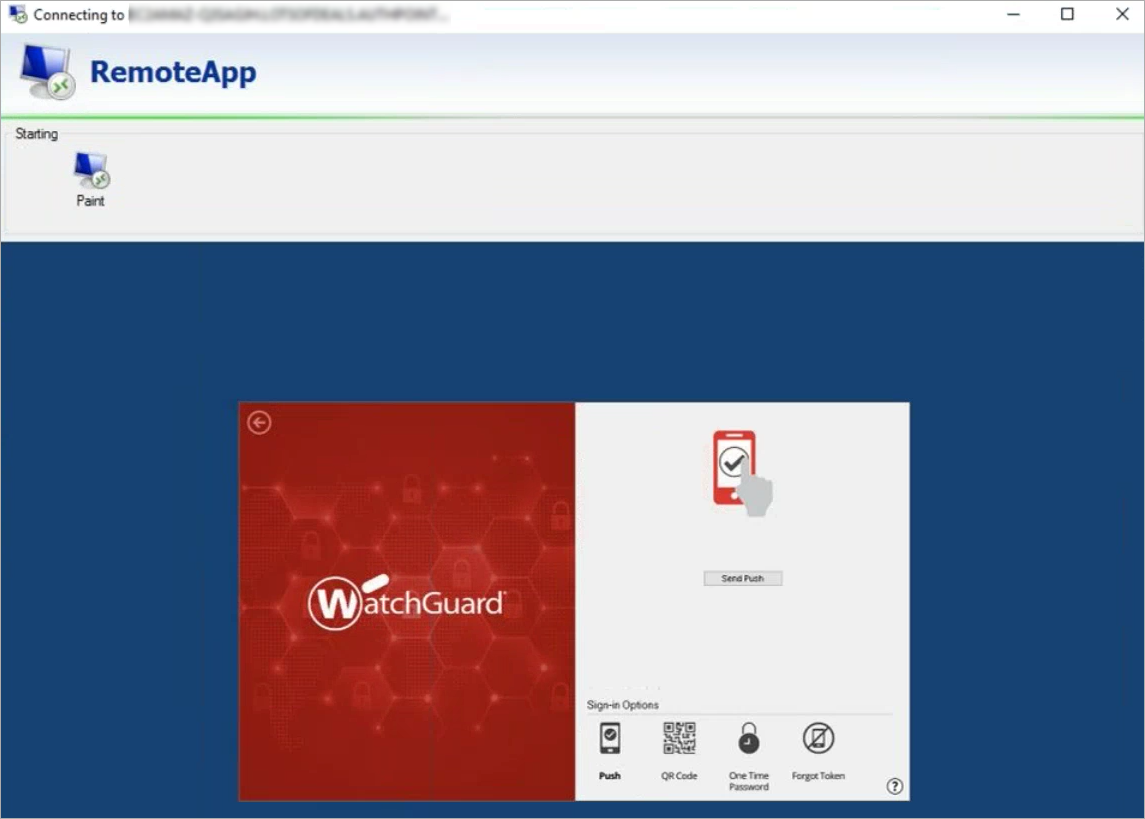
La conexión mediante un archivo .rdp no está protegida por MFA. Para requerir MFA para el acceso directo a estas aplicaciones, recomendamos que instales la Logon app en los servidores que alojan las aplicaciones.
Si el usuario usa un archivo .rdp para conectarse a una aplicación en un servidor protegido por la Logon app, después de ejecutar el archivo .rdp y escribir sus credenciales, debe seleccionar Mostrar Detalles para mostrar la página de autenticación y, a continuación, autenticarse.