Los objetos de política de horario programado te permiten especificar las fechas y las horas en las que las políticas de autenticación se aplican a las autenticaciones de usuarios. Puedes configurar un objeto de política de horario programado o si deseas:
- Permitir la autenticación solo durante horas especificadas, como las horas de trabajo.
- Restringir la autenticación durante horas específicas, como horas fuera del horario de trabajo y festivos.
- Aplicar diferentes requisitos de autenticación a diferentes horas.
- Usar una ubicación de red segura para permitir que los usuarios omitan MFA cuando se autentican desde la oficina, pero solo durante horas especificadas, como las horas de trabajo.
Cuando añades un horario programado a una política de autenticación, la política solo se aplica cuando un usuario se autentica durante el horario programado especificado. Los usuarios que solo tienen una política que incluya un horario programado no pueden obtener acceso al recurso cuando se autentican fuera de las horas de ese horario programado (porque no tienen una política aplicable, no porque se deniegue la autenticación).
Cuando configures una política que incluya un horario programado, recomendamos que crees una segunda política sin el horario programado para los mismos grupos y recursos. La segunda política se aplica a las autenticaciones de usuarios que se producen fuera del horario programado especificado. Asegúrate de que la política con el horario programado tenga una prioridad más alta que la política sin el horario programado. Para obtener más información, consulta Acerca de la Prioridad de las Políticas.
Configurar un Horario Programado
Para configurar un objeto de política de horario programado, en la AuthPoint management UI:
- En el menú de navegación de AuthPoint, selecciona Objetos de Política.
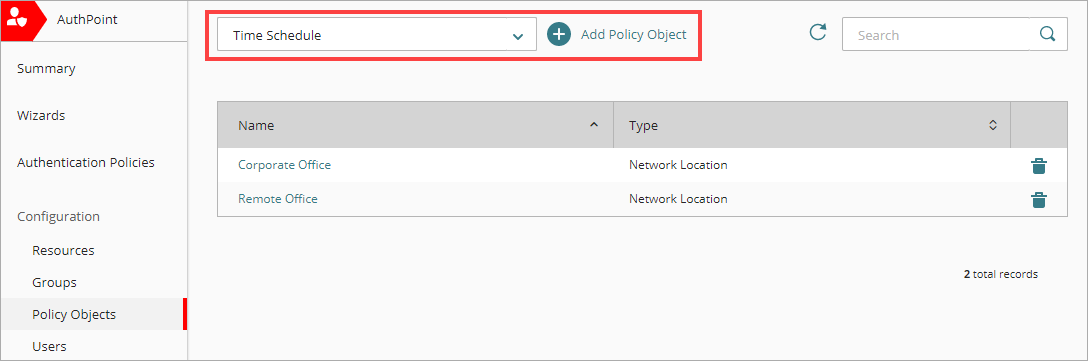
- En la lista desplegable Elegir un Tipo de Objeto de Política, selecciona Horario Programado. Haz clic en Añadir Objeto de Política.
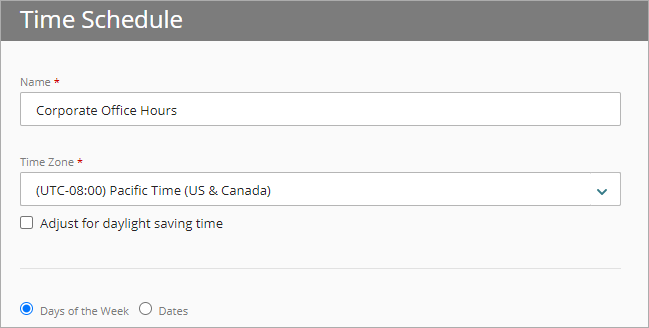
Aparece la página Horario Programado. - En el cuadro de texto Nombre, escribe un nombre para este objeto de política de horario programado. Esto te ayuda a identificar el horario programado cuando la añades a las políticas de autenticación.
- En la lista desplegable Zona Horaria, selecciona la zona horaria que deseas usar para este horario programado.
- Si deseas ajustar la zona horaria seleccionada al horario de verano, marca la casilla de selección Ajustar al horario de verano. Cuando seleccionas esta opción, la política de tiempo añade una hora inmediatamente a la zona horaria seleccionada. Por ejemplo, un horario programado con la zona horaria establecida en el Tiempo del Pacífico, que es UTC − 8 horas, se ajusta inmediatamente a UTC − 7 horas (− 8 horas + 1 hora).
AuthPoint no se ajusta dinámicamente al horario de verano. Debes marcar la casilla de selección Ajustar al horario de verano si se aplica el horario de verano, y desmarcar la casilla de selección cuando no se aplica el horario de verano.
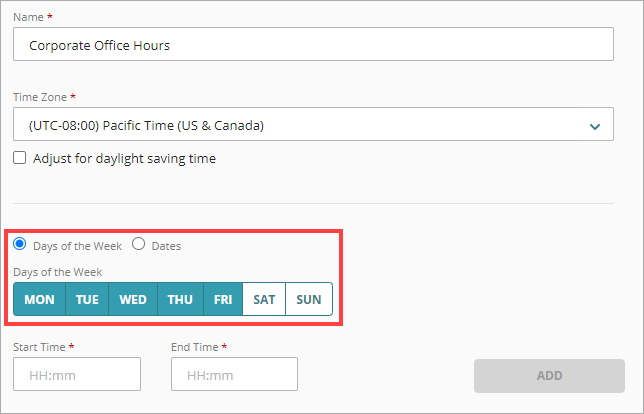
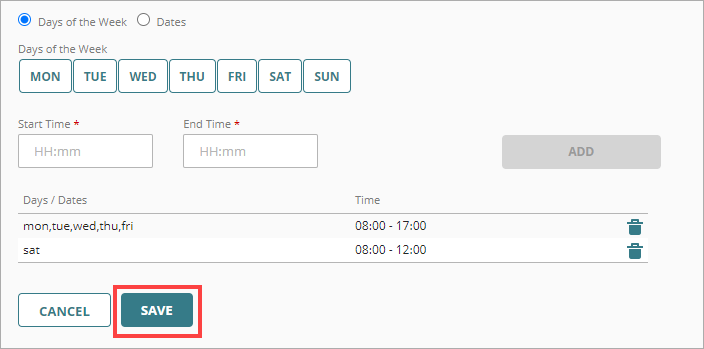
- Selecciona una opción para especificar si deseas añadir días de la semana específicos o una fecha específica a este horario programado.
- Días de la semana — Para añadir días de la semana específicos al horario programado, selecciona esta opción y los días que deseas incluir.
- Fechas — Para añadir una fecha específica al horario programado, selecciona esta opción y usa el campo Fecha para seleccionar la fecha. Puedes añadir solo una fecha cada vez.
Puedes añadir solo una opción cada vez. Para añadir varios conjuntos de días de la semana y una o más fechas al mismo horario programado, debes añadirlos por separado.
- Introduce la Hora de Inicio y la Hora de Finalización para aplicar el horario programado en los días o la fecha seleccionados. Estos valores deben estar entre 00:00 y 23:59, y la Hora de Finalización debe ser posterior a la Hora de Inicio.
La zona horaria que seleccionas en el Paso 4 se aplica a las horas de inicio y finalización de todas las programaciones que añadas al objeto de política.
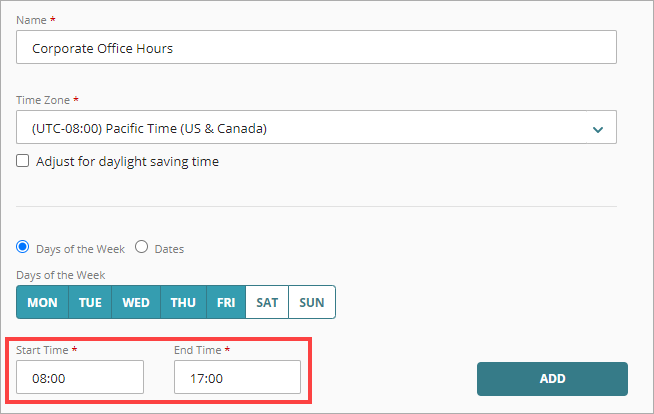
- Para añadir los días y las horas a tu horario programado, haz clic en Añadir. Para añadir días o fechas adicionales, o para especificar períodos adicionales para los mismos días o fechas, repite los Pasos 5-7.
- Haz clic en Guardar.
- Añade este horario programado a las políticas de autenticación a las que deseas que se aplique. Para obtener más información, consulta Añadir Políticas de Autenticación
Recomendamos que crees una segunda política para los mismos grupos y recursos sin el objeto de política de horario programado a fin de que se aplique cuando los usuarios se autentiquen fuera del horario programado. Asegúrate de que la política con el horario programado tenga una prioridad más alta que la política sin el horario programado. Para obtener más información, consulta Acerca de la Prioridad de las Políticas.
Ver También
Acerca de las Políticas de Autenticación de AuthPoint
Acerca de los Objetos de Política