Los usuarios comprados por una cuenta Service Provider se almacenan en tu Inventario de WatchGuard Cloud. Como Service Provider, puedes asignar usuarios a tu propia cuenta o cualquier cuenta que gestiones.
La asignación de usuarios es la forma en que los Service Providers aprovisionan una cuenta con usuarios con licencia para un servicio de seguridad, como AuthPoint.
Los usuarios comprados con una sola licencia de WatchGuard no tienen que ser asignados a la misma cuenta.
Si tienes una licencia de suscripción activa, no asignas usuarios. Tanto tú como las cuentas gestionadas podéis añadir cualquier número de usuarios. Puedes limitar el número de usuarios máximo para cuentas gestionadas.
Asigna usuarios desde el menú Inventario en WatchGuard Cloud. La página Descripción General en el Inventario muestra una descripción general de los usuarios y dispositivos en tu inventario. En la página Descripción General, la sección Descripción General de AuthPoint muestra esta información:
- Siguiente Caducidad de la Licencia — Siguiente fecha de caducidad de la licencia de AuthPoint
- Usuarios No Asignados — Número de usuarios de AuthPoint no asignados en tu inventario
- Usuarios Asignados — Número de usuarios de AuthPoint asignados actualmente a cuentas
- Usuarios Totales — Número de licencias de usuario de AuthPoint en tu inventario (asignadas y no asignadas)
- Usuarios de Licencia NFR — Número de licencias de usuario de AuthPoint NFR en tu inventario
Asignar Usuarios a una Cuenta Gestionada
Para asignar usuarios a una cuenta gestionada:
- En Gestor de Cuenta, selecciona Descripción General.
- Selecciona Inventario.
Se abre la página Resumen.
- En el menú Inventario, en la sección AuthPoint, selecciona Asignación.
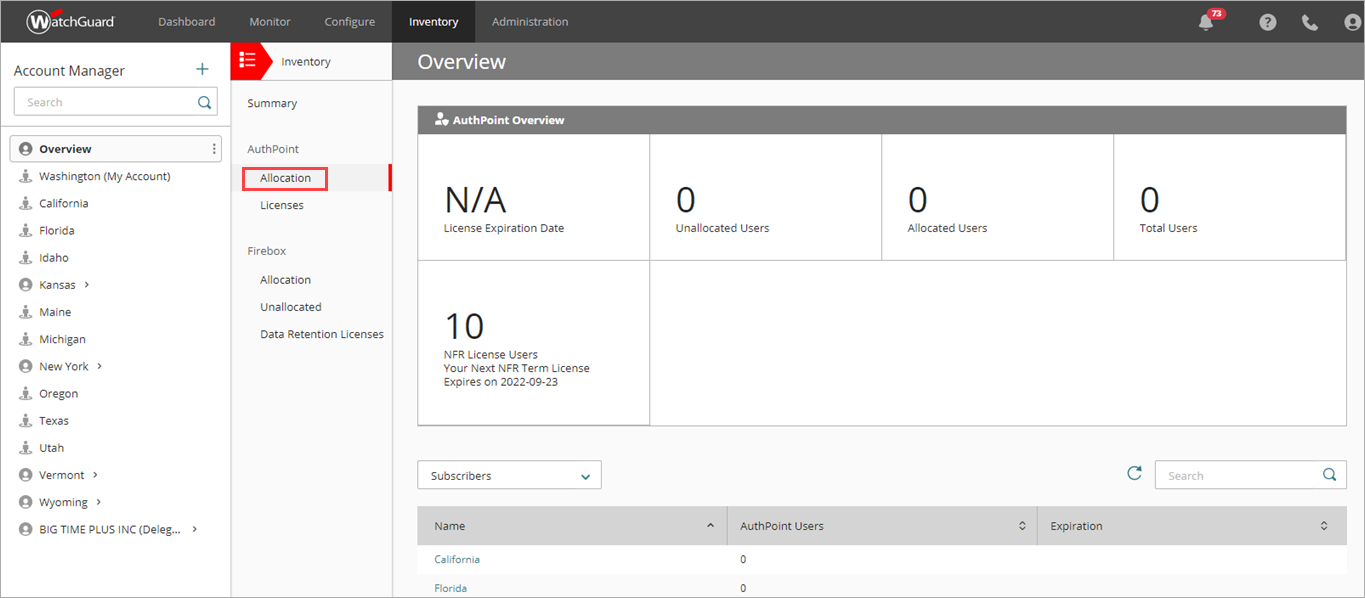
- En el menú desplegable, selecciona Subscribers o Service Providers, según el tipo de cuenta a la que deseas asignar usuarios.
- Selecciona el Nombre de la cuenta a la que deseas asignar usuarios.
- En el cuadro de texto Número de Usuarios, escribe el número de usuarios para asignar a esta cuenta, o bien actualiza el número existente de usuarios asignados.
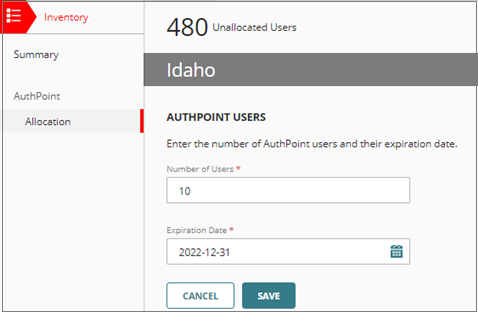
- En el cuadro de texto Fecha de Caducidad, selecciona o escribe la fecha de caducidad de todos los usuarios asignados a esta cuenta. La fecha debe tener el formato AAAA-MM-DD.
WatchGuard Cloud usa la fecha de caducidad para notificarte cuándo caducará una licencia.
- Haz clic en Guardar.
Asignar Usuarios a Tu Cuenta
Asigna usuarios a tu propia cuenta Subscriber de la misma manera que asignas usuarios a una cuenta gestionada.
Para asignar usuarios a tu propia cuenta:
- En Gestor de Cuenta, selecciona Mi Cuenta.
- Selecciona Inventario.
- En el menú Inventario, en la sección AuthPoint, selecciona Asignación.
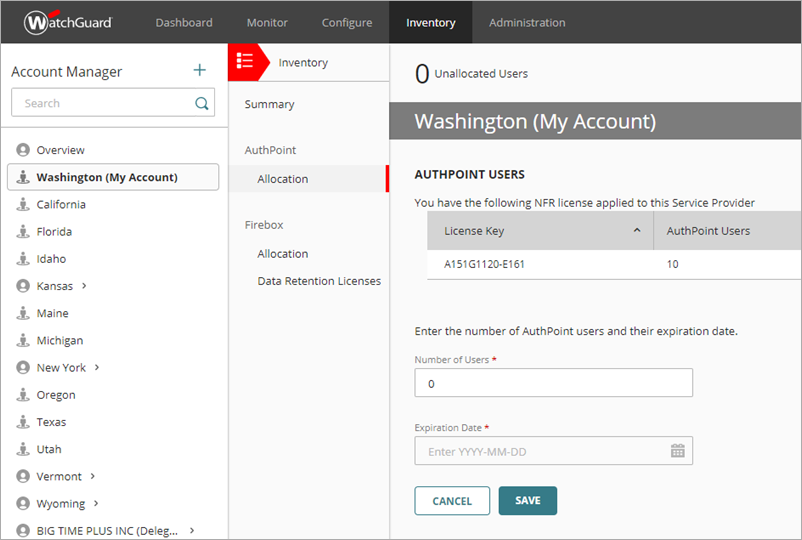
- En el cuadro de texto Número de Usuarios, escribe el número de usuarios para asignar a tu cuenta, o bien actualiza el número existente de usuarios.
- En el cuadro de texto Fecha de Caducidad, selecciona o escribe la fecha de caducidad de todos los usuarios asignados a tu cuenta. La fecha debe tener el formato AAAA-MM-DD.
WatchGuard Cloud usa la fecha de caducidad para notificarte cuándo caducará una licencia.
- Haz clic en Guardar.
Ver También
Activar una Licencia de AuthPoint