Se Aplica a: Fireboxes Gestionados en la Nube, Fireboxes Gestionados Localmente
El informe de Auditoría Web muestra un resumen del tráfico permitido del sitio web para cada categoría y cliente de WebBlocker. El informe solo incluye datos para el tráfico manejado por los servidores proxy HTTP y HTTPS.
Este informe incluye datos para el tráfico HTTPS en Dimension v2.1.2 Actualización 2 o superior.
Este informe está disponible cuando existen mensajes de log con datos para este informe en el periodo de tiempo especificado. Para asegurarte de que tu Firebox envíe los mensajes de log requeridos para generar este informe, siga los pasos para Habilitar la Generación de Logs para este Informe.
Cómo Usar este Informe
Este informe puede ayudarte a comprender la actividad de navegación web en tu red. Estas son algunas formas de usar este informe:
- Selecciona la dinámica Cliente para ver los equipos cliente en tu red que representan la mayor parte del tráfico web.
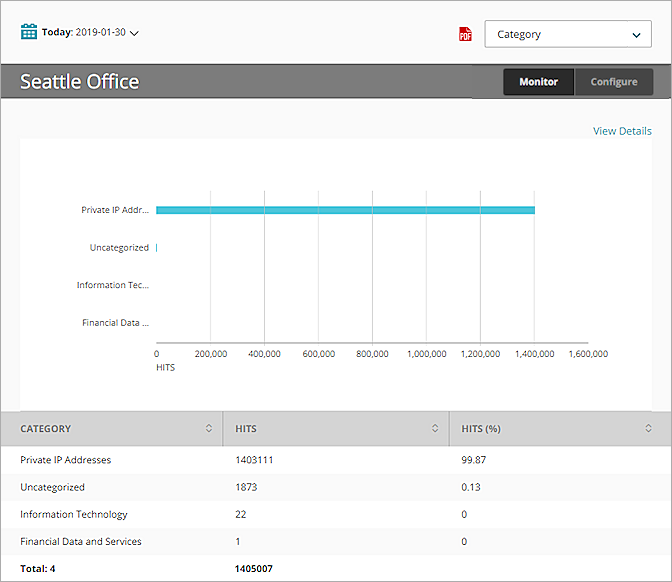
- Selecciona la dinámica Categorías para ver las categorías de sitios web más populares visitadas por sus usuarios. Si ves categorías a las que no deseas que accedan tus usuarios, como sitios de juegos de apuestas, configura WebBlocker para denegar esas categorías. Para obtener más información, consulta .
La categoría Direcciones IP Privadas generalmente representa el tráfico entre equipos en tu red.
Ver el Informe
Este informe está disponible en WatchGuard Cloud y Dimension.

- Inicia sesión en WatchGuard Cloud.
- Selecciona Monitorizar > Dispositivos.
- Selecciona una carpeta o un dispositivo específico.
- Para seleccionar el intervalo de fechas del informe, haz clic en
 .
.
- En la lista de informes, selecciona Web > Auditoría Web.
Se abre el informe de Auditoría Web.
- Para ver los informes de Fireboxes o FireClusters, selecciona Inicio > Dispositivos.
Se abre la lista Dispositivos.
Para ver los informes de tus grupos de Fireboxes, selecciona Inicio > Grupos.
Se abre la lista Grupos. - Selecciona el Nombre de un Firebox, clúster o grupo.
Se abre la página Herramientas > Dashboard Ejecutivo. - Selecciona la pestaña Informes.
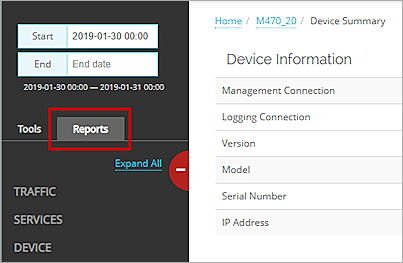
- Selecciona Web > Auditoría Web.
Se abre el informe de Auditoría Web.
Dinámicas
Puedes usar dinámicas para cambiar la vista de los datos en el informe.
Para cambiar a una vista diferente, selecciona una dinámica de la lista desplegable sobre el informe.
Este informe incluye estas dinámicas:
Categoría
Resumen del tráfico del sitio web para las conexiones permitidas por las reglas de proxy, por categoría de WebBlocker.
Cliente
Resumen del tráfico del sitio web para las conexiones permitidas por las reglas de proxy, por cliente.
Vista Detallada
Para ver un informe detallado de todas las conexiones de tráfico web permitidas a través de su dispositivo, haz clic en Ver los Detalles en la parte superior del informe.
El informe detallado de Auditoría Web incluye una fila para cada sitio web permitido por WebBlocker y muestra esta información:
| Columna | Descripción |
|---|---|
| Hora del Evento | Fecha y hora en que WebBlocker permitió el sitio web |
| Categoría | Categoría de WebBlocker a la que el sitio web está asignado |
| Cliente | Dirección IP del origen del tráfico |
| Política | Nombre de la política del Firebox que examinó el tráfico |
| Disposición | Acción que realiza el Firebox para este tráfico, por ejemplo, Permitido o Denegado |
| Destino | Dirección IP del sitio web |
| Visitas | Número de visitas |
Si el Firebox no puede conectarse a WebBlocker Cloud, el usuario introdujo la passphrase para una Anulación de WebBlocker o hizo clic en Aceptar cuando un sitio coincidió con una acción de Advertencia, la columna Categoría puede mostrar (ninguno) o un valor vacío ("").
Habilitar la Generación de Logs para este Informe
Si deseas recopilar los datos requeridos para este informe:
-
En los Ajustes Generales para todas las acciones de proxy HTTP y HTTPS, selecciona Activar generación de logs para informes. Para obtener más información, consulta y .
- En todas las acciones de WebBlocker, marca la casilla de selección Log para todas las categorías y marca la casilla de selección Cuando una URL no está categorizada, registrar esta acción. Para obtener más información, consulta .