Se Aplica a: Fireboxes gestionados en la nube
Los ajustes de WAN Globales controlan la forma en que el Firebox gestionado en la nube enruta el tráfico saliente cuando se configuran múltiples redes externas. En los ajustes de WAN Globales, puedes configurar el Firebox con una de estas acciones de multi-WAN:
- Conmutación por error — El Firebox enruta las conexiones salientes a través de una red externa a la vez. Las conexiones hacen conmutación por error a otra red solo cuando la conexión de la red principal está inactiva.
- Round Robin — El Firebox distribuye el enrutamiento de las conexiones salientes a través de múltiples redes externas al mismo tiempo. Puedes configurar la proporción de carga de las rutas del Firebox a cada red.
En los ajustes de WAN globales, selecciona las redes que participan en el enrutamiento para la acción de WAN global. Debes seleccionar al menos dos redes. Si todas las redes están desactivadas, el Firebox enruta todas las conexiones salientes a través de la red externa no participante que tenga la métrica de enrutamiento más baja.
Ajustes de WAN Globales Predeterminados
Cuando añades una segunda red externa, el mosaico WAN Global aparece en la página de configuración de Redes, en la sección Ajustes de WAN.
Para editar los ajustes de WAN globales, en WatchGuard Cloud:
- Selecciona Configurar > Dispositivos.
- Selecciona el Firebox gestionado en la nube.
- Haz clic en Configuración del Dispositivo.
- Haz clic en el mosaico Redes.
Se abre la página de Configuración de redes. - Para editar los ajustes de Multi-WAN global, haz clic en el mosaico WAN Global.
Se abre la página WAN Global.
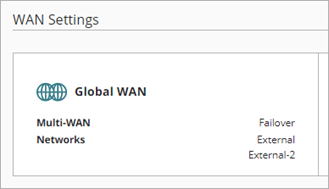
Por defecto, la acción Multi-WAN está configurada para Conmutación por error e incluye todas las redes externas.
Configurar la Acción de Conmutación por Error
Cuando configuras los ajustes de WAN globales con la acción de Conmutación por error, el Firebox enruta las conexiones salientes a través de una red externa a la vez. Una red externa es la principal y las otras son redes de backup. El Firebox enruta las conexiones salientes a la red externa principal, si está disponible. Si la conexión de la red principal está inactiva, el Firebox envía nuevas conexiones a una red de backup.
Cuando la conexión de la red principal se activa nuevamente, el Firebox enruta todas las conexiones salientes nuevas a la red externa principal. El ajuste de Conmutación por recuperación controla si las conexiones existentes conmutan por recuperación a la red principal inmediata o gradualmente o si no lo hacen.
Para configurar la acción de Conmutación por error, en WatchGuard Cloud:
- En la página WAN Global, en la lista desplegable Acción, selecciona Conmutación por error.
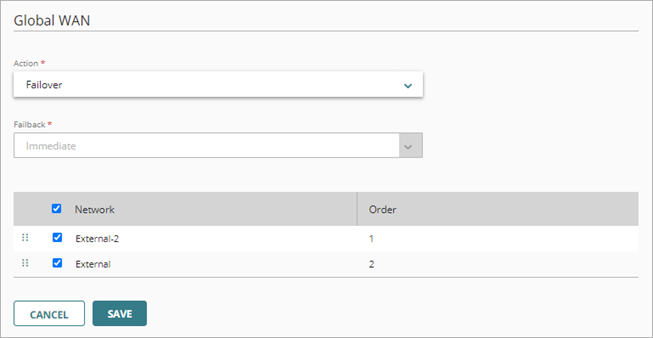
- En la lista desplegable Conmutación por recuperación, selecciona una opción para especificar cómo el Firebox maneja las conexiones cuando ocurre la conmutación por recuperación:
- Inmediata — Detiene todas las conexiones activas inmediatamente.
- Gradual — Continúa enrutando el tráfico para las conexiones activas a través de la red de conmutación por error.
- No Hacer Conmutación por Recuperación — Continúa enrutando conexiones activas y nuevas a través de la red de conmutación por error.
- Para seleccionar qué redes participan en la conmutación por error de WAN, marca la casilla de selección para cada red. Debes seleccionar al menos dos redes.
- La primera red de la lista es la red principal. Para cambiar el orden de las redes, haz clic en la manija de movimiento de una red y arrástrala hacia arriba o hacia abajo en la lista.
- Para guardar los cambios de configuración en la nube, haz clic en Guardar.
Configurar la Acción de Round Robin
Cuando configuras multi-WAN con la opción Round Robin, el Firebox busca en su tabla de enrutamiento interna la información específica de enrutamiento estático para cada conexión. A fin de determinar si existe una ruta específica para el destino de un paquete, el Firebox examina la lista de rutas de arriba a abajo en la tabla de rutas. La lista se ordena por métrica, del coste más bajo al más alto. Puedes ver la lista de rutas en la tabla de rutas de la página Estado en Directo > Redes, en la pestaña Rutas. Si no se encuentra una ruta específica, el Firebox distribuye la carga de tráfico entre sus redes externas. El Firebox usa el promedio de tráfico enviado (TX) y recibido (RX) para equilibrar la carga de tráfico por todas las redes externas especificadas en tu configuración Round Robin.
De forma predeterminada, el Firebox enruta una carga igual de tráfico saliente a través de cada red. Para cambiar la proporción de carga de las rutas del Firebox a través de cada red, puede cambiar el peso asignado a cada red. De manera predeterminada, cada red tiene un peso de 1. Si asignas un peso de 2 a una red, duplicas la proporción de tráfico que se enruta a través de esa interfaz en comparación con una interfaz con un peso de 1.
Los ajustes de conexiones persistentes aseguran que, si el Firebox enruta un paquete a través de una red externa, cualquier paquete futuro entre el par de direcciones de origen y destino use la misma red externa durante un periodo de tiempo específico. De manera predeterminada, las conexiones usan la misma interfaz por tres minutos.
Para configurar la acción Round Robin, en WatchGuard Cloud:
- En la página WAN Global, en la lista desplegable Acción, selecciona Round Robin.
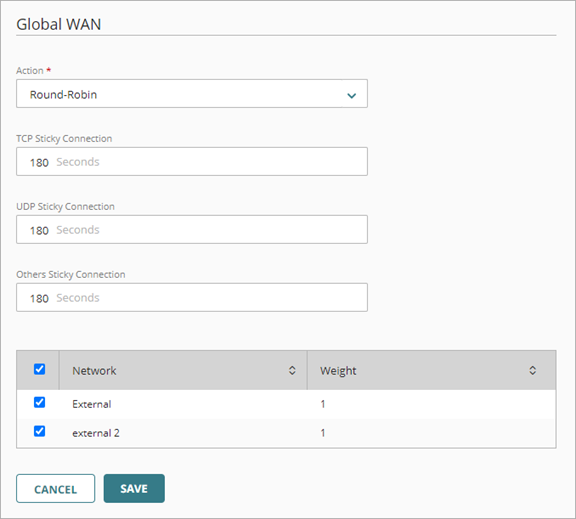
- Para cambiar la cantidad de tiempo que una conexión debe permanecer en la misma interfaz, edita estos ajustes:
- Conexión Persistente de TCP — El timeout de la conexión persistente para el tráfico TCP
- Conexión Persistente de UDP — El timeout de la conexión persistente para el tráfico UDP
- Otras Conexiones Persistentes — El timeout de la conexión persistente para el tráfico que no es TCP ni UDP
- Para seleccionar qué redes participan en Round Robin, marca la casilla de selección para cada red. Debes seleccionar al menos dos redes.
- Para cambiar el peso de una interfaz participante, haz clic en la columna Peso y selecciona o escribe un nuevo valor.
- Para guardar los cambios de configuración en la nube, haz clic en Guardar.