Se aplica a: WatchGuard EPP
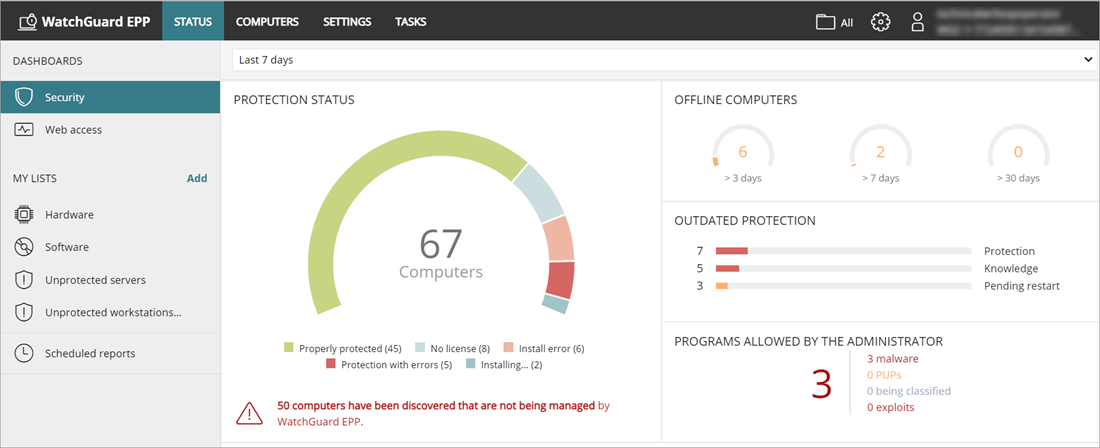
El dashboard de Seguridad de WatchGuard EPP muestra una descripción general del estado de seguridad de la red durante un periodo de tiempo específico. Varios mosaicos muestran información importante y proporcionan enlaces a más detalles.
En WatchGuard EPP, la página Estado incluye algunos de los dashboards y listas disponibles en WatchGuard EPDR y WatchGuard EDR.
El dashboard de seguridad de WatchGuard EPP no incluye lo siguiente:
- Clasificación de todos los programas ejecutados y analizados
- Información sobre la actividad de malware, programas bloqueados, actividad de PUP o actividad de exploit.
- Una columna de Advanced Protection en la lista Estado de Protección del Equipo
Selector de Periodo de Tiempo
El dashboard muestra información para el periodo de tiempo que seleccionó el administrador en la lista desplegable de la parte superior de la página Estado.

Puedes seleccionar los siguientes periodos de tiempo:
- Últimas 24 horas
- Últimos 7 días
- Último mes
- Último año
Algunos mosaicos no muestran información del último año. Si la información del último año no está disponible para un mosaico específico, se muestra una notificación.
El dashboard de Seguridad de WatchGuard EPP incluye estos mosaicos:
- Estado de Protección
- Equipos Sin Conexión
- Protección Desactualizada
- Programas Permitidos por el Administrator
- Amenazas Detectadas por Antivirus
Haz clic en un mosaico para ver información detallada.
Iconos de Estado
Los iconos de las columnas Advanced Protection, Antivirus, Protección Actualizada y Conocimientos indican su estado:
-
 — Instalando
 -
 — Habilitado
 -
 — Deshabilitado
 -
 — Error
 -
 — Sin Licencia
 -
 — No Disponible
 -
 — Reinicio Pendiente
Estado de Protección
El mosaico Estado de Protección muestra lo siguiente:
- Equipos en los que WatchGuard EPP funciona correctamente
- Equipos con errores o problemas al instalar o ejecutar el producto
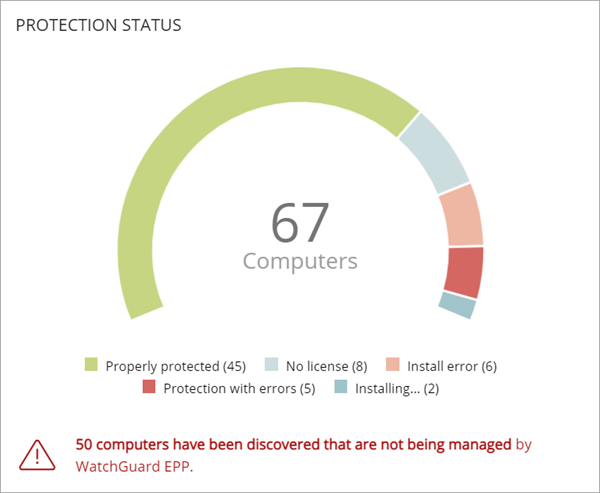
Haz clic en el mosaico para abrir la lista Estado de Protección del Equipo.

Para filtrar la lista Estado de Protección del Equipo:
- Haz clic en Filtros.
- Selecciona el Tipo de Equipo.
- Especifica los parámetros de plataforma, conexión y protección.
- Selecciona el Estado de Protección.
- Haz clic en Filtrar.
Equipos Sin Conexión
El mosaico Equipos Sin Conexión muestra el número de equipos que no se han conectado a la nube durante varios días.
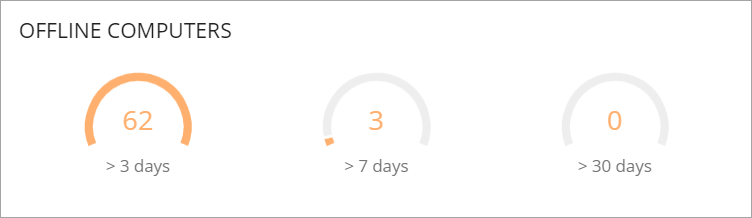
Haz clic en el mosaico para ver detalles de los equipos que pueden ser susceptibles a problemas de seguridad y requieren tu atención.

Protección Desactualizada
El mosaico Protección Desactualizada muestra el número de equipos con un archivo de firmas que es al menos tres días más antiguo que el último archivo publicado. También muestra los equipos con un motor antivirus que es al menos siete días más antiguo que el último motor publicado.
- Protección: Durante al menos siete días, el equipo ha tenido una versión del motor antivirus más antigua que el último motor publicado.
- Conocimientos: El equipo no ha actualizado su archivo de firmas durante al menos tres días.
- Reinicio Pendiente: El equipo requiere un reinicio para completar la actualización.
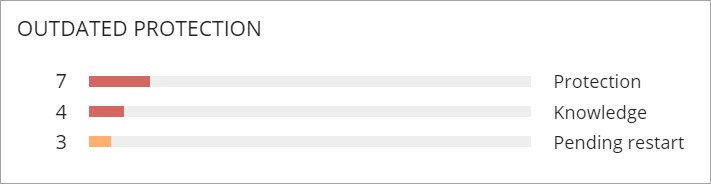
Haz clic en la barra de progreso del mosaico para ver la lista de equipos asociados con cada estado:
- Equipos con protección desactualizada
- Equipos con los conocimientos desactualizados
- Equipos con reinicio pendiente
Programas Permitidos por el Administrator
Estos mosaicos muestran el número de programas que permite el administrador y que WatchGuard EPP inicialmente evitó que se ejecutaran. Estos programas se clasificaron como una amenaza (malware, PUP o exploit) o como archivos desconocidos en el proceso de clasificación.

Haz clic en el mosaico para mostrar información específica en una lista.
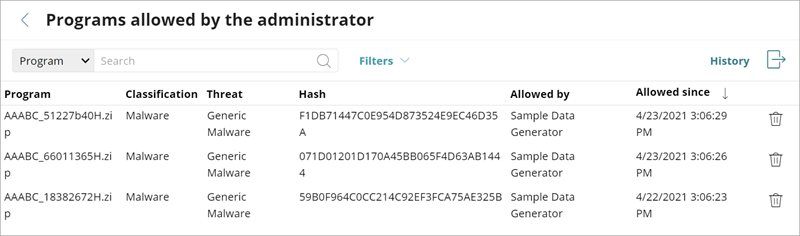
Haz clic en Historial para ver todos los eventos relacionados con amenazas y archivos desconocidos en el proceso de clasificación que el administrador permitió ejecutar.
Amenazas Detectadas por Antivirus
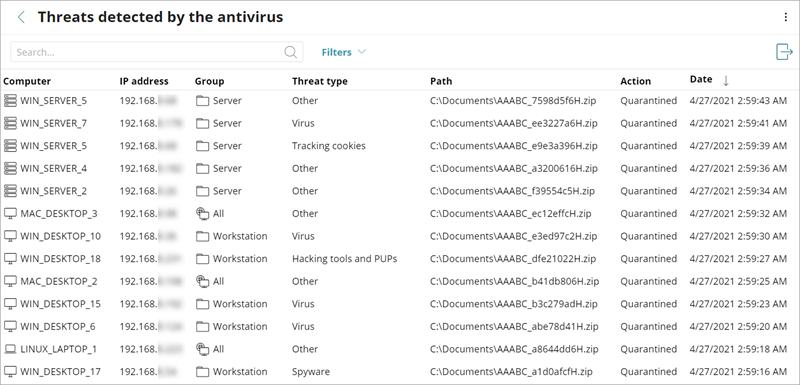
Este mosaico muestra todos los intentos de intrusión que WatchGuard EPP detectó en el periodo de tiempo seleccionado. Los datos cubren todos los vectores de infección y las plataformas compatibles. Los administradores pueden obtener datos específicos (volumen, tipo o forma de ataque) relacionados con el malware.
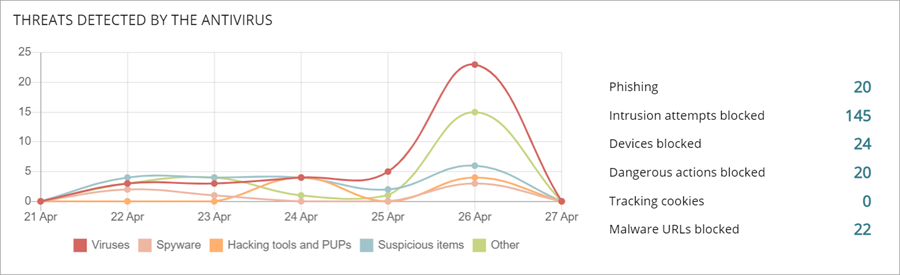
Haz clic en el mosaico para ver información detallada sobre las amenazas detectadas.
Ver También
Lista de Equipos No Gestionados Descubiertos