Se aplica a: WatchGuard EPDR, WatchGuard EDR
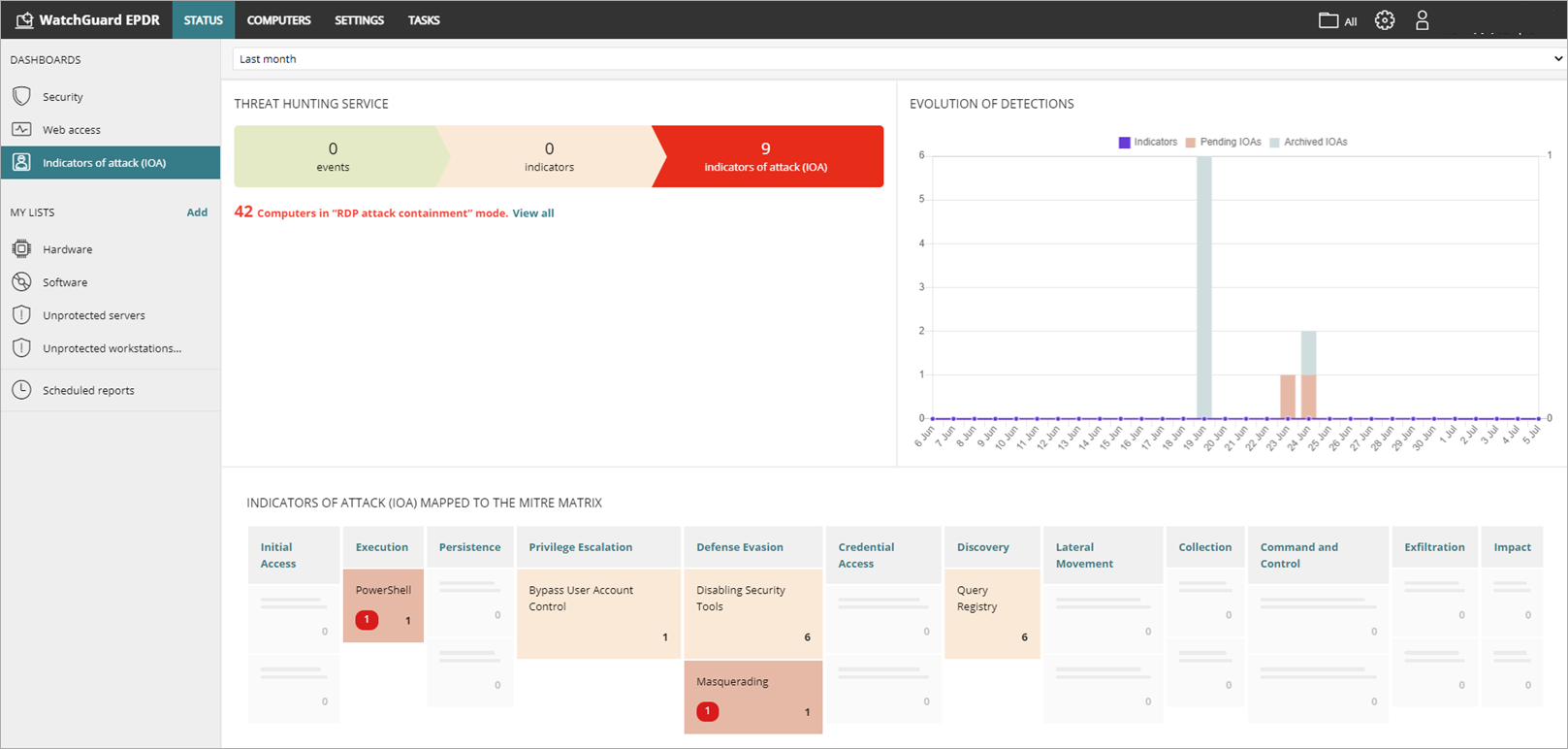
El dashboard de Indicadores de Ataque (IOA) proporciona visibilidad sobre las detecciones que realiza Threat Hunting Services. Varios mosaicos muestran información importante y proporcionan enlaces a más detalles.
Selector de Periodo de Tiempo
El dashboard muestra información para el periodo de tiempo que seleccionó el administrador en la lista desplegable de la parte superior de la página.

Puedes seleccionar entre estos periodos de tiempo:
- Últimas 24 horas
- Últimos 7 días
- Último mes
El dashboard de Indicadores de Ataque incluye estos mosaicos:
- Threat Hunting Service
- Evolución de las Detecciones
- Indicadores de Ataque Asignados a la Matriz MITRE
- Indicadores de Ataque Detectados
- Indicadores de Ataque por Equipo
Haz clic en un mosaico para ver información detallada.
Threat Hunting Service
El mosaico Threat Hunting Service muestra un resumen de los eventos, los indicadores y los IOA de todos los equipos y dispositivos de la red, durante un tiempo seleccionado, para ayudarte a determinar si hay intentos de intrusión.
- Eventos — La cantidad de acciones que realizan los programas instalados en equipos protegidos y monitorizados por WatchGuard EPDR o WatchGuard EDR.
- Indicadores — La cantidad de patrones de eventos sospechosos detectados en el flujo de datos de eventos.
- Indicadores de Ataque — La cantidad de indicadores que tienen alta probabilidad de ser un ataque.
Para abrir la lista, haz clic en el número de Indicadores de Ataque. Para obtener más información, consulta Lista de Indicadores de Ataque.
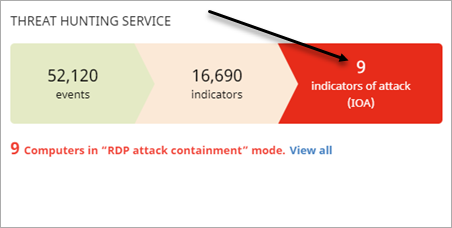
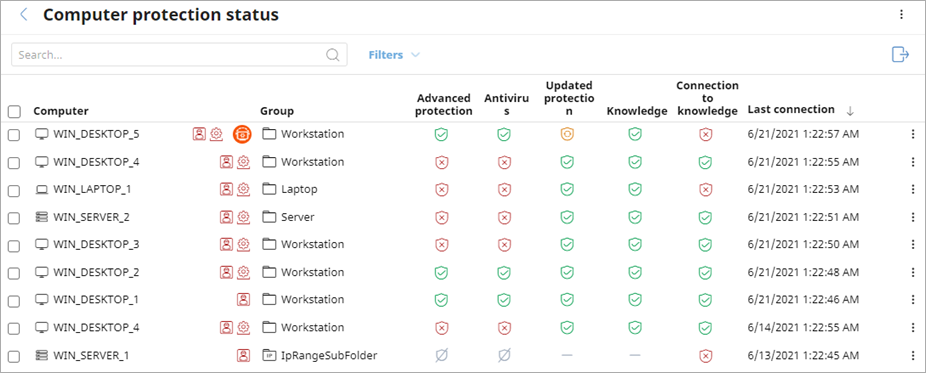
Para ver una lista de los equipos que experimentaron un ataque a través del protocolo RDP, haz clic en Ver Todo.
Se abre la lista Estado de Protección del Equipo. Cada fila muestra el icono rojo de RDP  para indicar que el equipo está en modo de Contención de Ataques RDP. Para obtener más información, consulta Modos de Contención de Ataques RDP.
Evolución de las Detecciones
El mosaico Evolución de las Detecciones incluye un gráfico de líneas y barras que muestra el número de Indicadores, IOA Pendientes e IOA Archivados a lo largo del tiempo.
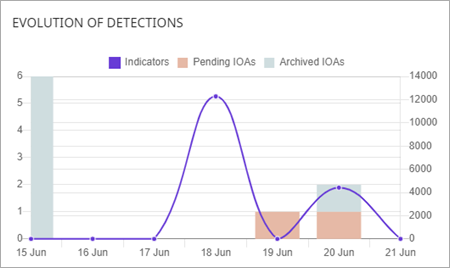
- Indicadores — La cantidad de patrones sospechosos detectados en el flujo de eventos recibido.
- IOA Pendientes — La cantidad de patrones sospechosos que es muy probable que indiquen un ataque. Un administrador no analizó ni resolvió el IOA.
- IOA Archivados — La cantidad de IOA que un administrador analizó o resolvió y marcó como Archivados.
El eje Y a la izquierda mide los IOA pendientes y archivados. El eje Y a la derecha mide los indicadores detectados.
Para abrir la lista de Indicadores de Ataque, haz clic en el mosaico. Para obtener más información, consulta Lista de Indicadores de Ataque.
Indicadores de Ataque Asignados a la Matriz MITRE
El marco MITRE ATT&CK™ es un estándar de la industria para clasificar las tácticas y técnicas de ataque. Los cazadores de amenazas lo utilizan para evaluar el riesgo de una organización. En el dashboard de IOA, este mosaico muestra una tabla de la cantidad de IOA detectados durante el periodo seleccionado, ordenados por táctica y técnica de MITRE.
Para ver el nombre y el código de la técnica o la cantidad total de detecciones, señala una columna o casilla. Las tácticas son los encabezados de las columnas. Las técnicas se muestran debajo de la táctica.
Señala el círculo rojo para ver el IOA pendiente.
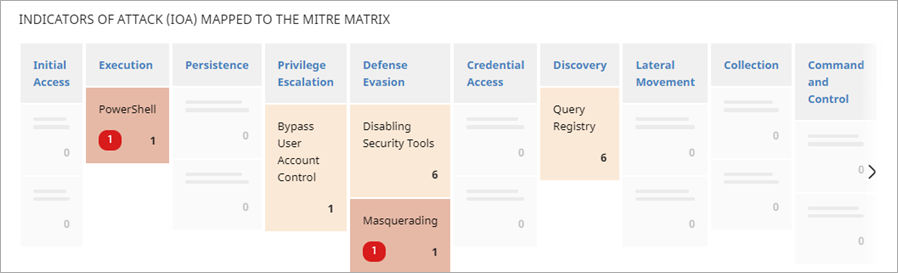
Haz clic en una táctica o técnica para abrir la lista de Indicadores de Ataque filtrada por táctica o por táctica y técnica. Para obtener más información, consulta Lista de Indicadores de Ataque.
Indicadores de Ataque Detectados
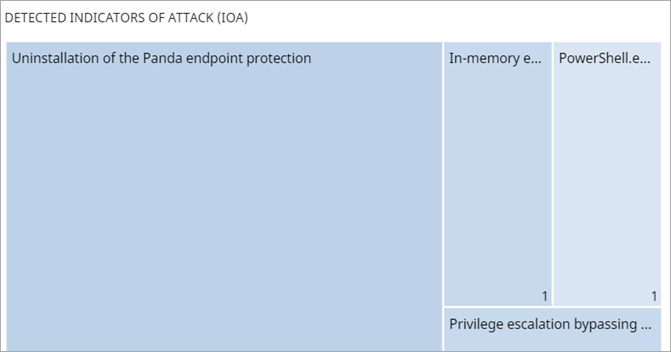
El mosaico Indicadores de Ataque detectados muestra la distribución de los IOA por tipo detectado durante el periodo de tiempo seleccionado. Cuanto mayor sea el número de IOA detectados de un tipo en particular, mayor será el cuadro dentro del mosaico.
Indicadores de Ataque por Equipo
El mosaico Indicadores de Ataque por equipo muestra la distribución de los IOA para cada equipo en la red durante el periodo de tiempo.
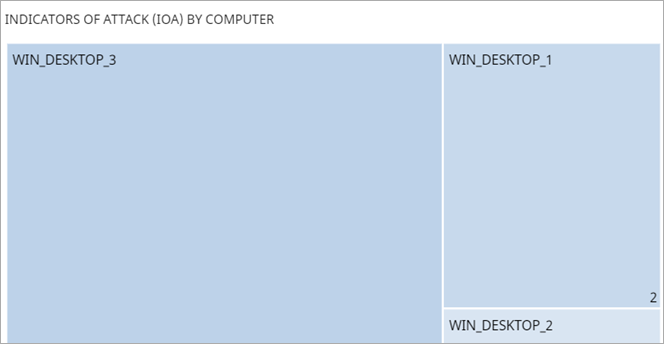
Para abrir una lista filtrada de Indicadores de Ataque, haz clic en el cuadro de un equipo. Para obtener más información, consulta Lista de Indicadores de Ataque.
Ver También
Dashboard de Seguridad de WatchGuard EPDR
Dashboard de Seguridad de WatchGuard EDR