Se aplica a: WatchGuard EPDR, WatchGuard EDR, WatchGuard EPP
Los entornos de virtualización de escritorio alojan máquinas virtuales en un centro de datos al que los usuarios acceden desde una terminal remota. Los entornos de virtualización pueden centralizar y simplificar la gestión, así como reducir los costes de mantenimiento.
Hay dos tipos de entornos de VDI:
- VDI Persistentes — El espacio de almacenamiento asignado a cada usuario persiste después de cada reinicio, así como el software instalado, los datos y las actualizaciones del sistema operativo.
- VDI No Persistentes — El espacio de almacenamiento asignado a cada usuario se borra cuando se reinicia la instancia de VDI. Esto devuelve la máquina virtual a su estado inicial y deshace todos los cambios realizados.
En la página Entornos de VDI, define la cantidad máxima de equipos que pueden estar activos simultáneamente en un entorno de virtualización no persistente.
Para ver una lista de los equipos no persistentes en la red, en la página Entornos de VDI, haz clic en Mostrar Equipos No Persistentes.
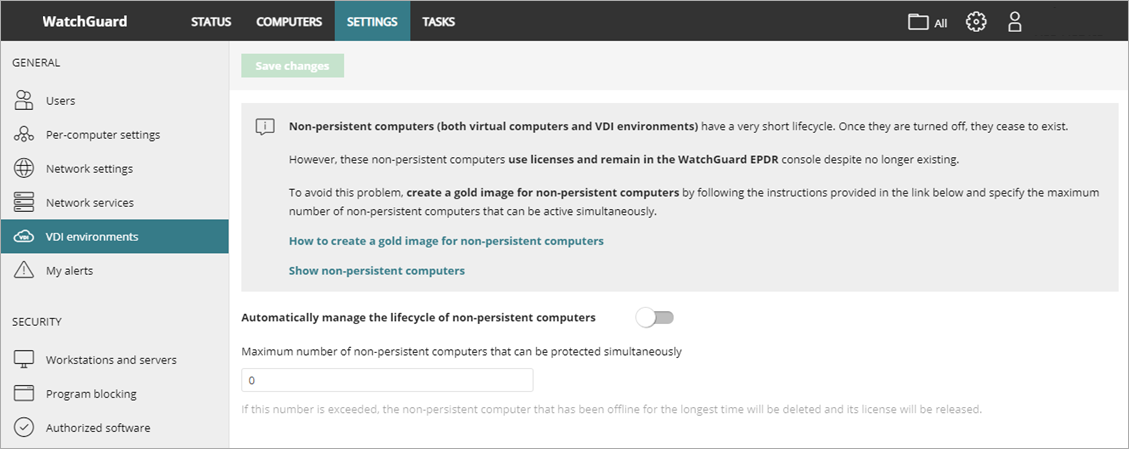
Configurar el Número Máximo de Equipos No Persistentes
Los equipos no persistentes (tanto equipos virtuales como entornos de VDI) tienen un ciclo de vida muy corto. Cuando los apagas, ya no existen. Estos equipos no persistentes usan licencias y permanecen en la Web UI de WatchGuard Endpoint Security aunque ya no existan.
Para evitar este problema, puedes crear una imagen gold para equipos no persistentes y especificar el número máximo de equipos no persistentes que pueden estar activos simultáneamente.
Para obtener más información, consulta Crear una Imagen para Entornos Windows Persistentes y No Persistentes
Para configurar el máximo de equipos no persistentes:
- En la barra de navegación superior, selecciona Ajustes.
- En el panel izquierdo, selecciona Entornos de VDI.
- Habilita el botón de alternancia Administrar Automáticamente el Ciclo de Vida de los Equipos No Persistentes.
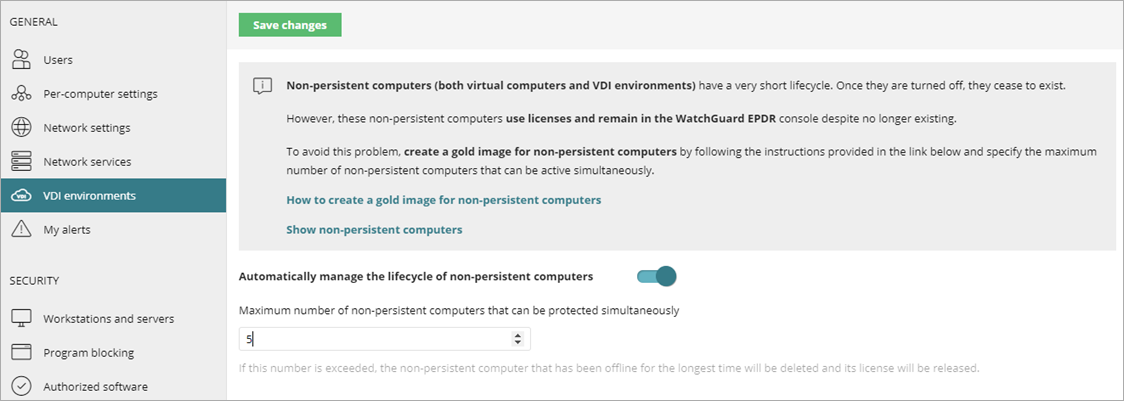
- Especifica el Número Máximo de Equipos No Persistentes que Se Pueden Proteger Simultáneamente.
Si se excede este número, WatchGuard Endpoint Security borra el equipo no persistente que ha estado desconectado durante más tiempo y libera su licencia. - Haz clic en Guardar Cambios.
Ver También
Crear una Imagen para Entornos Windows Persistentes y No Persistentes