Se aplica a: WatchGuard EPDR, WatchGuard EPP
Este tema explica cómo asignar permisos para habilitar WatchGuard Endpoint Security en los dispositivos macOS. Debes habilitar las extensiones del kernel o del sistema. En los sistemas macOS Catalina o macOS Big Sur, también debes habilitar el Acceso Completo al Disco.
WatchGuard Endpoint Security no funcionará correctamente a menos que habilites las extensiones del kernel o del sistema y el Acceso Completo al Disco. Sigue estas instrucciones para su versión de macOS.
Habilitar Extensiones del Sistema
- Abre el software cliente de WatchGuard Endpoint Security.
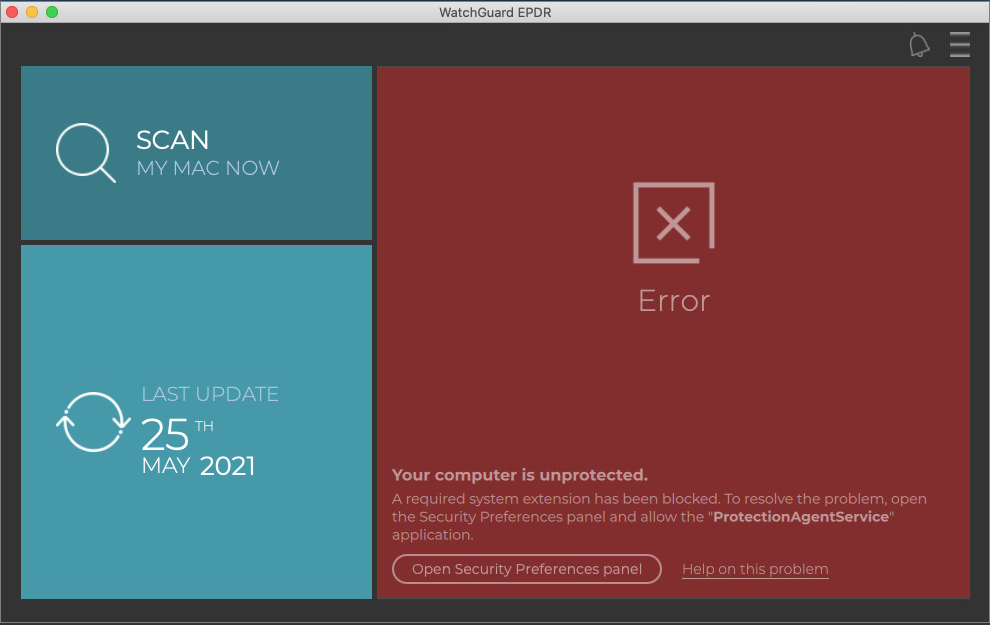
- Haz clic en Abrir el Panel de Preferencias de Seguridad.
Se abre el cuadro de diálogo Seguridad y Privacidad.
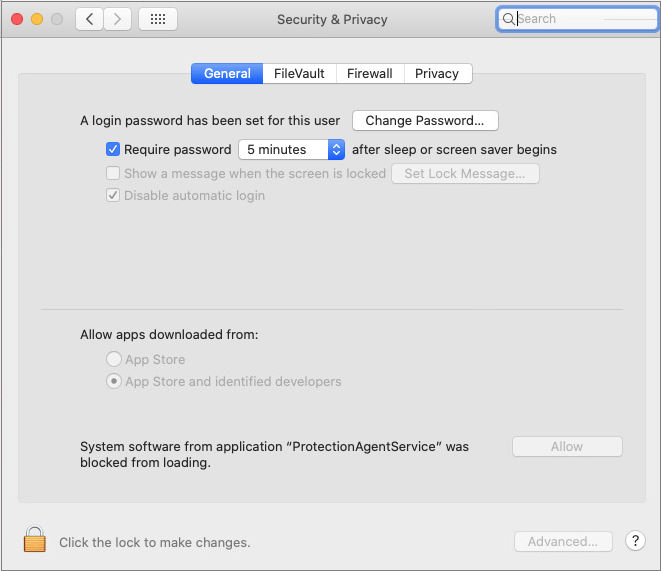
- En la esquina inferior izquierda, haz clic en el icono de candado
 .
.- Introduce el Nombre de Usuario y la Contraseña del administrador.
- Haz clic en Desbloquear.
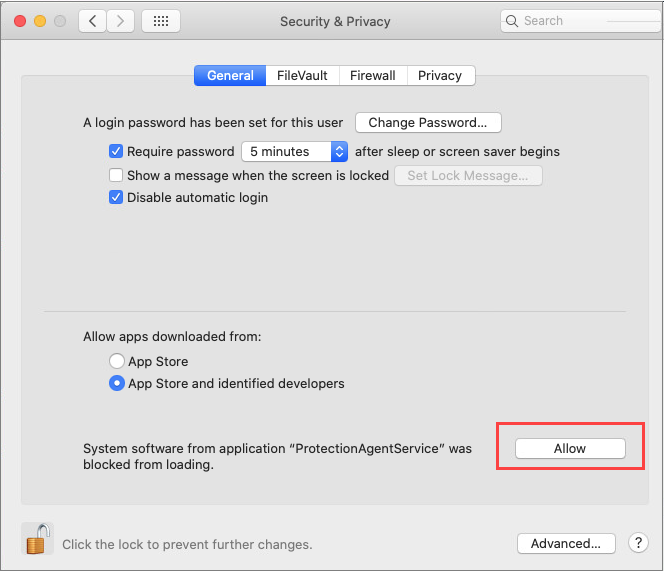
- Para desbloquear la extensión del sistema, haz clic en Permitir.
Habilitar el Acceso Completo al Disco
En los sistemas macOS Catalina o macOS Big Sur, también debes habilitar el Acceso Completo al Disco.
Para habilitar el acceso completo al disco:
- Abre el software cliente de WatchGuard Endpoint Security.
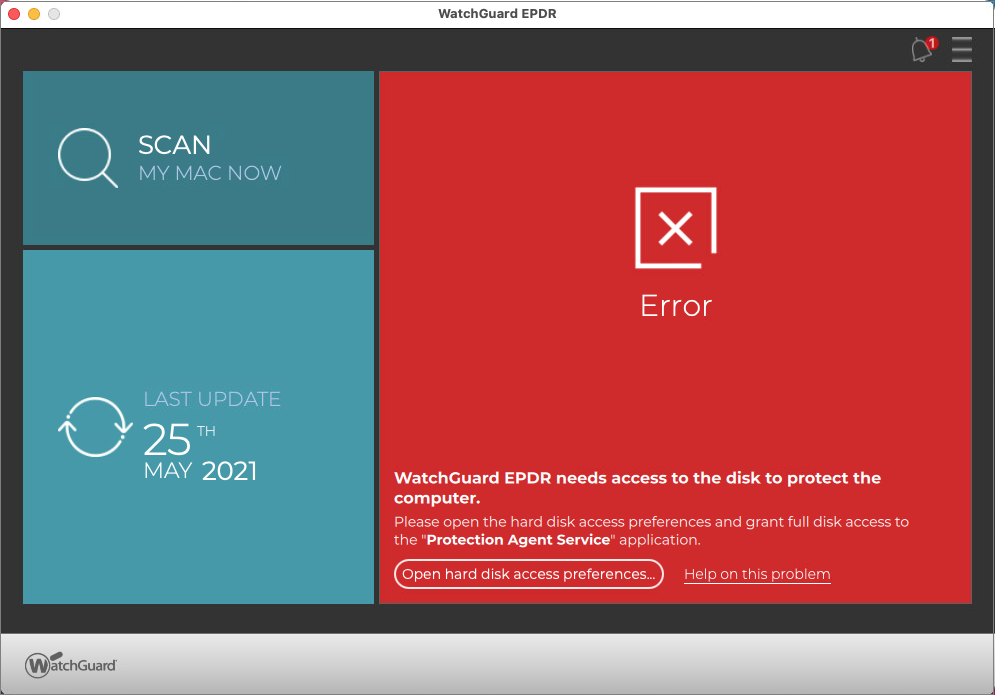
- Haz clic en Abrir las Preferencias de Acceso al Disco Duro.
Se abre el cuadro de diálogo Seguridad y Privacidad.
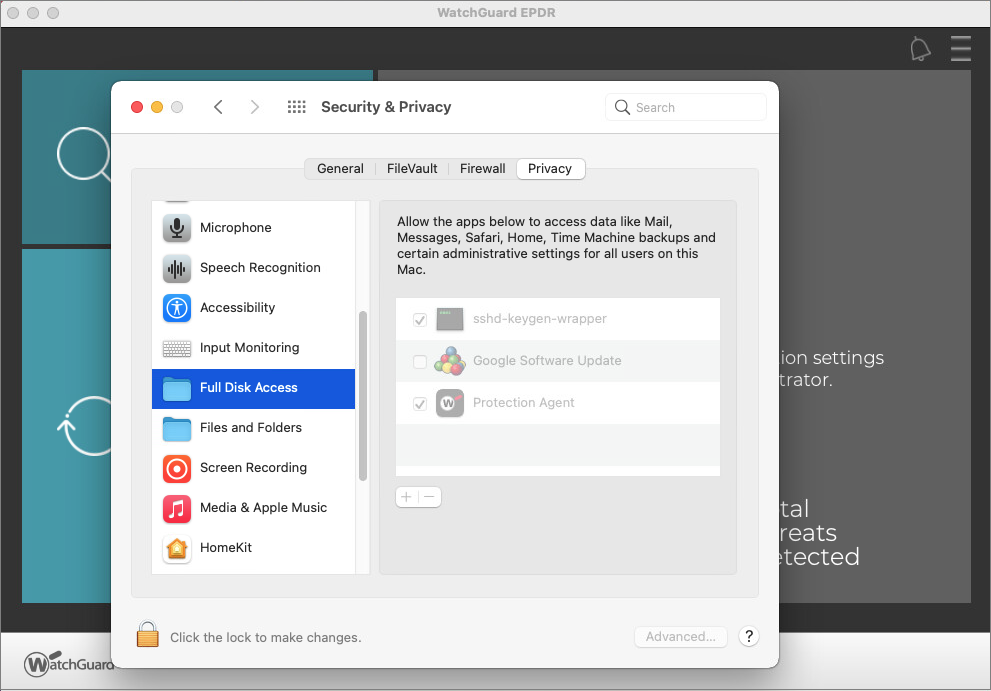
- En la esquina inferior izquierda, haz clic en el icono de candado .
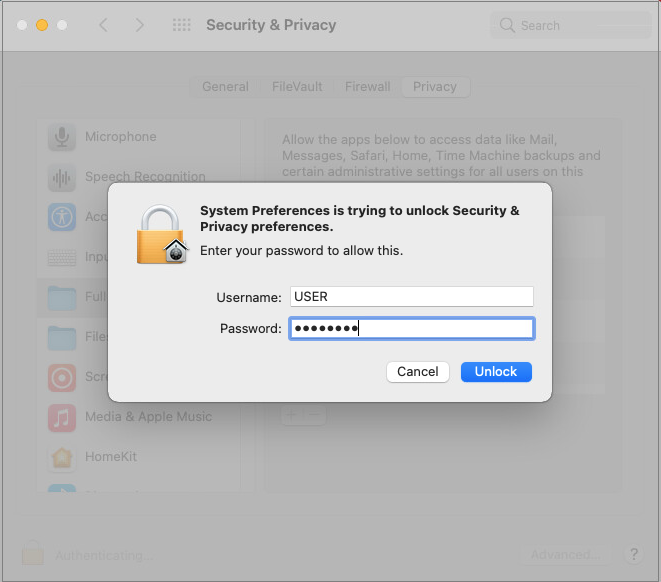
- Introduce el Nombre de Usuario y la Contraseña del administrador.
- Haz clic en Desbloquear.
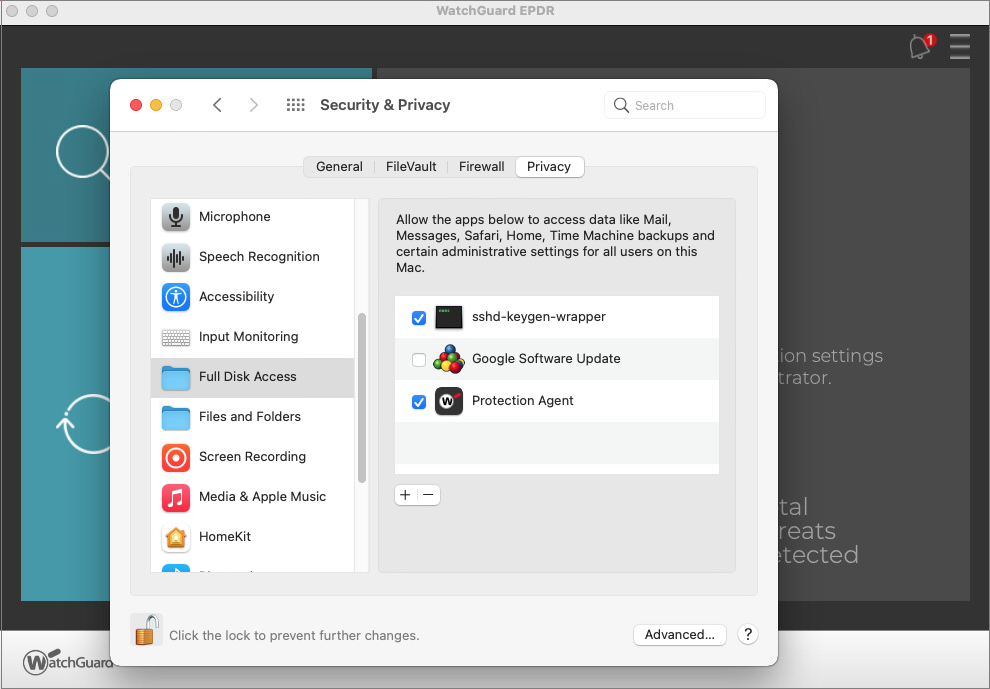
- En los ajustes Seguridad y Privacidad > Acceso Completo al Disco, selecciona Agente de Protección en la pestaña Privacidad.
Se abre el cuadro de diálogo de confirmación de reinicio.
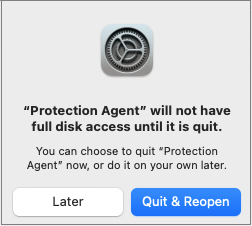
- Haz clic en Salir y Reabrir.