Wenn Sie ein Endnutzerkonto haben, können Sie eine Testlizenz für ein Panda-Produkt aktivieren. Panda-Testlizenzen haben 100 Benutzer, sind 30 Tage gültig und können nur einmal um weitere 30 Tage verlängert werden. Sie können die folgenden Panda-Produkte 30 Tage lang mit einer Testlizenz testen:
- Panda Systems Management
- Panda-E-Mail-Schutz
Bei der erstmaligen Lizenzaktivierung für ein Panda-Produkt werden Sie aufgefordert, Ihr Panda-Konto und Ihr WatchGuard-Konto zu verknüpfen. Wenn Sie noch kein Panda-Konto haben, können Sie dies während der Aktivierung erstellen.
So aktivieren Sie eine Panda-Testlizenz für Ihr Konto:
- Gehen Sie zu https://www.watchguard.com/ und melden Sie sich mit dem Benutzernamen und dem Passwort Ihres WatchGuard-Kontos beim WatchGuard Support Center an.
- Wählen Sie auf der Seite Support Center-Home die Option My WatchGuard > Produkte verwalten.
- Klicken Sie im Abschnitt Endpoint Security auf Produkte anzeigen.
Die Seite Endpoint Security-Produkte wird geöffnet und zeigt die für Ihr Konto aktivierten Produkte und verfügbaren Testversionen an.

- Wählen Sie im Abschnitt Verfügbare Testversionen für Endpoint Security-Produkte das Panda-Produkt aus, für das Sie eine Testlizenz aktivieren möchten, und klicken Sie auf Testzeitraum beginnen.
Die Seite Produkte aktivieren wird geöffnet. - Wenn dies die erste Panda-Lizenz ist, die Sie aktiviert haben, werden Sie aufgefordert, ein Panda-Konto zu erstellen oder ein bestehendes Panda-Konto mit Ihrem WatchGuard-Konto zu verbinden.

- Sie haben folgende Optionen:
- Wenn Sie noch kein Panda-Konto haben:
- Klicken Sie auf Ich brauche ein Panda-Konto. Es wird ein Panda-Konto für Sie erstellt. Wir empfehlen, dass Sie Ihre Konto-ID speichern. Sie benötigen diese ID, wenn Sie den Support kontaktieren.

- Klicken Sie auf Absenden.
- Klicken Sie auf Weiter.
Die WatchGuard-Startseite wird geöffnet. Sie müssen die Aktivierung der Testlizenz erneut starten.
- Wenn Sie bereits ein Panda-Konto haben:
- Klicken Sie auf Mein Panda-Konto verknüpfen.
Eine Panda-Anmeldeseite wird geöffnet. - Geben Sie Ihren Benutzernamen und Ihr Passwort für das Panda-Konto ein.
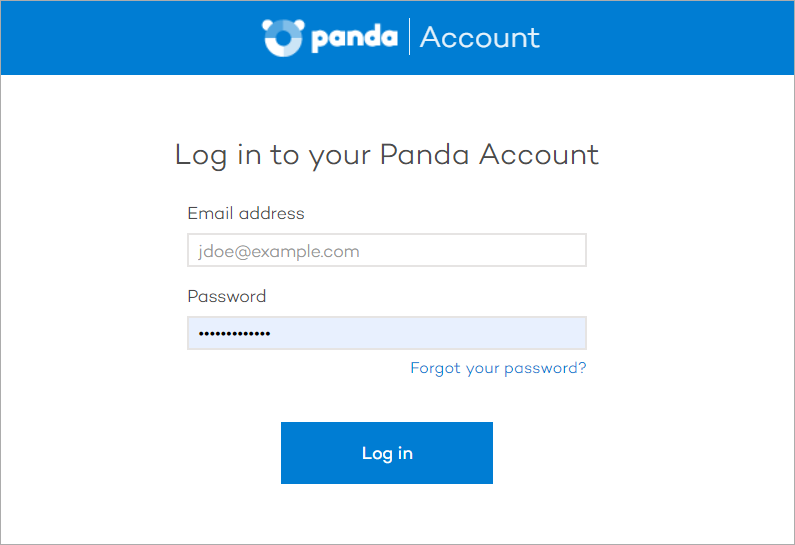
- Klicken Sie auf Anmelden.
Ihr Panda-Konto ist mit Ihrem WatchGuard-Konto verknüpft. - Klicken Sie auf Weiter.
- Klicken Sie auf Mein Panda-Konto verknüpfen.
- Klicken Sie auf Ich brauche ein Panda-Konto. Es wird ein Panda-Konto für Sie erstellt. Wir empfehlen, dass Sie Ihre Konto-ID speichern. Sie benötigen diese ID, wenn Sie den Support kontaktieren.
- Wenn Sie noch kein Panda-Konto haben:
- Geben Sie auf der Seite Produkte aktivieren im Textfeld Anzeigename einen Namen für Ihre Lizenz ein. So können Sie Ihre Testlizenz auf der WatchGuard-Website und in WatchGuard Cloud problemlos identifizieren.

- Klicken Sie auf Aktivieren.
Sie haben jetzt eine Testversion mit 100 Lizenzen für Ihr Panda-Produkt. Es kann bis zu 48 Stunden dauern, bis Ihre Testlizenz aktiv wird. Die Testlizenz läuft nach 30 Tagen ab, kann aber einmalig um 30 weitere Tage verlängert werden.
Testlizenz verlängern
Panda-Testlizenzen sind 30 Tage lang gültig und können einmalig um weitere 30 Tage verlängert werden. Bei der Verlängerung einer Testversion wird Ihr Testzeitraum um 30 Tage verlängert.
Nachdem Sie eine Testlizenz verlängert haben, können Sie sie nicht erneut verlängern. Zur Fortsetzung des Dienstes müssen Sie eine Lizenz für Ihr Panda-Produkt erwerben und aktivieren.
So verlängern Sie Ihre Panda-Testversion:
- Gehen Sie zu https://www.watchguard.com/ und melden Sie sich mit dem Benutzernamen und dem Passwort Ihres WatchGuard-Kontos beim WatchGuard Support Center an.
- Wählen Sie auf der Seite Support Center-Home die Option My WatchGuard > Produkte verwalten.
- Klicken Sie auf Produkt aktivieren.
- Geben Sie den Lizenzschlüssel für die Testversion ein, die Sie verlängern möchten.
- Klicken Sie auf Weiter.
- Geben Sie einen neuen Anzeigenamen für die verlängerte Testversion ein. Im Abschnitt Änderungszusammenfassung vergleichen die Spalten Aktuell und Neu die Lizenzdetails vor und nach der Lizenzverlängerung.
- Klicken Sie auf Aktivieren.