Gilt für: AuthPoint-Multi-Faktor-Authentifizierung, AuthPoint Total Identity Security
AuthPoint Gateway wird nicht automatisch auf die neueste Version aktualisiert. Um das AuthPoint Gateway zu aktualisieren, müssen Sie die aktualisierte Version des AuthPoint Gateway herunterladen und installieren. Die aktuellste Version des AuthPoint Gateway ist auf der Seite Downloads verfügbar.
Sie müssen das AuthPoint Gateway nicht deinstallieren, wenn Sie eine aktualisierte Version installieren.
Sie benötigen keinen Registrierungsschlüssel, um ein installiertes Gateway zu aktualisieren.
Das AuthPoint Gateway aktualisieren:
- Wählen Sie in der AuthPoint-Verwaltungsoberfläche Downloads.
- Klicken Sie im Abschnitt Gateway-Installationsprogramm neben Ihrem Betriebssystem auf Installationsprogramm herunterladen.
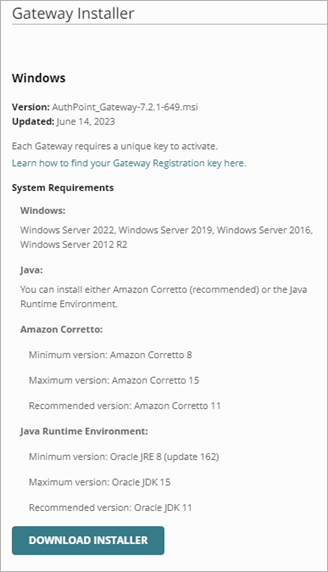
- Führen Sie das heruntergeladene Gateway-Installationsprogramm aus.
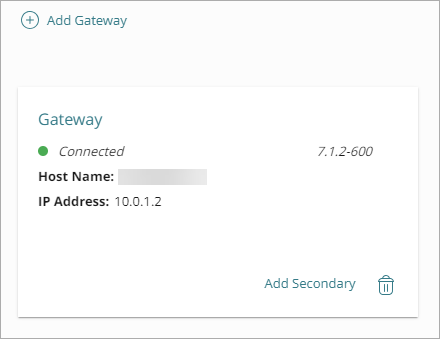
- Vergewissern Sie sich auf der Seite Gateway, dass das Statussymbol neben Ihrem Gateway grün ist und die aktuelle Version angezeigt wird.
- Überprüfen Sie, ob AuthPoint sich mit Ihren externen Identitäten verbinden kann. Detaillierte Schritte finden Sie unter Testen der Verbindung zu einer externen Identität.