Gilt für: AuthPoint-Multi-Faktor-Authentifizierung, AuthPoint Total Identity Security
Der Gateway-Registrierungsschlüssel ist ein einmalig zu verwendender Schlüssel, den Sie bei der Installation des AuthPoint Gateway angeben müssen. Der Schlüssel wird zur Registrierung des Gateways verwendet und ermöglicht WatchGuard Cloud (AuthPoint) die Identifizierung und Kommunikation mit dem installierten Gateway.
Sie finden den Wert des Gateway-Registrierungsschlüssels in der AuthPoint-Verwaltungsoberfläche, auf der Seite Gateway.
- Wählen Sie in der AuthPoint-Verwaltungsoberfläche Gateway aus.
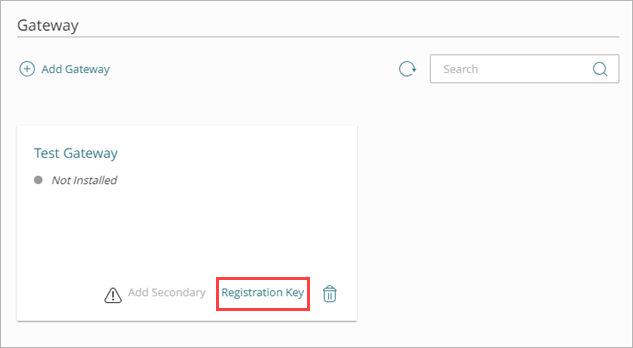
- Klicken Sie unten auf der Kachel für Ihr Gateway auf Registrierungsschlüssel. Für ein sekundäres Gateway klicken Sie neben Ihrem Gateway auf
 und wählen Gateway-Registrierungsschlüssel.
Diese Option ist nur dann sichtbar, wenn Sie Ihr Gateway noch nicht registriert haben.
- Kopieren Sie im Fenster Gateway-Registrierungsschlüssel den Registrierungsschlüssel.
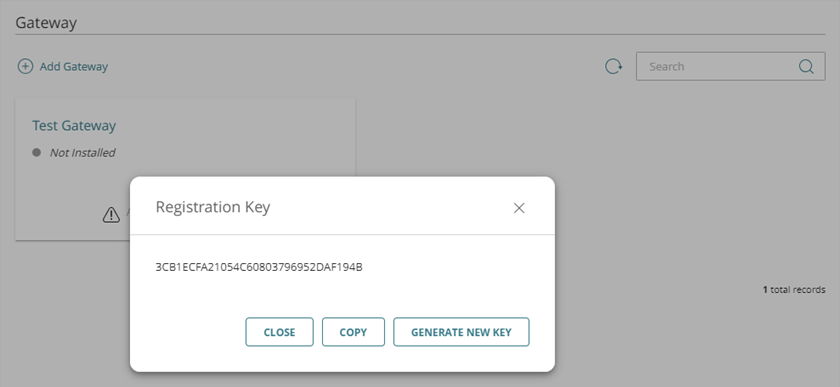
Nachdem Sie den Registrierungsschlüssel zur Registrierung und Installation des Gateways verwendet haben, wird die Option Gateway-Registrierungsschlüssel nicht mehr auf der Kachel angezeigt. Auf der Seite Gateway zeigt das Statussymbol neben Ihrem Gateway an, ob es registriert ist oder nicht.
- Wenn das Statussymbol grün (
 ) ist, ist Ihr Gateway registriert
 - Wenn das Statussymbol grau ist (
 ), ist Ihr Gateway nicht registriert
Einen neuen Gateway-Registrierungsschlüssel generieren
Der Gateway-Registrierungsschlüssel kann nur einmal verwendet werden. Wenn die Gateway-Installation fehlschlägt, müssen Sie einen neuen Registrierungsschlüssel generieren, bevor Sie versuchen, das Gateway erneut zu installieren.
So generieren Sie einen neuen Gateway-Registrierungsschlüssel:
- Wählen Sie in der AuthPoint-Verwaltungsoberfläche Gateway aus.
- Klicken Sie unten auf der Kachel für Ihr Gateway auf Registrierungsschlüssel. Für ein sekundäres Gateway klicken Sie neben Ihrem Gateway auf und wählen Gateway-Registrierungsschlüssel.
Diese Option ist nur dann sichtbar, wenn Sie Ihr Gateway noch nicht registriert haben.
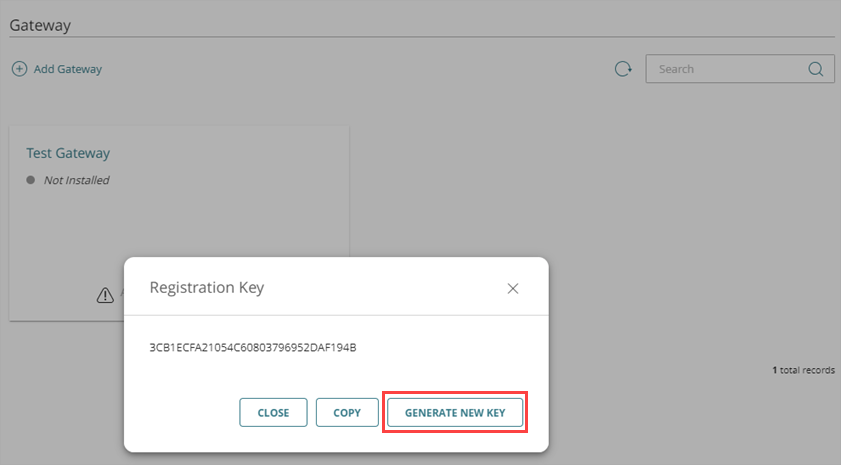
- Klicken Sie im Fenster Gateway-Registrierungsschlüssel auf Neuen Schlüssel generieren.
Es wird ein neuer Registrierungsschlüssel generiert. - Kopieren Sie den neuen Gateway-Registrierungsschlüssel.
Nachdem Sie einen neuen Registrierungsschlüssel generiert haben, führen Sie das Gateway-Installationsprogramm erneut aus, und geben Sie den neuen Registrierungsschlüssel ein, wenn Sie dazu aufgefordert werden. Wenn die Installation erneut fehlschlägt, wiederholen Sie diese Schritte, um einen neuen Registrierungsschlüssel zu generieren.