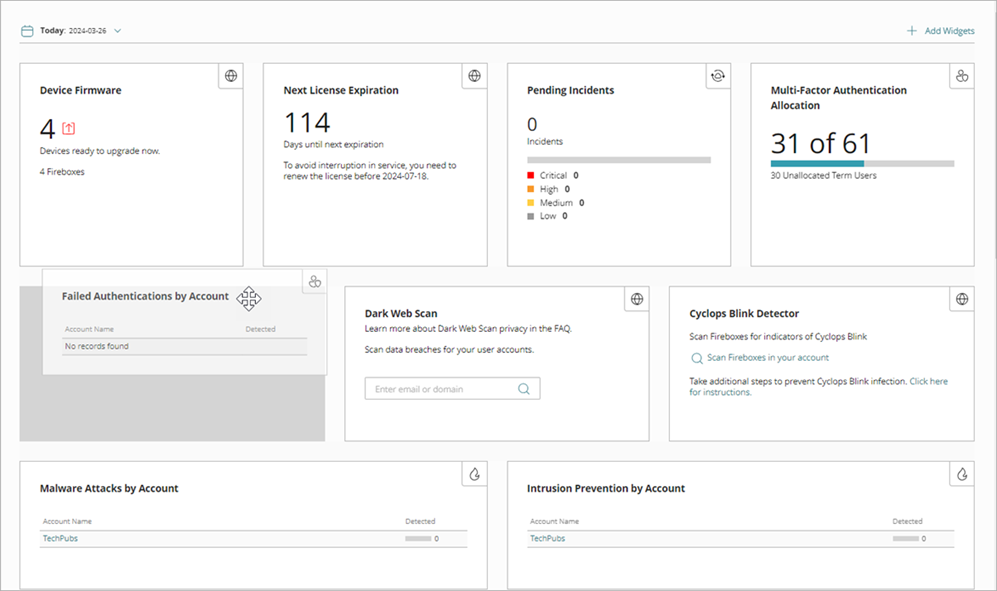
Standardmäßig werden diese Widgets auf dem Service-Provider-Dashboard angezeigt:
- Gerätestatus
- Geräte-Firmware
- Ausstehende Vorfälle
- Abgelehnte Push-Benachrichtigungen
- Fehlgeschlagene Authentifizierungen nach Konto
- Ablauf der nächsten Lizenz
- Multi-Faktor-Authentifizierung-Zuweisung
Alle Service-Provider-Operatoren können Widgets hinzufügen, löschen und verschieben, um ihre Übersichts- und Service-Provider-Dashboards individuell anzupassen. Wenn Sie ein Dashboard individuell anpassen, gelten die Änderungen nur für das Dashboard und Ihr Login. Sie können einen anderen Satz von Widgets auswählen und jedes Service-Provider-Dashboard entsprechend Ihrer Erfordernisse für das jeweilige Konto organisieren.
Widgets zum Dashboard hinzufügen
So fügen Sie Widgets zum Dashboard hinzu:
- Klicken Sie auf + Widgets Hinzufügen.
Der Widget-Katalog wird geöffnet.
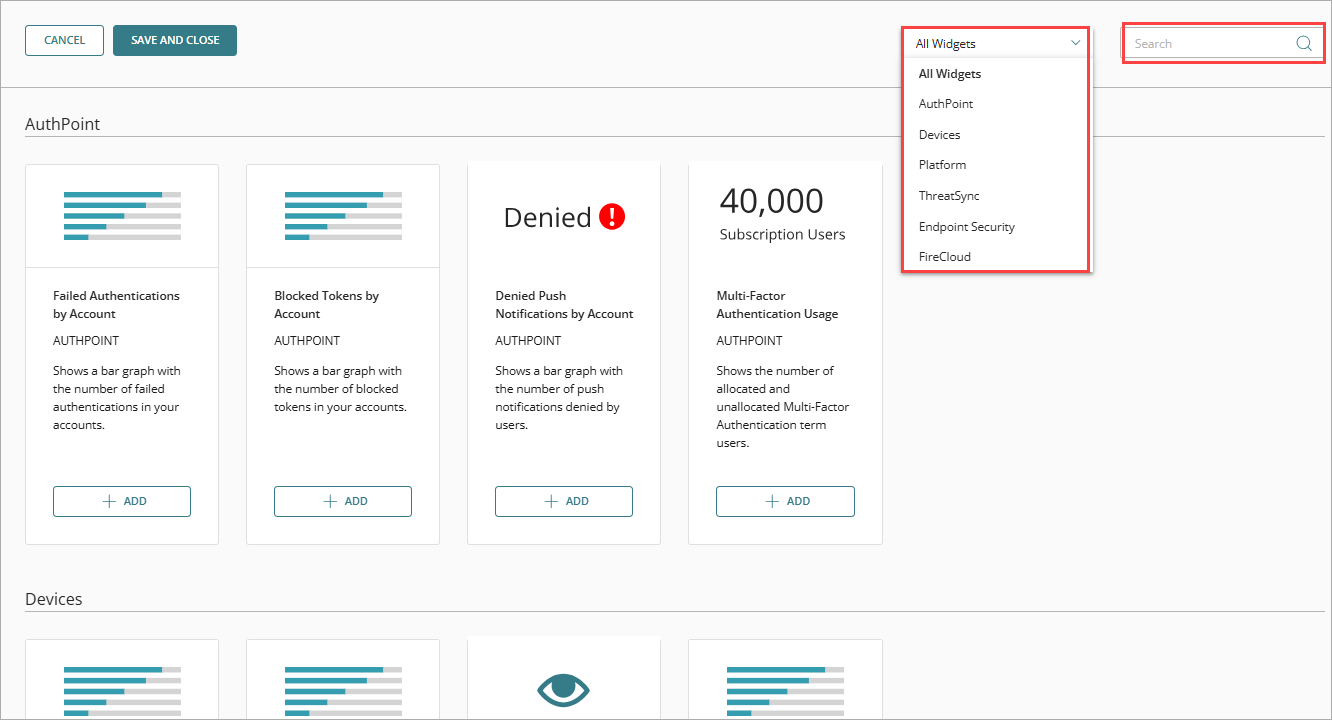
- Um die Liste der Widgets zu filtern, wählen Sie aus der Dropdown-Liste eine Kategorie aus oder verwenden Sie das Feld Suche, um ein Widget zu finden.
- Klicken Sie in jedem Widget, das Sie hinzufügen möchten, auf + Hinzufügen.
- Wenn Sie fertig sind, klicken Sie auf Speichern und Schließen.
Die ausgewählten Widgets werden unten in Ihrem Dashboard angezeigt.
Eine vollständige Liste der verfügbaren Widgets finden Sie unter Über das Service-Provider-Dashboard.
Widgets aus dem Dashboard entfernen
Wenn Sie ein Widget aus Ihrem Dashboard entfernen, wird es im Widget-Katalog angezeigt, wo Sie es jederzeit wieder zu Ihrem Dashboard hinzufügen können.
So entfernen Sie ein Widget aus dem Dashboard:
- Zeigen Sie auf das Widget, das Sie entfernen möchten.
- Klicken Sie auf
 .
.
Widgets auf dem Dashboard neu anordnen
Um die Widgets auf dem Dashboard neu anzuordnen, wählen Sie das Widget aus, das Sie verschieben möchten, und ziehen Sie es an die neue Position. Je nach Breite Ihres Browsers und dem ausgewählten Widget können Sie Widgets in 1, 2, 3 und 4 Spalten auf dem Dashboard anordnen.