Gilt für: Cloud-verwaltete Fireboxen, Lokal verwaltete Fireboxen
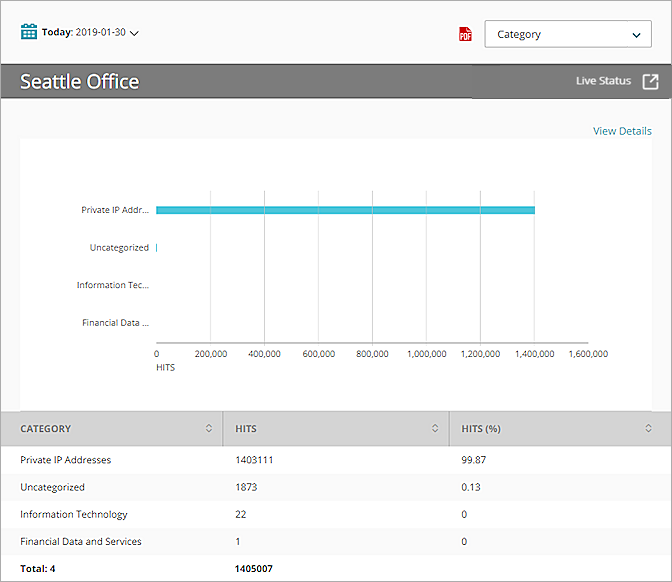
Der Web-Audit-Bericht zeigt eine Zusammenfassung des zugelassenen Website-Datenverkehrs für jede WebBlocker-Kategorie und jeden Client an. Der Bericht enthält nur Daten für den Datenverkehr, der von den HTTP- und HTTPS-Proxys abgewickelt wird.
Bei Cloud-verwalteten Fireboxen beinhaltet der Bericht nur HTTP/HTTPS-Proxy-Aktionsdaten für Datenverkehr, der von der ausgehenden Core-Regel verarbeitet wurde.
Dieser Bericht enthält Daten für den HTTPS-Datenverkehr in Dimension v2.1.2 Update 2 oder höher.
Dieser Bericht ist verfügbar, wenn im angegebenen Zeitrahmen Protokollmeldungen mit Daten für diesen Bericht vorliegen. Um sicherzustellen, dass Ihre Firebox die für die Erstellung dieses Berichts erforderlichen Protokollmeldungen sendet, führen Sie die folgenden Schritte aus: Protokollierung für diesen Bericht aktivieren.
Nutzung dieses Berichts
Dieser Bericht kann Ihnen helfen, die Webbrowsing-Aktivitäten in Ihrem Netzwerk besser zu verstehen. Hier finden Sie einige Möglichkeiten zur Verwendung dieses Berichts:
- Wählen Sie den Wechsel Client aus, um die Clientcomputer in Ihrem Netzwerk anzuzeigen, die für den meisten Web-Datenverkehr verantwortlich sind.
- Wählen Sie den Wechsel Kategorien, um die beliebtesten Website-Kategorien anzuzeigen, die von Ihren Benutzern besucht werden. Wenn Sie Kategorien anzeigen, auf die Ihre Benutzer keinen Zugriff haben sollen, wie z. B. Glücksspielseiten, konfigurieren Sie WebBlocker so, dass diese Kategorien abgelehnt werden. Weitere Informationen finden Sie unter WebBlocker-Kategorien konfigurieren.
Die Kategorie Private IP-Adressen steht in der Regel für den Datenverkehr zwischen Computern in Ihrem Netzwerk.
Anzeigen des Berichts
Dieser Bericht ist in WatchGuard Cloud und in Dimension verfügbar.

- Melden Sie sich bei WatchGuard Cloud an.
- Wählen Sie Überwachen > Geräte.
- Wählen Sie einen Ordner oder ein bestimmtes Gerät aus.
- Um den Datumsbereich für den Bericht auszuwählen, klicken Sie auf
 .
.
- Wählen Sie in der Liste der Berichte Web > Web-Audit.
Der Web-Audit-Bericht wird geöffnet.
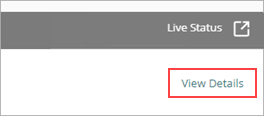
Weitere Informationen zu den einzelnen Website-Ereignissen und Client-Benutzeraktivität finden Sie oben im Bericht unter Details anzeigen. Weitere Informationen finden Sie unter Web-Audit-Bericht – Detailansicht. Sie können diesen detaillierten Bericht auch unter Details > Web-Audit einsehen.
- Um Berichte zu Ihren Fireboxen oder FireClustern anzuzeigen, wählen Sie Home > Geräte.
Die Liste Geräte wird geöffnet.
Um Berichte für Ihre Gruppen von Fireboxen anzuzeigen, wählen Sie Home > Gruppen.
Die Liste Gruppen wird geöffnet. - Wählen Sie den Namen einer Firebox, eines Clusters oder einer Gruppe.
Die Seite Tools > Executive-Dashboard wird geöffnet. - Wählen Sie die Registerkarte Berichte.
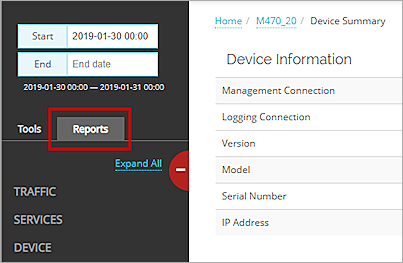
- Wählen Sie Web > Web-Audit.
Der Web-Audit-Bericht wird geöffnet.
Wechsel
Mit Hilfe von Wechseln können Sie die Anzeige der Daten im Bericht ändern.
Um zu einer anderen Ansicht zu wechseln, wählen Sie einen Wechsel aus der Dropdown-Liste oberhalb des Berichts.
Dieser Bericht enthält diese Wechsel:
Kategorie
Zusammenfassung des Datenverkehrs auf der Website für Verbindungen, die nach Proxy-Richtlinien zugelassen sind, nach WebBlocker-Kategorie.
Client
Zusammenfassung des Datenverkehrs auf der Website für Verbindungen, die nach Proxy-Richtlinien zugelassen sind, nach Client.
Web-Audit-Bericht – Detailansicht
Um einen detaillierten Bericht über alle zugelassenen Web-Datenverkehrsverbindungen über Ihr Gerät anzuzeigen, klicken Sie am oberen Rand des Berichts auf Details anzeigen.
Sie können diesen detaillierten Bericht auch über Überwachen > Geräte aufrufen, nachdem Sie einen bestimmten Ordner oder ein bestimmtes Gerät ausgewählt und dann Detail > Web-Audit ausgewählt haben.
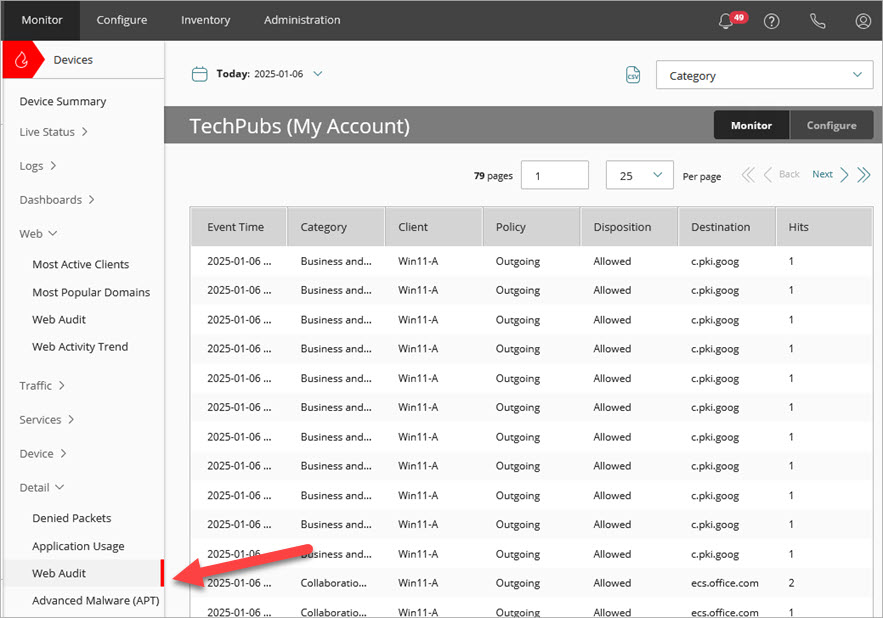
Der Detailbericht zu Web-Audits enthält eine Zeile für jede von WebBlocker zugelassene Website und zeigt diese Informationen an:
| Spalte | Beschreibung |
|---|---|
| Ereigniszeitpunkt | Datum und Zeit WebBlocker hat die Website zugelassen |
| Kategorie | WebBlocker-Kategorie, an die die Website zugewiesen wird |
| Client | IP-Adresse der Quelle des Datenverkehrs |
| Regel | Name der Firebox-Regel, die den Datenverkehr untersucht hat |
| Status | Von der Firebox für diesen Datenverkehr durchgeführte Aktion, z. B. Zugelassen oder Abgelehnt |
| Ziel | IP-Adresse der Website |
| Treffer | Anzahl der Treffer |
Wenn die Firebox keine Verbindung zu WebBlocker Cloud herstellen kann oder wenn der Benutzer die Passphrase für eine WebBlocker-Override eingegeben oder auf Akzeptieren geklickt hat, wenn eine Seite zu einer Warn-Aktion gepasst hat, wird in der Spalte Kategorie möglicherweise (ohne) oder ein leerer Wert ("") angezeigt.
Protokollierung für diesen Bericht aktivieren
Die Protokollierung für Cloud-verwaltete Fireboxen ist automatisch aktiviert. Für lokal verwaltete Fireboxen müssen Sie die Protokollierung in Fireware Web UI oder Policy Manager manuell aktivieren. Weitere Informationen erhalten Sie in Präferenzen für Protokollierung und Benachrichtigung festlegen.
Um die für diesen Bericht für lokal verwaltete Fireboxen benötigten Daten zu erfassen, gehen Sie in Fireware Web UI oder Policy Manager wie folgt vor:
-
Aktivieren Sie in den Allgemeinen Einstellungen für alle HTTP- und HTTPS-Proxy-Aktionen Protokollierung für Berichte aktivieren. Weitere Informationen finden Sie unter HTTP-Anfrage: Allgemeine Einstellungen und HTTPS-Proxy: Allgemeine Einstellungen.
- Aktivieren Sie bei allen WebBlocker-Actions das Kontrollkästchen Protokollierung für alle Kategorien und aktivieren Sie das Kontrollkästchen Protokollieren Sie diese Aktion, wenn eine URL nicht kategorisiert ist. Weitere Informationen finden Sie unter WebBlocker-Kategorien konfigurieren.