Gilt für: Cloud-verwaltete Fireboxen, Lokal verwaltete Fireboxen
Der Virenbericht zeigt Informationen über Malware an, die von den Gateway AntiVirus- und IntelligentAV-Security Services gestoppt wurde. Mit diesem Bericht können Sie die häufigsten Viren anzeigen, die von Gateway AntiVirus und IntelligentAV abgelehnt werden, und Informationen darüber anzeigen, wie die Viren versuchen, in Ihr Netzwerk einzudringen.
Dieser Bericht ist verfügbar, wenn im angegebenen Zeitrahmen Protokollmeldungen mit Daten für diesen Bericht vorliegen. Um sicherzustellen, dass Ihre Firebox die für die Erstellung dieses Berichts erforderlichen Protokollmeldungen sendet, führen Sie die folgenden Schritte aus: Protokollierung für diesen Bericht aktivieren.
Nutzung dieses Berichts
Dieser Bericht kann Ihnen helfen, Bereiche zu identifizieren, in denen Viren in Ihr Netzwerk eindringen könnten, sodass Sie Maßnahmen ergreifen können. Hier finden Sie einige Möglichkeiten zur Verwendung dieses Berichts:
- Wählen Sie den Wechsel Virus (GAV) oder Virus (IAV), um die Virentypen zu ermitteln, die von Gateway AntiVirus und IntelligentAV gestoppt werden. Sie können diese Daten auch zur Fehlersuche verwenden (sichere Dateien, die von Gateway AntiVirus oder IntelligentAV fälschlicherweise als Virus identifiziert werden). Fügen Sie Dateien, zu Fehlalarmen führen, zur Liste der Dateiausnahmen hinzu.
- Wählen Sie den Wechsel Aktivitätstrend, um die Anzahl der gescannten Dateien mit der Anzahl der erkannten Viren im Zeitverlauf zu vergleichen.
- Wählen Sie den Wechsel Host (HTTP), um Hostcomputer zu identifizieren, die das Eindringen von Viren in das Netzwerk verursachen.
- Wählen Sie den Wechsel Protokoll, um die Protokolle und Regeln zu identifizieren, die das Eindringen von Viren in das Netzwerk zulassen.
- Wählen Sie den Wechsel E-Mail-Absender aus, um E-Mail-Adressen zu identifizieren, die am häufigsten virenhaltige E-Mails an Ihre Benutzer senden. Wenn Sie alle E-Mails von einem bestimmten Absender ablehnen möchten, können Sie die Adresse konfigurieren: Mail From-Richtliniensatz im SMTP-Proxy konfigurieren. Weitere Informationen finden Sie unter SMTP-Proxy: Mail From/Rcpt To.
Anzeigen des Berichts
Dieser Bericht ist in WatchGuard Cloud und in Dimension verfügbar.

- Melden Sie sich bei WatchGuard Cloud an.
- Wählen Sie Überwachen > Geräte.
- Wählen Sie einen Ordner oder ein bestimmtes Gerät aus.
- Um den Datumsbereich für den Bericht auszuwählen, klicken Sie auf
 .
.
- Wählen Sie in der Liste der Berichte Dienste > Virus.
Der Virenbericht wird geöffnet.

- Um Berichte zu Ihren Fireboxen oder FireClustern anzuzeigen, wählen Sie Home > Geräte.
Die Liste Geräte wird geöffnet.
Um Berichte für Ihre Gruppen von Fireboxen anzuzeigen, wählen Sie Home > Gruppen.
Die Liste Gruppen wird geöffnet. - Wählen Sie den Namen einer Firebox, eines Clusters oder einer Gruppe.
Die Seite Tools > Executive-Dashboard wird geöffnet. - Wählen Sie die Registerkarte Berichte.
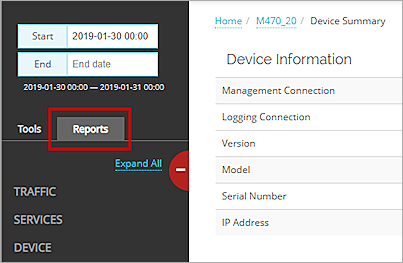
- Wählen Sie Dienste > Virus (GAV).
Der Virenbericht wird geöffnet.
Wechsel
Mit Hilfe von Wechseln können Sie die Anzeige der Daten im Bericht ändern.
Um zu einer anderen Ansicht zu wechseln, wählen Sie einen Wechsel aus der Dropdown-Liste oberhalb des Berichts.
Dieser Bericht enthält diese Wechsel:
Virus (GAV)
Listet die Namen der von Gateway AntiVirus gestoppten Viren auf. Ein Diagramm zeigt an, wie oft die einzelnen Viren gestoppt wurden. Für jeden Virus zeigt der Bericht die Anzahl der zugelassenen und abgelehnten Treffer sowie den prozentualen Anteil an allen Treffern an.
Virus (IAV)
Listet die Namen der von IntelligentAV gestoppten Viren auf. Ein Diagramm zeigt an, wie oft die einzelnen Viren gestoppt wurden. Für jeden Virus zeigt der Bericht die Anzahl der zugelassenen und abgelehnten Treffer sowie den prozentualen Anteil an allen Treffern an.
Aktivitätstrend
Zeigt den Trend des gesamten von Gateway AntiVirus gescannten Datenverkehrs im Vergleich zum Datenverkehr, bei dem Gateway AntiVirus einen Virus erkannt hat. Der Bericht zeigt für jede Zeitspanne die Anzahl der erkannten Viren und der gescannten Objekte an.
Host (HTTP)
Zusammenfassung der Gateway AntiVirus-Aktionen, geordnet nach Host-Computer. Für jeden Host zeigt der Bericht die Anzahl der zugelassenen und abgelehnten Treffer sowie den prozentualen Anteil an allen Treffern an.
Protokoll
Zusammenfassung der Gateway AntiVirus-Aktionen, geordnet nach dem für den Datenverkehr verwendeten Protokoll. Für jedes Protokoll zeigt der Bericht die Anzahl der zugelassenen und abgelehnten Treffer sowie den prozentualen Anteil an allen Treffern an.
E-Mail-Absender
Zusammenfassung der Gateway AntiVirus-Aktionen, geordnet nach der E-Mail-Adresse, von der die Nachricht gesendet wurde. Für jede E-Mail-Adresse zeigt der Bericht die Anzahl der zugelassenen und abgelehnten Treffer sowie den prozentualen Anteil an allen Treffern an. Verfügbar für die SMTP- und POP3-Proxys.
Virenbericht – Detailansicht
Um einen detaillierten Bericht aller Gateway AntiVirus-Aktionen anzuzeigen, klicken Sie am oberen Rand des Berichts auf Details anzeigen.
Der Detailbericht zu Viren enthält eine Zeile für jede von Gateway AntiVirus und IntelligentAV durchgeführte Aktion und zeigt diese Informationen an:
| Spalte | Beschreibung |
|---|---|
| Status | Von Gateway AntiVirus oder IntelligentAV durchgeführte Aktionen, wie z. B. Zugelassen oder Abgebrochen |
| Zeit | Datum und Zeit, zu der Gateway AntiVirus die Aktion durchgeführt hat |
| Virus | Name des Virus, der von Gateway AntiVirus oder IntelligentAV gestoppt wurde |
| Quelle | IP-Adresse der Quelle des Datenverkehrs |
| Ziel | IP-Adresse des Ziels für den Datenverkehr |
| Regel | Name der Firebox-Regel, die den Datenverkehr untersucht hat |
| Protokoll | Protokoll zum Senden des Datenverkehrs |
| Host | Hostname |
| Absender | Bei E-Mail-Protokollen: die E-Mail-Adresse des Absenders |
| Empfänger | Bei E-Mail-Protokollen: die E-Mail-Adresse des Empfängers |
| Treffer | Anzahl der Treffer |
Protokollierung für diesen Bericht aktivieren
Die Protokollierung für Cloud-verwaltete Fireboxen ist automatisch aktiviert. Für lokal verwaltete Fireboxen müssen Sie die Protokollierung in Fireware Web UI oder Policy Manager manuell aktivieren. Weitere Informationen erhalten Sie in Präferenzen für Protokollierung und Benachrichtigung festlegen.
Um die für diesen Bericht für lokal verwaltete Fireboxen benötigten Daten zu erfassen, gehen Sie in Fireware Web UI oder Policy Manager wie folgt vor:
- Aktivieren Sie in den Allgemeinen Einstellungen für alle Proxy-Aktionen, bei denen Gateway AntiVirus aktiviert ist, Protokollierung für Berichte aktivieren.
- Wenn Sie Gateway AntiVirus für eine Proxy-Aktion konfigurieren, aktivieren Sie die Kontrollkästchen Protokollierung für alle Gateway AntiVirus-Aktionen. Weitere Informationen finden Sie unter Gateway AntiVirus-Aktionen konfigurieren.