Gilt für: Cloud-verwaltete Fireboxen, Lokal verwaltete Fireboxen
Der Blockierte Anwendungen-Bericht zeigt eine Zusammenfassung der in Ihrem Netzwerk verwendeten Anwendungen, die von Application Control blockiert wurden. Sofern verfügbar enthält der Bericht TCP-UDP-Proxy-Transaktionsdaten für eingehende und ausgehende Verbindungen.
Dieser Bericht ist verfügbar, wenn im angegebenen Zeitrahmen Protokollmeldungen mit Daten für diesen Bericht vorliegen. Um sicherzustellen, dass Ihre Firebox die für die Erstellung dieses Berichts erforderlichen Protokollmeldungen sendet, führen Sie die folgenden Schritte aus: Protokollierung für diesen Bericht aktivieren.
Nutzung dieses Berichts
Dieser Bericht kann Ihnen helfen, mehr über blockierte Anwendungen in Ihrem Netzwerk herauszufinden. Hier finden Sie einige Möglichkeiten zur Verwendung dieses Berichts:
- Wählen Sie den Wechsel Top-Blockiert nach Benutzer, um die Top-blockierten Anwendungen in Ihrem Netzwerk und die Top-Benutzer dieser Anwendungen anzuzeigen.
- Wenn Benutzer melden, dass sie eine bestimmte Anwendung nicht nutzen können, wählen Sie die Wechsel Top-Blockiert nach Benutzer oder Top-Blockierte vom Host, um anzuzeigen, ob Application Control die Anwendung blockiert. Wenn Sie die Anwendung in Ihrem Netzwerk zulassen möchten, aktualisieren Sie die Aktion Application Control.
- Wählen Sie den Detailbericht, um die Protokolle anzuzeigen, die mit den einzelnen blockierten Anwendungen verbunden sind.
Anzeigen des Berichts
Dieser Bericht ist in WatchGuard Cloud und in Dimension verfügbar.

- Melden Sie sich bei WatchGuard Cloud an.
- Wählen Sie Überwachen > Geräte.
- Wählen Sie einen Ordner oder ein bestimmtes Gerät aus.
- Um den Datumsbereich für den Bericht auszuwählen, klicken Sie auf
 .
.
- Wählen Sie in der Liste der Berichte Dienste > Blockierte Anwendungen.
Der Blockierte Anwendungen-Bericht wird geöffnet.
- Um Berichte zu Ihren Fireboxen oder FireClustern anzuzeigen, wählen Sie Home > Geräte.
Die Liste Geräte wird geöffnet.
Um Berichte für Ihre Gruppen von Fireboxen anzuzeigen, wählen Sie Home > Gruppen.
Die Liste Gruppen wird geöffnet. - Wählen Sie den Namen einer Firebox, eines Clusters oder einer Gruppe.
Die Seite Tools > Executive-Dashboard wird geöffnet. - Wählen Sie die Registerkarte Berichte.
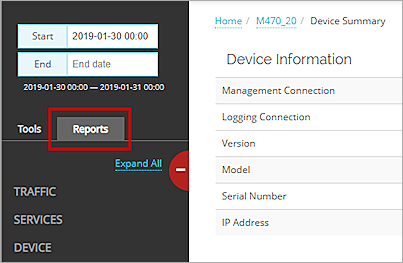
- Wählen Sie Dienste > Blockierte Anwendungen.
Der Blockierte Anwendungen-Bericht wird geöffnet.
Wechsel
Mit Hilfe von Wechseln können Sie die Anzeige der Daten im Bericht ändern.
Um zu einer anderen Ansicht zu wechseln, wählen Sie einen Wechsel aus der Dropdown-Liste oberhalb des Berichts.
Dieser Bericht enthält diese Wechsel:
Top-blockiert nach Benutzer
Zusammenfassung der am häufigsten blockierten Anwendungen, geordnet nach Benutzernamen.
Top-blockierte vom Host
Zusammenfassung der am häufigsten blockierten Anwendungen, geordnet nach Host.
Top-Benutzer blockiert
Zusammenfassung der von jedem Benutzer blockierten Anwendungen.
Top-Hosts blockiert
Zusammenfassung der von den einzelnen Hosts blockierten Anwendungen.
Blockierte Anwendungen-Bericht – Detailansicht
Um einen detaillierten Bericht über alle von Application Control blockierten Anwendungen anzuzeigen, klicken Sie am oberen Rand des Berichts auf Details anzeigen.
Der Detailbericht zu Blockierte Anwendungen enthält eine Zeile für jede von Application Control blockierte Anwendung und zeigt diese Informationen an:
| Spalte | Beschreibung |
|---|---|
| Ereigniszeitpunkt | Datum und Zeit Application Control hat die Anwendung blockiert |
| Client | Name des Clients |
| Quelle | IP-Adresse der Quelle des Datenverkehrs |
| Ziel | IP-Adresse des Ziels für den Datenverkehr |
| Regel | Name der Firebox-Regel, die den Datenverkehr untersucht hat |
| Protokoll | Protokoll zum Senden des Datenverkehrs |
| Kategorie | Application Control Kategorie der blockierten Anwendung |
| Anwendung | Name der durch Application Control blockierten Anwendung |
| Status | Von der Firebox für diesen Datenverkehr durchgeführte Aktion, z. B. Zugelassen oder Abgelehnt |
| Treffer | Anzahl der Treffer |
Protokollierung für diesen Bericht aktivieren
Die Protokollierung für Cloud-verwaltete Fireboxen ist automatisch aktiviert. Für lokal verwaltete Fireboxen müssen Sie die Protokollierung in Fireware Web UI oder Policy Manager manuell aktivieren. Weitere Informationen erhalten Sie in Präferenzen für Protokollierung und Benachrichtigung festlegen.
Um die für diesen Bericht für lokal verwaltete Fireboxen benötigten Daten zu erfassen, gehen Sie in Fireware Web UI oder Policy Manager wie folgt vor:
- Aktivieren Sie in den Einstellungen für Protokollierung und Benachrichtigungen für alle Paketfilter die Option Eine Protokollmeldung für Berichte senden.
- Aktivieren Sie in den Allgemeinen Einstellungen für alle Proxy-Aktionen Protokollierung für Berichte aktivieren.