Gilt für: Cloud-verwaltete Fireboxen, Lokal verwaltete Fireboxen
Der Authentifizierungsbericht zeigt eine Zusammenfassung der Benutzer, die sich erfolgreich am Gerät authentifiziert haben, und der fehlgeschlagenen Anmeldeversuche. Enthält die Zeit zum Anmelden, Abmelden, die Dauer und die Verbindungsmethode. Wenn auf Ihrem Gerät Bandbreiten- und Zeit-Kontingente aktiviert sind, werden die Details zur Kontingentnutzung auch für jeden Benutzer angezeigt.
Dieser Bericht ist verfügbar, wenn im angegebenen Zeitrahmen Protokollmeldungen mit Daten für diesen Bericht vorliegen. Um sicherzustellen, dass Ihre Firebox die für die Erstellung dieses Berichts erforderlichen Protokollmeldungen sendet, führen Sie die folgenden Schritte aus: Protokollierung für diesen Bericht aktivieren.
Nutzung dieses Berichts
Dieser Bericht kann Ihnen helfen, die Authentifizierungsversuche auf Ihrem Gerät zu auditieren. Hier finden Sie einige Möglichkeiten zur Verwendung dieses Berichts:
- Zeigen Sie den Wechsel Zugelassen an, um festzustellen, welche Benutzer sich erfolgreich angemeldet haben. Für jeden Benutzer können Sie die IP-Adresse, die Dauer der Anmeldung (Minuten:Sekunden) und die Art der Authentifizierungsverbindung (z. B. Firewall, VPN oder Gast) anzeigen.
- Zeigen Sie den Wechsel Abgelehnt an, um eine Liste der Benutzer anzuzeigen, die versucht haben, sich zu authentifizieren, aber abgelehnt wurden. Achten Sie auf wiederholte fehlgeschlagene Authentifizierungen, die auf einen Versuch hinweisen könnten, Zugriff auf Ihr Netzwerk zu erhalten.
- Untersuchen Sie ungewöhnliche Aktivitäten, die böswillig sein könnten, wie z. B. mehrere gleichzeitige Authentifizierungsversuche desselben Benutzers mit unterschiedlichen Quell-IP-Adressen.
- Wenn Sie auf Ihrer Firebox Bandbreiten- und Zeit-Kontingente erzwingen, können Sie anhand der Daten in der Spalte Kontingentbedarf anzeigen, welche Benutzer ihre Kontingente fast erreicht haben. Weitere Informationen finden Sie unter Über Kontingente.
Anzeigen des Berichts
Dieser Bericht ist in WatchGuard Cloud und in Dimension verfügbar.

- Melden Sie sich bei WatchGuard Cloud an.
- Wählen Sie Überwachen > Geräte.
- Wählen Sie einen Ordner oder ein bestimmtes Gerät aus.
- Um den Datumsbereich für den Bericht auszuwählen, klicken Sie auf
 .
.
- Wählen Sie in der Liste der Berichte die Option Gerät > Authentifizierung.
Der Authentifizierungsbericht wird geöffnet.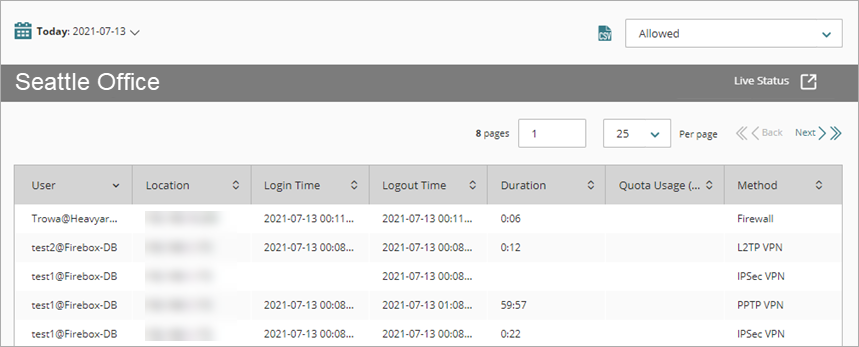
- Um Berichte zu Ihren Fireboxen oder FireClustern anzuzeigen, wählen Sie Home > Geräte.
Die Liste Geräte wird geöffnet.
Um Berichte für Ihre Gruppen von Fireboxen anzuzeigen, wählen Sie Home > Gruppen.
Die Liste Gruppen wird geöffnet. - Wählen Sie den Namen einer Firebox, eines Clusters oder einer Gruppe.
Die Seite Tools > Executive-Dashboard wird geöffnet. - Wählen Sie die Registerkarte Berichte.
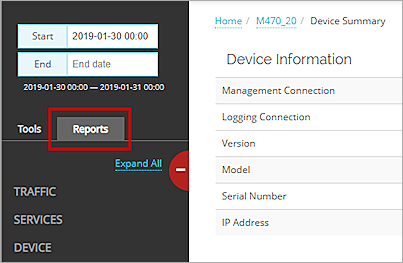
- Wählen Sie Gerät > Authentifizierung.
Der Authentifizierungsbericht wird geöffnet.
Wechsel
Mit Hilfe von Wechseln können Sie die Anzeige der Daten im Bericht ändern.
Um zu einer anderen Ansicht zu wechseln, wählen Sie einen Wechsel aus der Dropdown-Liste oberhalb des Berichts.
Dieser Bericht enthält diese Wechsel:
Zugelassen
Details zu den Benutzern, die sich erfolgreich mit dem Gerät authentifiziert haben.
Abgelehnt
Details zu den Benutzern, denen die Authentifizierung mit dem Gerät abgelehnt und nicht zugelassen wurde.
Detailansicht
Eine Detailansicht ist für diesen Bericht nicht verfügbar.
Protokollierung für diesen Bericht aktivieren
Die Protokollierung für Cloud-verwaltete Fireboxen ist automatisch aktiviert. Für lokal verwaltete Fireboxen müssen Sie die Protokollierung in Fireware Web UI oder Policy Manager manuell aktivieren. Weitere Informationen erhalten Sie in Präferenzen für Protokollierung und Benachrichtigung festlegen.
Um die für diesen Bericht für lokal verwaltete Fireboxen benötigten Daten zu erfassen, gehen Sie in Fireware Web UI oder Policy Manager wie folgt vor:
- Der Feature Key des Geräts muss authentifizierte Benutzer unterstützen.
- Die Authentifizierung muss auf Ihrem Gerät aktiviert sein. Weitere Informationen finden Sie unter Über Benutzerauthentifizierung.