Gilt für: Lokal verwaltete Fireboxen
Über WatchGuard Cloud ist FireWatch ein interaktives Echtzeit-Berichtstool, das Statistiken über den Datenverkehr durch Ihre Firebox in einer leicht verständlichen Form gruppiert, zusammenfasst und filtert. FireWatch enthält viele Optionen zum Wechseln, Verfeinern und Filtern von Informationen über den Datenverkehr in der Firewall. Sie können unter anderem die folgenden Informationen anzeigen:
- Top-Benutzer
- Top-Domänen
- Anwendungsnutzung
- Bandbreitenverbrauch
- Firewall Datenverkehr
- Security Services Aktivität
- Zustand des Geräts
Sie können FireWatch verwenden, um dies anzuzeigen:
- Wer verbraucht die meiste Bandbreite in Ihrem Netzwerk?
- Welche ist die beliebteste Seite, die Benutzer besuchen?
- Welche Seiten verbrauchen die meiste Bandbreite?
- Welche Anwendungen verbrauchen die meiste Bandbreite?
- Welche Seiten ein bestimmter Benutzer besucht hat
- Welche Anwendungen werden von einem bestimmten Benutzer am häufigsten genutzt?
Die Seite FireWatch ist in Registerkarten mit Daten unterteilt, die in einer Kacheldiagrammdarstellung präsentiert werden. In der Baumstruktur werden die Blöcke in der Anzeige proportional zu den Daten der jeweiligen Registerkarte blockiert. Die größten Blöcke auf der Registerkarte stellen die größten Benutzer dar. Die Daten werden nach der von Ihnen gewählten Registerkarte sortiert, und Sie können die Daten anhand von Bytes oder Verbindungen wechseln.
FireWatch enthält diese Registerkarten:
Quelle
Auf der Registerkarte Quelle können Sie alle Benutzer- und Host-Adressen anzeigen, von denen die Verbindung über die Firebox ausgeht. Die Quelle wird in der Baumstruktur in Blau angezeigt.
Ziel
Auf der Registerkarte Ziel können Sie alle Adressen anzeigen, an denen die Verbindungen über das Gerät enden. Die Zielinformationen werden in der Baumkarte in blauer Farbe angezeigt.
Domänen
Auf der Registerkarte Domänen können Sie alle Domänen anzeigen, die im ausgewählten Zeitraum besucht wurden. Die Domänennamen werden aus den besuchten Hostnamen aggregiert. Zum Beispiel zeigt google.com den Datenverkehr zu gmail.google.com. Domänen-Informationen werden in der Treemap in blau angezeigt.
Anwendung
Auf der Registerkarte Anwendung können Sie eine Gesamtübersicht über alle derzeit verwendeten Anwendungen anzeigen. Informationen zur Anwendung werden in der Baumstruktur in grüner Farbe angezeigt.
Web-Audit
Auf der Registerkarte Web-Audit können Sie alle WebBlocker-Kategorien anzeigen, die in dem ausgewählten Zeitraum verwendet wurden. Sie können die Daten nur auf der Grundlage der Anzahl der Verbindungen anzeigen. Web-Audit-Informationen werden in der Baumstruktur in grüner Farbe angezeigt.
Protokoll
Auf der Registerkarte Protokoll können Sie eine Gesamtübersicht über alle Protokolle anzeigen, die in dem angegebenen Zeitraum verwendet werden. Die Informationen zum Protokoll werden in lila angezeigt.
Wenn dieses Dashboard für Ihr Gerät nicht verfügbar ist, folgen Sie den Arbeitsschritten zu Protokollierung für dieses Dashboard aktivieren.
Details zur Verbindung anzeigen
Auf einer beliebigen Registerkarte von FireWatch können Sie detaillierte Informationen zu jeder aktiven Verbindung anzeigen lassen. Die Anzahl der aktiven Verbindungen für den von Ihnen ausgewählten Datentyp wird oben rechts auf der Seite FireWatch angezeigt, neben der Dropdown-Liste für den Datentyp.
So zeigen Sie Details zu aktiven Verbindungen zu Ihrer Firebox in der WatchGuard Cloud an:
- Melden Sie sich bei WatchGuard Cloud an.
- Wählen Sie Überwachen > Geräte.
- Wählen Sie einen Ordner oder ein bestimmtes Gerät aus.
- Um den Datumsbereich für den Bericht auszuwählen, klicken Sie auf
 .
.
- Wählen Sie in der Liste der Berichte Dashboards > FireWatch.
Die Seite FireWatch wird geöffnet. - Wählen Sie eine Registerkarte.
Die aktuell geöffneten Verbindungen.
- So zeigen Sie Daten für einen bestimmten Zeitraum an:
- Klicken Sie oberhalb des Dashboards auf den aktuell ausgewählten Zeitraum.
Eine Dropdown-Liste wird geöffnet. - Wählen Sie einen vorgegebenen Zeitraum aus der Liste aus oder wählen Sie Benutzerdefiniert und geben Sie einen benutzerdefinierten Zeitraum an. Weitere Informationen finden Sie unter Berichte und Dashboards nach Datum filtern.
Die Daten werden für den von Ihnen angegebenen Zeitraum angezeigt.
- Klicken Sie oberhalb des Dashboards auf den aktuell ausgewählten Zeitraum.
- Um die Art der Daten zu ändern, die auf der ausgewählten Registerkarte angezeigt werden, wählen Sie aus der Dropdown-Liste oben rechts auf der Seite eine Option aus:
- Bytes
- Verbindungen
- Um Details über ein beliebiges Element in der Baumstruktur anzuzeigen, bewegen Sie den Mauszeiger über das Element.
Das Dialogfeld für die Details der Verbindung wird geöffnet.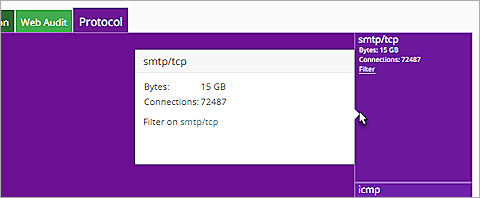
- Um die in der Baumstruktur angezeigten Informationen nach einer ausgewählten Verbindung zu filtern, klicken Sie im Dialogfeld Verbindungsdetails auf die IP-Adresse, den Domänennamen, die Anwendung, die Kategorie oder das Protokoll der Verbindung.
Oder klicken Sie im Element auf der FireWatch-Hauptseite auf Filter.
Die Baumkartendaten werden auf der Grundlage des ausgewählten Filters aktualisiert.
Nicht alle Optionen sind für alle Anschlussarten verfügbar.
Die Daten in der Anzeige werden auf der Grundlage der von Ihnen gewählten Option aktualisiert.
Anzeigen von FireWatch im Vollbild-Modus
Wenn es viele aktive Verbindungen gibt, kann es hilfreich sein, eine größere Ansicht der FireWatch-Seite anzuzeigen. Sie können den Vollbild-Modus verwenden, um Ihre Webbrowser-Ansicht von FireWatch zu erweitern.
Im Vollbild-Modus werden die FireWatch Registerkarten ausgeblendet und die Daten der einzelnen Registerkarten als Gruppe angezeigt. FireWatch zeigt die Daten für jede Gruppe nacheinander an. Sie können auswählen, welche Gruppen in die Anzeige aufgenommen werden sollen, festlegen, wie oft die Seite aktualisiert wird, und Filter auswählen.
FireWatch zeigt die Daten in Bytes für alle Gruppen an, außer für Web-Audit, das die Anzahl der Verbindungen anzeigt. Wenn die Anzahl der Bytes nicht verfügbar ist, werden die Informationen in Anzahl der Verbindungen angezeigt.
Vollbild-Modus aktivieren:
- Klicken Sie oben auf der Seite FireWatch auf
 .
.
Die Seite FireWatch wird als Vollbild angezeigt.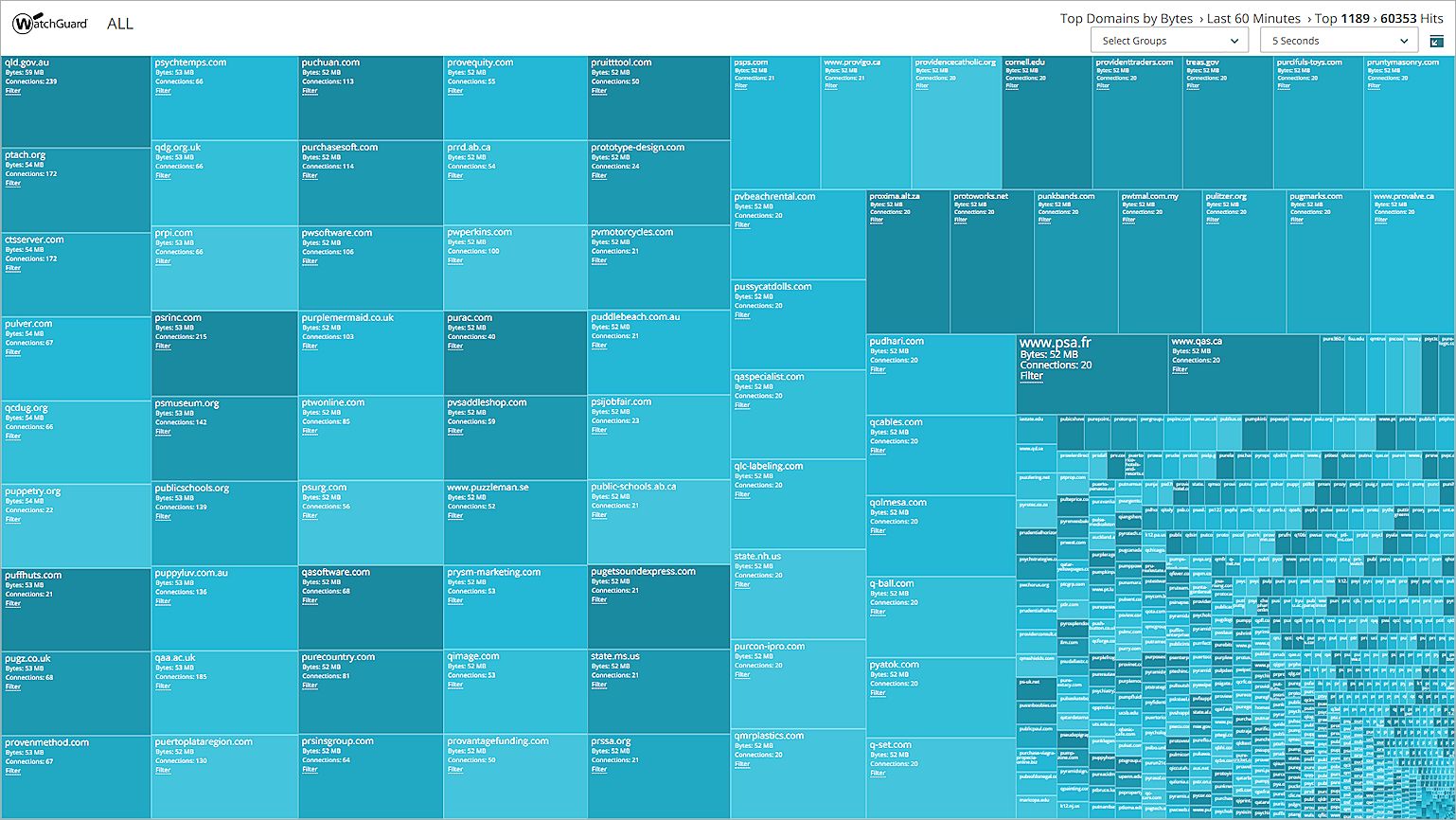
- Um zu ändern, welche Daten angezeigt werden, aktivieren Sie in der Dropdown-Liste Gruppen auswählen das Kontrollkästchen für jede Gruppe, die in die Anzeige im Vollbild-Modus aufgenommen werden soll:
- Quelle
- Ziel
- Anwendung
- Domänen
- Web-Audit
- Protokoll
- Um die Aktualisierungsrate der Seite FireWatch festzulegen, wählen Sie eine Option aus der zweiten Dropdown-Liste:
- 5 Sekunden
- 10 Sekunden
- 15 Sekunden (Standard)
- 30 Sekunden
- 60 Sekunden
So deaktivieren Sie den Vollbild-Modus:
- Klicken Sie auf
 .
. - Drücken Sie die Esc-Taste auf Ihrer Tastatur.
Protokollierung für dieses Dashboard aktivieren
Die Protokollierung für Cloud-verwaltete Fireboxen ist automatisch aktiviert. Für lokal verwaltete Fireboxen müssen Sie die Protokollierung in Fireware Web UI oder Policy Manager manuell aktivieren. Weitere Informationen erhalten Sie in Präferenzen für Protokollierung und Benachrichtigung festlegen.
Um die für diesen Bericht für lokal verwaltete Fireboxen benötigten Daten zu erfassen, gehen Sie in Fireware Web UI oder Policy Manager wie folgt vor:
- Aktivieren Sie in den Einstellungen für Protokollierung und Benachrichtigungen für alle Paketfilter die Option Eine Protokollmeldung für Berichte senden. Weitere Informationen finden Sie unter Präferenzen für Protokollierung und Benachrichtigung festlegen.
- Aktivieren Sie in den Allgemeinen Einstellungen für alle Proxy-Aktionen Protokollierung für Berichte aktivieren.
- Aktivieren Sie bei allen WebBlocker-Actions das Kontrollkästchen Protokollierung für alle Kategorien und aktivieren Sie das Kontrollkästchen Protokollieren Sie diese Aktion, wenn eine URL nicht kategorisiert ist. Weitere Informationen finden Sie unter WebBlocker-Kategorien konfigurieren.