Gilt für: Cloud-verwaltete Fireboxen, Lokal verwaltete Fireboxen
Auf der Seite Sicherheits-Dashboard in WatchGuard Cloud können Sie die Top-Bedrohungen in jedem durch die Subscription Services geschützten Sicherheitsbereich anzeigen.
Das Sicherheits-Dashboard enthält die Top-Bedrohungen in diesen Kategorien:
- Top-blockierte Advanced Malware (APT)
- Top-blockierte Botnet-Websites
- Top-blockierte Clients
- Top-blockierte Ziele
- Top-blockierte URL-Kategorien
- Top-blockierte Malware
- Top-blockierte Anwendungen
- Top-blockierte Anwendungskategorien
- Top-blockierte Protokolle
- Top-blockierte Angriffe
- Top-blockierte Länder
Die einzelnen Kategorien werden nur dann angezeigt, wenn für den ausgewählten Datumsbereich und diese Kategorie Daten verfügbar sind.
Security Services-Statistik für das Sicherheits-Dashboard aktivieren:
- Wählen Sie im Policy Manager die Option Einrichten > Protokollierung.
- Klicken Sie auf Performance-Statistiken.
- Aktivieren Sie das Kontrollkästchen Security Services-Statistik.
Wenn in Ihrer Firebox die Botnet Detection aktiviert ist und Protokollmeldungen zum Botnet-Verkehr auf Ihrer Firebox vorliegen, zeigt der Abschnitt Top-Blockierte Clients beim Filtern der Details in einer Kategorie die Top-Clients an, die beim Versuch, sich mit einer Botnet-Site zu verbinden, blockiert wurden, und der Abschnitt Top-Blockierte Ziele zeigt die Top-Hosts an, mit denen die Botnet-Site versucht hat, sich zu verbinden.
Wenn dieses Dashboard für Ihr Gerät nicht verfügbar ist, folgen Sie den Arbeitsschritten zu Protokollierung für dieses Dashboard aktivieren.
Das Sicherheits-Dashboard in WatchGuard Cloud anzeigen
So zeigen Sie das Sicherheits-Dashboard in WatchGuard Cloud an:
- Melden Sie sich bei WatchGuard Cloud an.
- Wählen Sie Überwachen > Geräte.
- Wählen Sie einen Ordner oder ein bestimmtes Gerät aus.
- Um den Datumsbereich für den Bericht auszuwählen, klicken Sie auf
 .
.
- Wählen Sie aus der Liste der Berichte Dashboards > Sicherheits-Dashboard.
Die Seite Sicherheits-Dashboard wird für das ausgewählte Gerät geöffnet.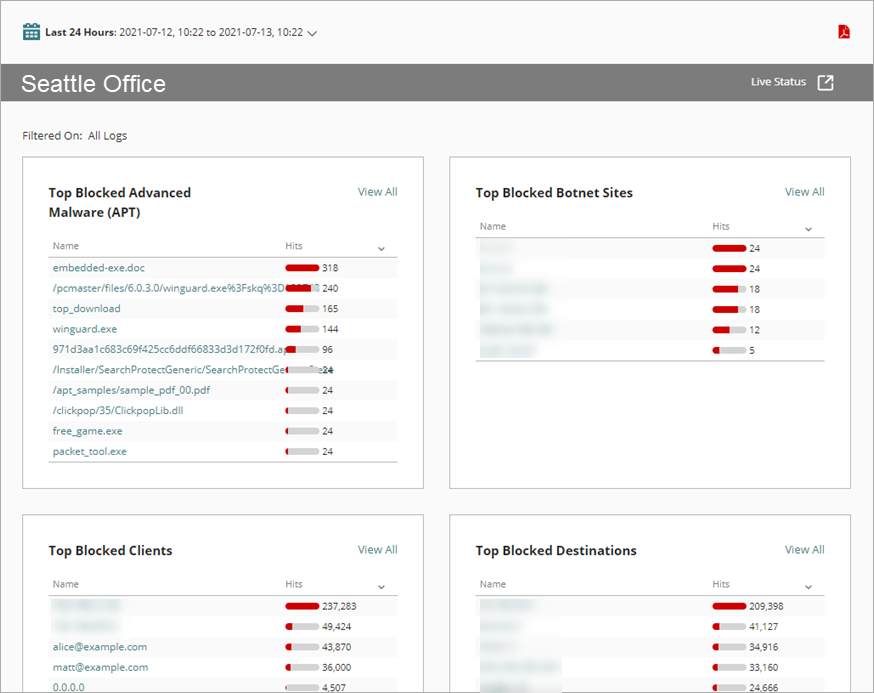
- So zeigen Sie Daten für einen bestimmten Zeitraum an:
- Klicken Sie oberhalb des Dashboards auf den aktuell ausgewählten Zeitraum.
Eine Dropdown-Liste wird geöffnet. - Wählen Sie einen vorgegebenen Zeitraum aus der Liste aus oder wählen Sie Benutzerdefiniert und geben Sie einen benutzerdefinierten Zeitraum an. Weitere Informationen finden Sie unter Berichte und Dashboards nach Datum filtern.
Die Top-blockierten Bedrohungen in jeder Kategorie werden für den von Ihnen festgelegten Zeitraum angezeigt.
- Klicken Sie oberhalb des Dashboards auf den aktuell ausgewählten Zeitraum.
- Um weitere Informationen über ein bestimmtes Element (z. B. eine IP-Adresse, eine Datei oder ein Protokoll) anzuzeigen, klicken Sie auf einen Link in der Spalte Name.
Auf dem Dashboard werden nur Daten für das ausgewählte Element angezeigt. - Um alle Daten für eine Kategorie anzuzeigen, klicken Sie neben dem Titel der Kategorie auf Alles anzeigen.
Auf dem Dashboard werden nur Daten für das ausgewählte Element angezeigt.
Wenn in der Kachel Top-Clients oder Top-Ziele mehr Daten vorhanden sind, als angezeigt werden können, werden Sie aufgefordert, einen kürzeren Zeitraum zu wählen.
Generieren Sie den Bericht über das Sicherheits-Dashboard
Sie können einen zusammenfassenden Bericht im PDF-Format erstellen, der Informationen aus dem Sicherheits-Dashboard enthält.
Zum Herunterladen des Sicherheits-Dashboard-Berichts:
- Klicken Sie oberhalb des Dashboards auf das PDF-Symbol
 .
.
Die Datei wird heruntergeladen oder es wird eine Bestätigungsmeldung angezeigt. - Wählen Sie, dass die Datei geöffnet oder gespeichert werden soll.
Protokollierung für dieses Dashboard aktivieren
Die Protokollierung für Cloud-verwaltete Fireboxen ist automatisch aktiviert. Für lokal verwaltete Fireboxen müssen Sie die Protokollierung in Fireware Web UI oder Policy Manager manuell aktivieren. Weitere Informationen erhalten Sie in Präferenzen für Protokollierung und Benachrichtigung festlegen.
Um die für diesen Bericht für lokal verwaltete Fireboxen benötigten Daten zu erfassen, gehen Sie in Fireware Web UI oder Policy Manager wie folgt vor:
- Aktivieren Sie in den Einstellungen für Protokollierung und Benachrichtigungen für alle Paketfilter die Option Eine Protokollmeldung für Berichte senden. Weitere Informationen finden Sie unter Präferenzen für Protokollierung und Benachrichtigung festlegen.
- Aktivieren Sie in den Allgemeinen Einstellungen für alle Proxy-Aktionen Protokollierung für Berichte aktivieren.
- Aktivieren Sie bei allen APT Blocker-Aktionen die Kontrollkästchen Protokollierung für alle Bedrohungslevel. Weitere Informationen finden Sie unter APT Blocker konfigurieren.
- Aktivieren Sie in den Gateway AntiVirus-Einstellungen für eine Proxy-Aktion die Kontrollkästchen Protokollierung für alle Gateway AntiVirus-Aktionen. Weitere Informationen finden Sie unter Gateway AntiVirus-Aktionen konfigurieren.
- Aktivieren Sie bei den Einstellungen für Intrusion Prevention das Kontrollkästchen Protokollierung für Bedrohungslevel mit den Aktionen Blockieren und Trennen. Weitere Informationen finden Sie unter Intrusion Prevention konfigurieren.
- Aktivieren Sie bei allen WebBlocker-Actions das Kontrollkästchen Protokollierung für alle Kategorien und aktivieren Sie das Kontrollkästchen Protokollieren Sie diese Aktion, wenn eine URL nicht kategorisiert ist. Weitere Informationen finden Sie unter WebBlocker-Kategorien konfigurieren.