Gilt für: Cloud-verwaltete Fireboxen
Die Firebox verwendet dynamisches NAT, um die Quell-IP-Adresse einer ausgehenden Verbindung in die öffentliche IP-Adresse der Firebox zu ändern. Die Standard-Firebox-Netzwerkkonfiguration enthält dynamische NAT-Richtlinien für den ausgehenden Datenverkehr von allen privaten IP-Adressen, die in RFC1918 spezifiziert sind, zu allen externen Netzwerken:
- 192.168.0.0/16
- 172.16.0.0/12
- 10.0.0.0/8
Quell-IP-Adressen und Dynamisches NAT
Dynamische NAT-Richtlinien ändern die Quell-IP-Adresse für den Datenverkehr auf die primäre IP-Adresse des Netzwerks, das der Datenverkehr verlässt. In einer dynamischen NAT-Richtlinie können Sie eine andere Quell-IP-Adresse angeben. Wenn Sie eine Quell-IP-Adresse in einer dynamischen NAT-Richtlinie festlegen, muss sich die IP-Adresse im selben Subnetz befinden wie die primäre oder sekundäre IP-Adresse des Netzwerks, das der Datenverkehr verlässt. Weitere Informationen finden Sie unter Über Quell-IP-Adressen für dynamisches NAT.
Dynamisches NAT und Regeln Einstellungen
Standardmäßig verwenden alle Firewall-Regeln die dynamischen NAT-Richtlinien. In den erweiterten Einstellungen der Regeln können Sie eine benutzerdefinierte Quell-IP-Adresse für dynamisches NAT festlegen. Informationen zum Konfigurieren dynamischer NAT-Einstellungen in einer Regel finden Sie unter Dynamisches NAT in einer Firewall-Regel konfigurieren.
Dynamische NAT-Richtlinien konfigurieren
Dynamische NAT-Richtlinien über WatchGuard Cloud bearbeiten:
- Wählen Sie Konfigurieren > Geräte.
- Wählen Sie die Cloud-verwaltete Firebox aus.
- Klicken Sie auf Gerätekonfiguration.
- Klicken Sie im Abschnitt Netzwerk auf die Kachel Dynamisches NAT.
Die Konfigurationsseite Dynamisches NAT wird geöffnet.
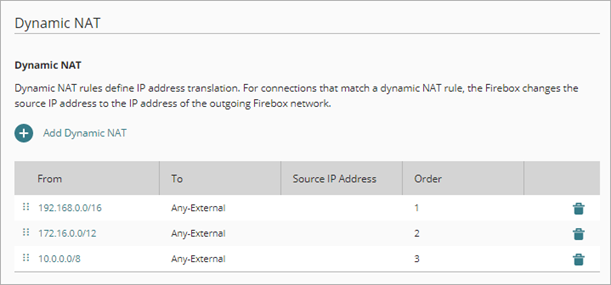
- Um eine Dynamische NAT-Richtlinie hinzuzufügen, klicken Sie auf Dynamisches NAT hinzufügen.
Die Dialogseite Dynamisches NAT-Richtlinie hinzufügen wird geöffnet.
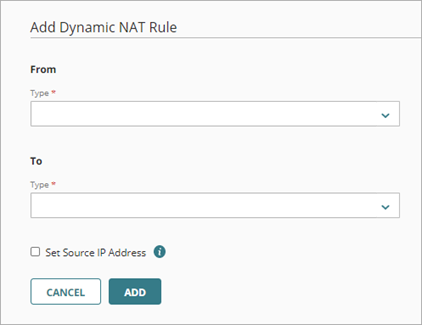
- Wählen Sie im Abschnitt Von aus der Dropdown-Liste Typ den Adresstyp aus, der zur Angabe der Quelle der ausgehenden Pakete verwendet werden soll:
- Meine Aliasse — Ein von Ihnen konfigurierter Alias, einschließlich Vorlagen-Aliasse
- Integrierte Aliasse — Ein vordefinierter System-Alias
- Firebox-Netzwerke — Der Name eines Firebox-Netzwerks, wie z.B. Intern oder Extern
- Host IPv4 — Die IPv4-Adresse eines Hosts
- Netzwerk IPv4 — Die IPv4-Adresse eines Netzwerks
- Host-Bereich IPv4 — Ein Bereich von IPv4-Adressen

Ein benutzerdefinierter Alias kann von einer Vorlage geerbt werden. Wenn ein Alias von einer Vorlage geerbt wird, wird die Kennung TEMPLATE neben dem Alias-Namen angezeigt.
- Geben Sie im Abschnitt Von die Host-IP-Adresse, die Netzwerk-IP-Adresse oder den IP-Adressbereich des Hosts ein, oder wählen Sie einen Alias oder ein Firebox-Netzwerk aus.
- Wählen Sie im Abschnitt Bis aus der Dropdown-Liste Typ den Adresstyp aus, der zur Angabe des Ziels der ausgehenden Pakete verwendet werden soll: Meine Aliasse, Integrierte Aliasse, Firebox-Netzwerke, Host IPv4, Netzwerk IPv4 oder Host-Bereich IPv4.
- Geben Sie im Abschnitt An die Host-IP-Adresse, die Netzwerk-IP-Adresse oder den IP-Adressbereich des Hosts ein, oder wählen Sie einen Alias oder ein Firebox-Netzwerk aus.
- So legen Sie die Quell-IP-Adresse fest:
- Aktivieren Sie das Kontrollkästchen Quell-IP-Adresse festlegen.
- Geben Sie in das Textfeld Quell-IP-Adresse die IP-Adresse ein, die Sie als Quell-IP-Adresse für den Datenverkehr festlegen möchten, der dieser Richtlinie entspricht.
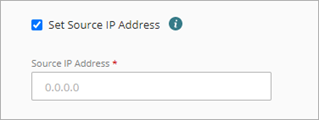
Wenn Sie die Option Quell-IP-Adresse festlegen aktivieren, darf die dynamische NAT-Richtlinie den Datenverkehr nur über ein Netzwerk zulassen. Die von Ihnen angegebene Quell-IP-Adresse muss sich im selben Subnetz befinden wie die primäre oder sekundäre Netzwerk-IP-Adresse des abgehenden Netzwerks. Weitere Informationen finden Sie unter Über Quell-IP-Adressen für dynamisches NAT.
- Klicken Sie auf Hinzufügen.
- Klicken Sie auf Speichern, um Konfigurationsänderungen in der Cloud zu speichern.
Dynamische NAT-Richtlinien bearbeiten
So bearbeiten Sie dynamische NAT-Richtlinien:
- Klicken Sie auf der Firebox-Seite Gerätekonfiguration auf die Kachel Dynamisches NAT.
- Klicken Sie auf die Netzwerk-IP-Adresse für die Richtlinie.
- Klicken Sie auf Aktualisieren.
- Bearbeiten Sie die Richtlinie, wie im vorherigen Abschnitt beschrieben
- Klicken Sie auf Speichern, um Konfigurationsänderungen in der Cloud zu speichern.
Entfernen einer Dynamischen NAT-Richtlinie
So entfernen Sie eine Dynamisches NAT-Richtlinie:
- Klicken Sie auf der Firebox-Seite Gerätekonfiguration auf die Kachel Dynamisches NAT.
- Klicken Sie in der Zeile der Richtlinie, den Sie löschen möchten, auf
 .
. - Klicken Sie auf Löschen, um das Löschen zu bestätigen.
- Klicken Sie auf Speichern, um Konfigurationsänderungen in der Cloud zu speichern.