Gilt für: Cloud-verwaltete Fireboxen
In WatchGuard Cloud können Sie die Funktion Google Apps zugelassene Domänen in den Regeln für ausgehenden Web-Datenverkehr verwenden, um anzugeben, welche Google-Dienste Sie zulassen möchten. Beispielsweise können Sie Domänen zulassen, die für Google for Work-Dienste verwendet werden, aber Nutzerverbindungen zu Google Gmail oder anderen persönlichen Google-Dienstkonten blockieren.
Da die meisten Google-Dienste SSL-verschlüsselt sind, müssen Sie das Kontrollkästchen HTTPS-Datenverkehr entschlüsseln in den Outbound-Regeln aktivieren, bevor Sie Google Apps zugelassene Domänen aktivieren und konfigurieren können.
Wenn Sie Google Apps zugelassene Domänen aktivieren, fügt die Firebox einen X-GoogApps-Allowed-Domains HTTP Header, gefolgt von einer durch Kommas getrennten Liste der zulässigen Domänennamen, in alle Anfragen für *.google.com ein.
Sie können diese Funktion nicht verwenden, um Google-Dienste zu blockieren, für die keine Authentifizierung erforderlich ist, wie beispielsweise die Google-Suche oder YouTube.
Google Apps zugelassene Domänen konfigurieren
So aktivieren und fügen Sie Google Apps zugelassene Domänen in einer Outbound-Regel hinzu:
- Fügen Sie eine Outbound-Regel hinzu oder bearbeiten Sie sie. Weitere Informationen finden Sie unter Firewall-Regeln in WatchGuard Cloud konfigurieren.
- Aktivieren Sie die Kontrollkästchen Web-Datenverkehr und HTTPS-Datenverkehr entschlüsseln.
Bevor Sie HTTPS-Datenverkehr entschlüsseln aktivieren, stellen Sie sicher, dass die Netzwerk-Clients dem Zertifikat vertrauen, das die Firebox zur erneuten Verschlüsselung der Inhalte verwendet. Um Browserfehler bei Netzwerk-Clients zu vermeiden, laden Sie das Firebox-Zertifikat herunter und importieren Sie es in alle Netzwerk-Clients. Weitere Informationen finden Sie unter Das Zertifikat für TLS-Entschlüsselung herunterladen.
- Aktivieren Sie Google Apps zugelassene Domänen.

- Klicken Sie auf Domäne hinzufügen.
Das Dialogfeld Google Apps zugelassene Domänen wird geöffnet.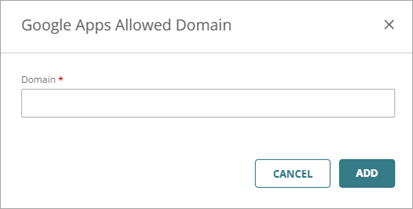
- Geben Sie im Textfeld Domänen die Domäne ein, die Sie zulassen wollen, und klicken Sie dann auf Hinzufügen.