Gilt für: FireCloud-Internetzugang
Um den Zugriff auf eine bestimmte Seite oder einen bestimmten Port zu verhindern, können Sie in FireCloud manuell blockierte Seiten und Ports hinzufügen.
Blockierte Seiten in FireCloud hinzufügen
Eine blockierte Seite ist eine IP-Adresse, die keine Verbindung über FireCloud herstellen kann. Sie weisen FireCloud an, bestimmte Seiten zu blockieren, von denen Sie wissen oder annehmen, dass sie ein Sicherheitsrisiko darstellen. Um sicherzustellen, dass FireCloud eine Seite immer blockiert, können Sie sie dauerhaft zur Liste Blockierte Seiten hinzufügen.
So fügen Sie eine blockierte Seiten in FireCloud aus WatchGuard Cloud hinzu:
- Wählen Sie Konfigurieren > FireCloud.
- Klicken Sie auf die Kachel Netzwerk-Blockierung.
Die Seite Netzwerk-Blockierung wird geöffnet. - Aktivieren Sie Blockierte Seiten.
- Klicken Sie auf Blockierte Seiten.
Das Dialogfeld Blockierte Seite wird geöffnet.
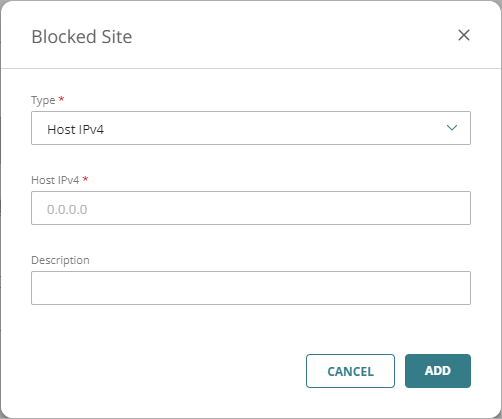
- Wählen Sie im Menü Typ den Typ der zu blockierenden Adresse aus.
- Geben Sie die zu blockierende Adresse an. Die angezeigten Parameter sind je nach ausgewähltem Adresstyp unterschiedlich.
- Host IPv4 — Host-IP-Adresse
- Netzwerk IPv4 — Netzwerkadresse
- Host-Bereich IPv4 — Von-Adresse und An-Adresse
- Voll qualifizierte Domänennamen — FQDN, einschließlich Wildcard-Domänen wie *.example.com.
- Geben Sie in das Textfeld Beschreibung eine Beschreibung der Seite ein, die Sie blockieren möchten.
- Klicken Sie auf Hinzufügen.
- Klicken Sie auf Speichern, um Ihre Konfigurationsänderungen zu speichern.
Blockierte Ports in FireCloud hinzufügen
Auf der Seite Netzwerk-Blockierung können Sie eine Port-Nummer zur Liste Blockierte Ports in FireCloud hinzufügen. FireCloud verweigert den gesamten Datenverkehr zu blockierten Ports auf dem Gerät, das mit FireCloud verbunden ist.
Standard-Ports wie 53, 80 und 443 dürfen nicht blockiert werden.
So fügen Sie einen blockierten Port in FireCloud aus WatchGuard Cloud hinzu:
- Wählen Sie Konfigurieren > FireCloud.
- Klicken Sie auf die Kachel Netzwerk-Blockierung.
Die Seite Netzwerk-Blockierung wird geöffnet. - Aktivieren Sie Blockierte Ports.
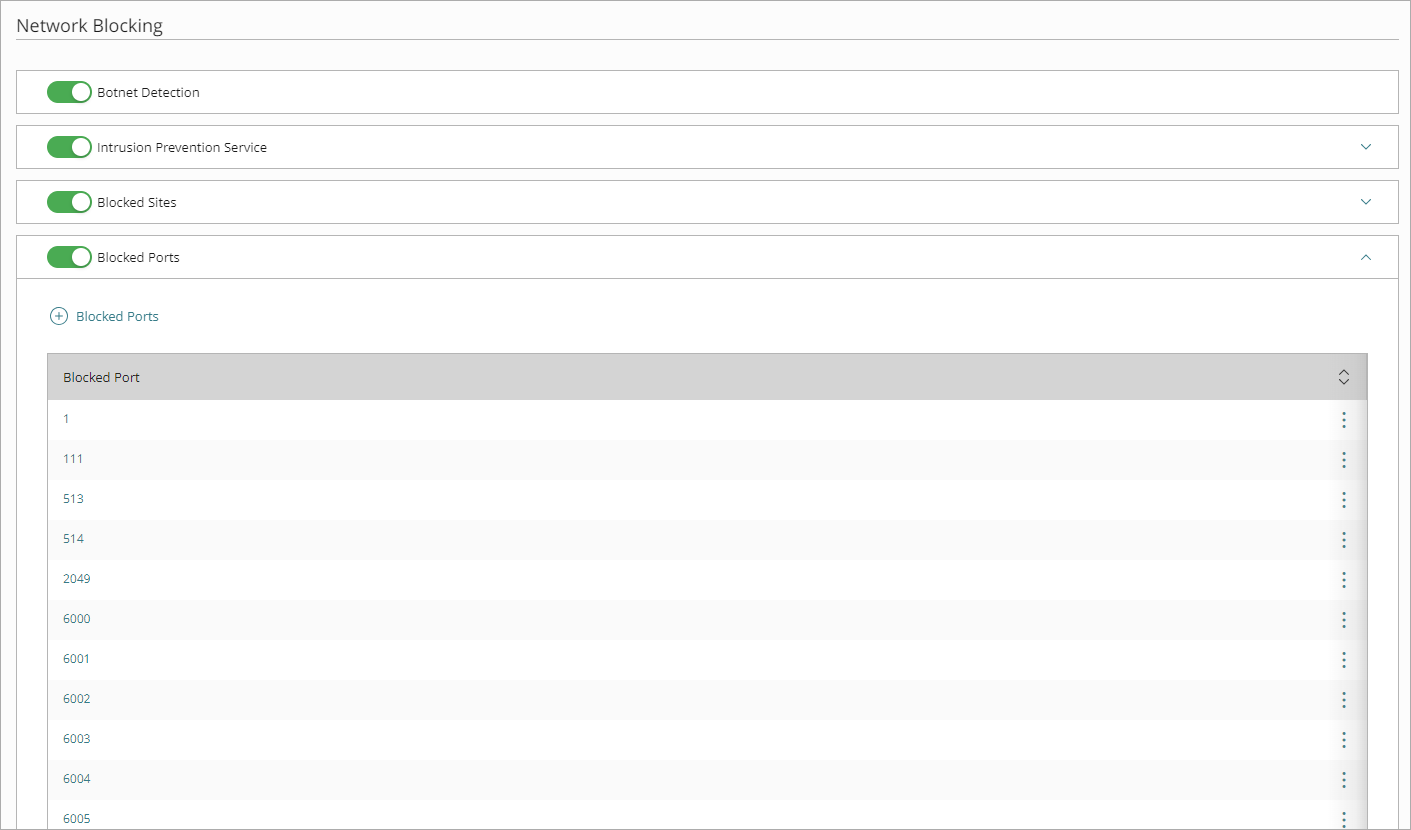
- Klicken Sie auf Blockierte Ports.
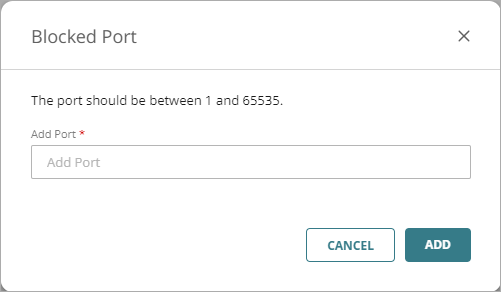
Das Dialogfeld Blockierter Port wird geöffnet. - Geben Sie in das Textfeld Port hinzufügen eine Port-Nummer ein.
Die Zahl muss zwischen 1 und 65535 liegen.
- Klicken Sie auf Hinzufügen.
- Klicken Sie auf Speichern, um Ihre Konfigurationsänderungen zu speichern.