Gilt für: FireCloud-Internetzugang
Der FireCloud-Nutzungsbericht enthält Dashboards, die detaillierte Informationen über den FireCloud-Datenverkehr und die Benutzerverbindungen anzeigen. Es ist auch möglich, Benutzer auf einem oder mehreren Geräten von FireCloud abzumelden. Weitere Informationen finden Sie unter FireCloud-Benutzer abmelden.
So überwachen Sie die Nutzung von FireCloud:
- Melden Sie sich bei WatchGuard Cloud an.
- Gehen Sie zu Überwachen > FireCloud. Wenn Sie ein Service-Provider-Konto haben, müssen Sie ein Konto aus dem Kontomanager auswählen. Service-Provider können FireCloud-Berichte auf der Übersichtsseite nicht aufrufen.
Die Seite Nutzungsbericht wird angezeigt, und die Registerkarte Datenverkehr ist ausgewählt. - Um den Datumsbereich für den Bericht auszuwählen, klicken Sie auf
 .
. - Um Daten für einen bestimmten Endbenutzer anzuzeigen, wählen Sie in der Dropdown-Liste Benutzer ein Benutzerkonto aus. Standardmäßig zeigt der Bericht Daten für alle Benutzer an.
- Um Berichtsdaten aufzurufen, wählen Sie eine Registerkarte aus:
- Sicherheit — Zeigt neben Informationen über den von FireCloud blockierten Datenverkehr auch die wichtigsten Bedrohungen in jedem Sicherheitsbereich an.
- Datenverkehr — Zeigt Informationen über den von FireCloud zugelassenen Datenverkehr an.
- Benutzer — Zeigt Informationen über Benutzer an, die eine Verbindung zu FireCloud hergestellt haben, und über die von ihnen verwendeten Geräte.
Sicherheit
Auf der Registerkarte Sicherheit werden Informationen über den blockierten Datenverkehr und die wichtigsten Bedrohungen in jedem Sicherheitsbereich angezeigt. Klicken Sie auf eine Kachel, um eine Seite mit detaillierteren Informationen zu öffnen.
Sie können die Daten der zugelassenen Verbindungen auf der Registerkarte Datenverkehr aufrufen.
Blockierte Angriffe
Zeigt ein Liniendiagramm der blockierten Angriffe an.
Klicken Sie auf diese Kachel, um eine Liste mit allen Angriffen und die Anzahl der Treffer für jeden Angriff zu öffnen. Sie können an dieser Stelle einen Angriff auswählen, um weitere Informationen aufzurufen.
Blockierte Malware
Zeigt ein Liniendiagramm über blockierte Malware an.
Klicken Sie auf diese Kachel, um eine Liste mit allen Malware-Angriffen und die Anzahl der Treffer für jeden Angriff zu öffnen. Wählen Sie einen Angriff, um weitere Informationen aufzurufen:
Zero-Day-Malware (APT)
Zeigt eine Zusammenfassung der Bedrohungen, die APT Blocker als Zero-day-Malware identifiziert hat.
Blockierte URL-Kategorien
Zeigt ein Ringdiagramm mit einer Aufschlüsselung der Treffer für jede URL-Kategorie, die WebBlocker blockiert hat.
Top-blockierte Anwendungen
Zeigt eine Liste der Anwendungen, bei denen Benutzer versucht haben, eine Verbindung herzustellen, die Application Control blockiert hat.
Top-blockierte Benutzer
Zeigt eine Liste der Benutzer mit den meisten blockierten Verbindungen an.
Blockierte Ziele
Zeigt eine Liste der am häufigsten besuchten Ziele an, die FireCloud blockiert hat.
Blockierte Protokolle
Zeigt eine Liste der Top-blockierten Protokolle an.
Geolocation
Zeigt eine Karte der Verbindungszielorte zu Ländern, die Geolocation blockiert hat. Die Länderfarbe zeigt die Anzahl der Verbindungen an:
- Dunkelrot — Hoch
- Hellrot — Mittel
- Grau — Ohne
Klicken Sie auf die Kachel, um eine Seite mit zusätzlichen Details zu öffnen, z. B. die Anzahl der Treffer für jedes Land. Auf der neuen Seite können Sie sich die Karte auch als rotierenden Globus anzeigen lassen.
Datenverkehr
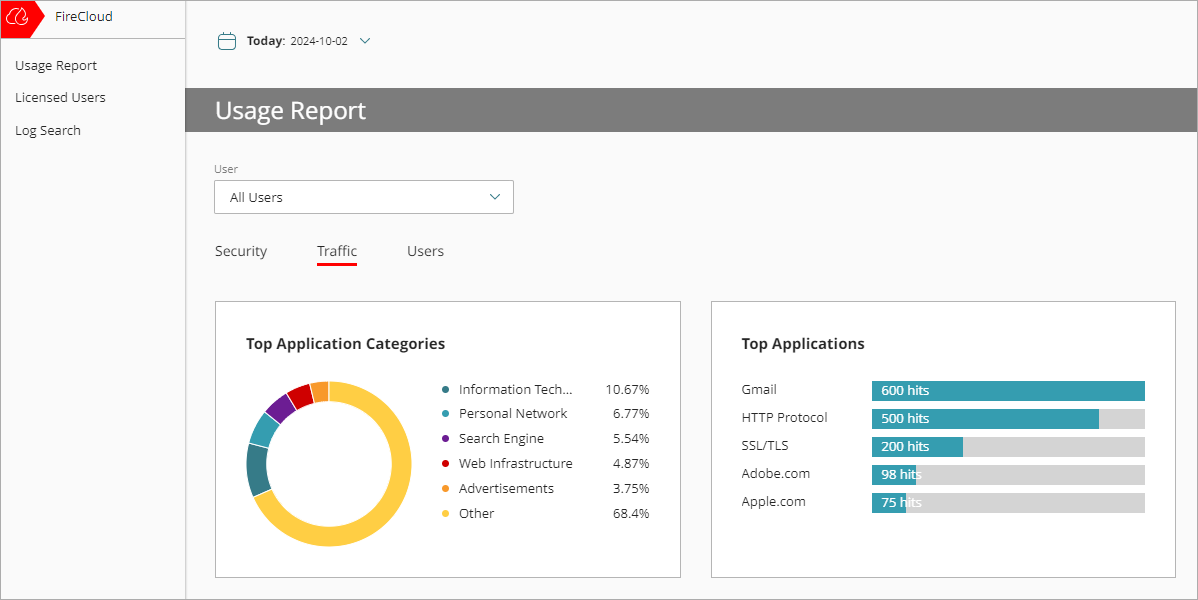
Die Registerkarte Datenverkehr zeigt Informationen zum zugelassenen Datenverkehr über FireCloud an. Klicken Sie auf eine beliebige Kachel, um eine Seite mit weiteren Informationen zu öffnen.
Sie können Sicherheitsdaten für blockierte Verbindungen auf der Registerkarte Sicherheit aufrufen.
Top-Anwendungskategorien
Zeigt ein Ringdiagramm mit einer Aufschlüsselung der Anzahl an Treffern für jede Anwendungskategorie.
Top-Anwendungen
Zeigt eine Liste der Top-Anwendungen, mit denen sich Benutzer verbinden und die sie verwenden.
Top-URL Kategorien
Zeigt ein Ringdiagramm mit einer Aufschlüsselung der Anzahl an Treffern für jede URL-Kategorie.
Top-Domänen
Zeigt eine Liste der am häufigsten besuchten Domänen.
Benutzer
Zeigt eine Liste der FireCloud-Benutzer mit dem größten Datenverkehr.
Top-Ziele
Zeigt eine Liste der am häufigsten besuchten Ziele.
Top-Protokolle
Zeigt eine Liste der am häufigsten verwendeten Protokolle.
Geolocation
Zeigt eine Karte der Verbindungszielorte zu Ländern, die Geolocation zugelassen hat. Die Länderfarbe zeigt die Anzahl der Verbindungen an:
- Dunkelblau — Hoch
- Hellblau — Mittel
- Grau — Ohne
Benutzer
Die Registerkarte Benutzer zeigt Informationen über Benutzer an, die eine Verbindung zu FireCloud herstellen, und über die von ihnen verwendeten Geräte.
Im Nutzungsbericht werden folgende Informationen angezeigt:
Benutzer
Gibt den Benutzer an, der sich bei FireCloud authentifiziert hat.
Gerät
Zeigt alle Geräte an, über die sich der Benutzer mit FireCloud verbunden hat.
Benutzergruppe
Die Gruppen, zu denen der Benutzer gehört.
Regel
Zeigt alle FireCloud-Richtlinien an, die für diesen Benutzer basierend auf seiner Benutzergruppe gelten.
Client-Version
Zeigt die Client Connection Manager-Version an, die auf jedem Gerät ausgeführt wird, über das der Benutzer eine Verbindung zu FireCloud hergestellt hat.
Betriebssystem
Zeigt das Betriebssystem an, das auf jedem Gerät ausgeführt wird, über das der Benutzer eine Verbindung zu FireCloud hergestellt hat.
Sie können Filter auf die Liste der Benutzer anwenden, um bestimmte Benutzer leichter zu finden. Sie können dies tun, wenn Sie nur Benutzer sehen möchten, die in letzter Zeit keine Verbindung zu FireCloud hergestellt haben, oder die eine bestimmte Version des Clients installiert haben.
So wenden Sie Filter auf Benutzerlisten an:
- Klicken Sie auf
 .
.
Das Fenster Filter wird geöffnet. - Wählen Sie die Filter, die Sie anwenden möchten. Sie können mehrere Filter auswählen.
- Klicken Sie auf Filter anwenden.
Jeder von Ihnen angewendete Filter wird am Anfang der Benutzerliste angezeigt. Um einen Filter zu entfernen, klicken Sie auf  neben dem Filternamen.
FireCloud-Benutzer abmelden
Vom Nutzungsbericht aus können Sie FireCloud-Benutzer von bestimmten Geräten abmelden. Wenn Sie einen Benutzer von FireCloud abmelden, muss er sich anmelden und sich neu mit FireCloud verbinden. Sie können dies tun, wenn sich die Gruppenmitgliedschaft oder das Passwort eines WatchGuard Cloud Directory-Benutzers ändert, um die jeweilige Authentifizierungssitzung zu löschen und den Benutzer aufzufordern, sich mit den neuen Zugangsdaten oder der neuen Gruppenmitgliedschaft bei FireCloud anzumelden.
Im Gegensatz zu gelöschten lizenzierten FireCloud-Benutzern belegen Benutzer, die Sie abmelden, weiterhin eine FireCloud-Benutzerlizenz, selbst wenn Sie sie von allen Geräten abmelden.
So melden Sie einen lizenzierten FireCloud-Benutzer von WatchGuard Cloud aus ab:
- Wählen Sie Überwachen > FireCloud. Wenn Sie ein Service-Provider-Konto haben, müssen Sie ein Konto aus dem Kontomanager auswählen.
- Wählen Sie Nutzungsbericht aus.
- Klicken Sie in der entsprechenden Benutzerzeile auf
 und wählen Sie Geräte abmelden.
Das Dialogfeld Geräte abmelden wird geöffnet. - Wählen Sie die Geräte aus, die Sie abmelden möchten, und klicken Sie auf Abmelden.