Sie können in der im Kaseya VSA integrierten Sicherheitsüberwachung Alarme und Tickets erstellen, Skripte ausführen und E-Mail-Benachrichtigungen für Sicherheitsvorfälle einrichten.
Warnmeldungen und Tickets benachrichtigen Sie über Sicherheitsvorfälle für ausgewählte Geräte und mithilfe von Skripten können Sofortmaßnahmen zur Isolierung von Computern umgesetzt werden. Falls zum Beispiel das Endpoint Security-Plug-in für Kaseya VSA einen Angriffsindikator oder ein auf einem Gerät ausgeführtes PUP erkennt, kann ein Skript die WatchGuard Endpoint Security-API aufrufen und das betroffene Gerät sofort isolieren.
Warnmeldungen und Tickets erstellen und Skripte ausführen
Sie können Warnmeldungen und Tickets für die folgenden Sicherheitsvorfälle einrichten:
- Fehler Schutzstatus
- Geräte ohne Lizenz oder mit Überbelegung
- Neustart erforderlich (ausstehendes Upgrade)
- Installation failed
- Malware ausgeführt
- PUP ausgeführt
- Indicator of attack detected
Bevor Sie beginnen
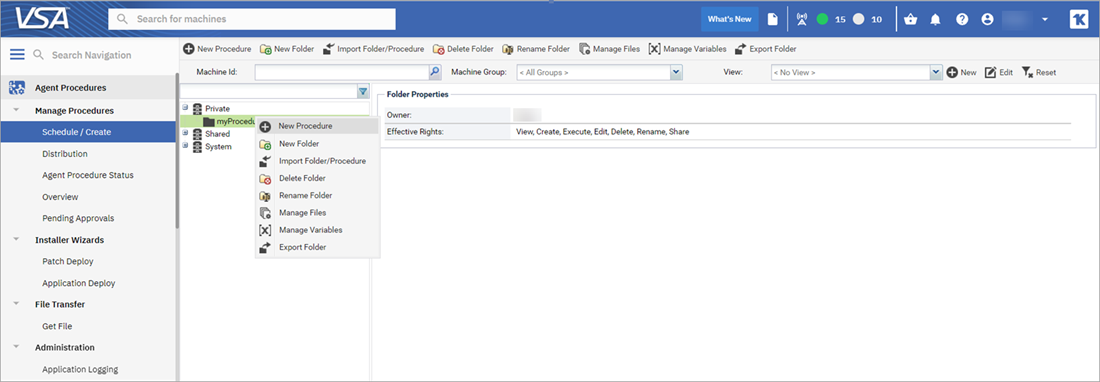
Um Agent Procedures (Skripte) im Endpoint Security-Plug-in für Kaseya VSA ausführen zu können, müssen Sie die Agent Procedures zuerst in der Kaseya VSA-Oberfläche erstellen. Auf der Seite Schedule/Create im Abschnitt Agent Procedures können Sie Agent Procedures erstellen und verwalten. Weitere Informationen Sie unter Sie unter Agent Procedures Overview.
So erstellen Sie Warnmeldungen im Endpoint Security Plug-in für Kaseya VSA:
- Wählen Sie Configuration > Alerts.
Die Seite Alerts wird geöffnet.
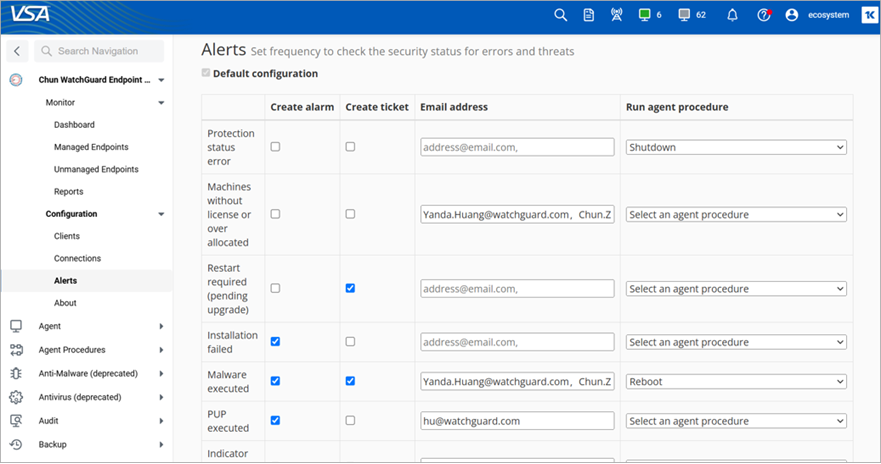
- Um einen Alarm zu erstellen, aktivieren Sie das Kontrollkästchen Create Alarm.
- Um ein Ticket zu erstellen, wählen Sie das Kontrollkästchen Create Ticket.
- Geben Sie im Textfeld Email Address Ihre E-Mail-Adresse ein. Mehrere E-Mail-Adressen geben Sie mit Komma getrennt ein.
- Um ein Agent Procedure auszuführen, wählen Sie ein Skript aus der Dropdown-Liste Select an Agent Procedure.
- Klicken Sie auf Save.
Kann das Kontrollkästchen Default Configuration auf der Seite Alerts nicht bearbeitet werden, bedeutet dies, dass Sie über die Standardkonfiguration verfügen.
Warnmeldungen verwalten
Nachdem Sie Warnmeldungen auf der Seite Warnmeldungen konfiguriert haben, können Sie die Warnmeldungen auf der Kaseya VSA UI anzeigen und verwalten.
Ihre Warnmeldungen anzeigen:
- Auf der Kaseya VSA UI wählen Sie Monitor > Status > Alarm Summary.
Die Seite Alarm Summary wird geöffnet.
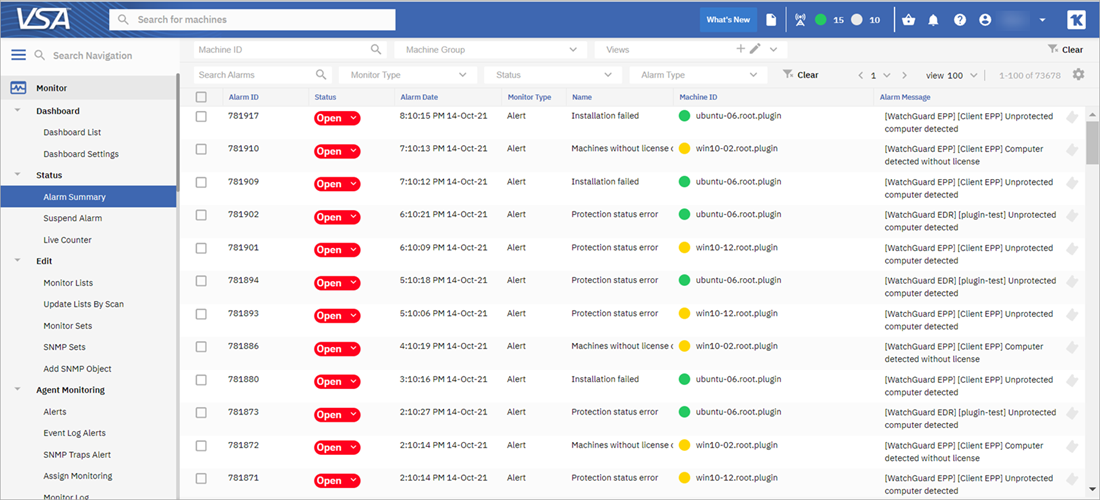
Die Seite Alarm Summary hat folgende Spalten:
- Alarm ID — Anzahl der Alarme.
- Status — Zeigt Alarmstatus an. Der Alarm kann offen oder geschlossen sein.
- Alarm Date — Zeigt Datum und Zeit des Alarms an.
- Monitor Type — Zeigt den Typ der Überwachung an. Zum Beispiel Warnmeldung.
- Name — Zeigt den Namen des Alarms an.
- Machine ID — Zeigt die mit dem Alarm verknüpfte Computer-ID an.
- Alarm Message — Zeigt eine detaillierte Meldung des Typs Bedrohung an, der auf einem bestimmten Gerät erkannt wurde.
Um Ihre Warnmeldungen zu verwalten, wählen Sie eine oder mehrere Warnmeldungen sowie eine der folgenden Aktionen:

- Setzen Sie den Status auf offen oder geschlossen
- Hinweise hinzufügen
- Tickets erstellen
- Alarme löschen
Übersicht über das Endpoint Security Plug-in für die Kaseya VSA-Schnittstelle